O Editor de Episódios: Um Tour

Abra um episódio finalizado: este é o editor com todos os segmentos prontos.
Entrando
Do passo 3, pressione Editar em um episódio que tenha um storyboard (um episódio sem um pede que você o analise primeiro). A barra superior tem ← Voltar para episódios, o título do episódio, seu saldo de créditos e o seletor de modelo.
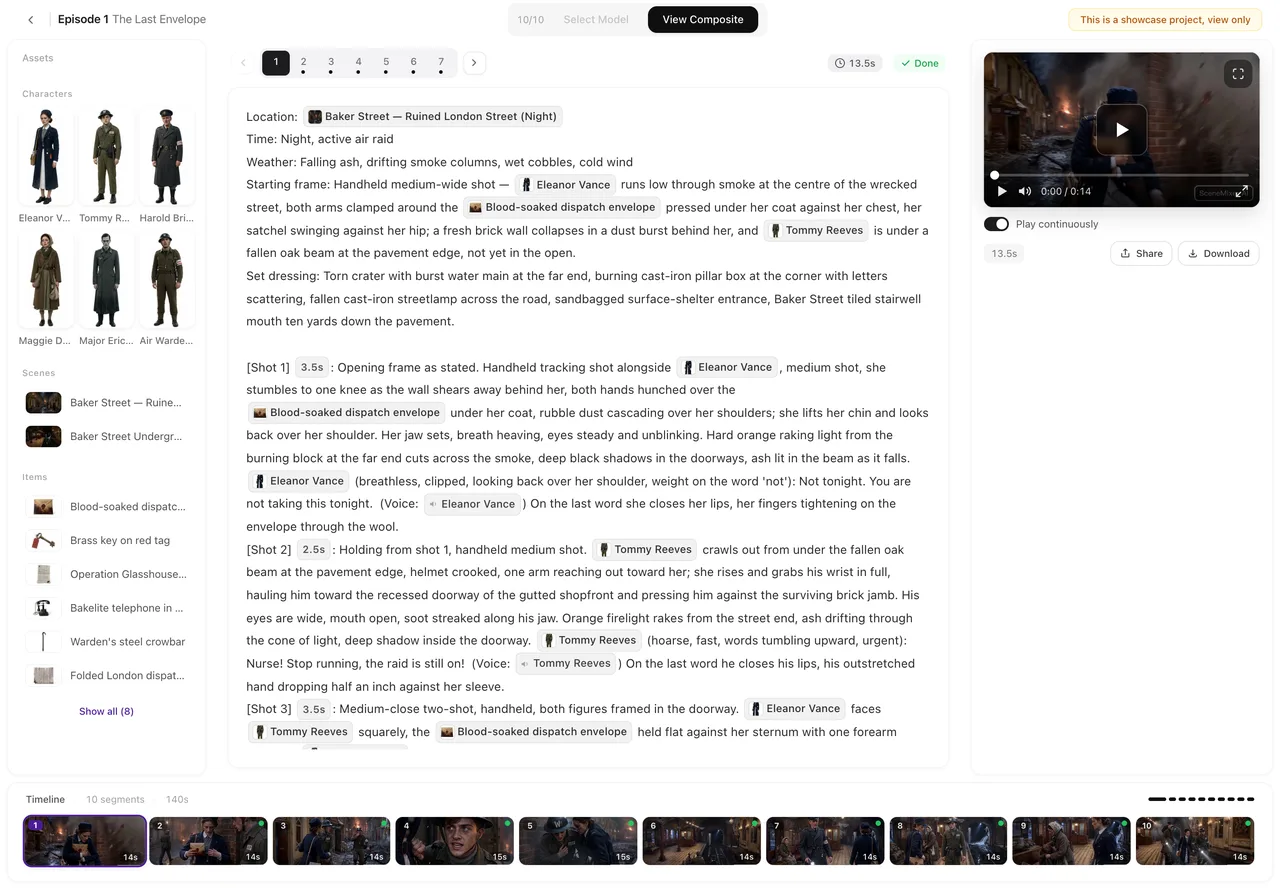
Esquerda: o painel de ativos
Os personagens, cenários e itens que este episódio utiliza, em miniaturas, divididos em três grupos. Clique em um para ver seus detalhes; Editar (apenas este episódio) altera sua imagem apenas para este episódio. Adicionar ativos traz um item do projeto ou da biblioteca. Recolher fecha o painel. Adicionando ativos.
Meio: o storyboard
O texto do segmento selecionado na linha do tempo: o cabeçalho, depois as tomadas. Editar Roteiro o torna editável; Salvar e Descartar aparecem enquanto você edita; digite @ para o menu de referência. Avisos após um salvamento aparecem aqui. Editando.
Direita: a pré-visualização
O vídeo do segmento selecionado, ou o estado em que ele está. Acima dele, o seletor de modelo (Selecionar Modelo) e o selo de AI (Selo AI / Sem Selo). O botão Gerar Vídeo com seu preço; após a geração, Regenerar, Histórico de Versões, download, compartilhamento e tela cheia. Gerando · Planos · Selo.
Abaixo: a linha do tempo
Um cartão por segmento, em ordem, com miniatura, duração, status e etiqueta de preço. Clique em um cartão para selecioná-lo. Os cartões têm Inserir segmento depois e Excluir segmento. No final, Compor Episódio, disponível quando todos os segmentos estiverem prontos, e Histórico de Composição. Cada ícone em um cartão.
No celular
Os três painéis viram três abas — Ativos, Roteiro, Pré-visualização — com a linha do tempo abaixo delas. Você pode ler o storyboard, gerar segmentos, trocar versões, baixar e compartilhar, e mudar o modelo ou o selo pela folha de modelo. O editor diz claramente: visualizar e gerar funcionam no celular; para edição detalhada do storyboard, use um desktop.
Anúncios
Um anúncio no modo avançado abre o mesmo editor com termos de anúncio: tomadas em vez de episódios, Produto e adereços em vez de itens, Montar anúncio em vez de compor, e uma etapa de cartão final antes de montar. Modo avançado.
| Painel | Contém | Controles principais |
|---|---|---|
| Esquerda | Personagens, cenários, itens deste episódio | Adicionar ativos, Editar (neste episódio), Recolher |
| Meio | O storyboard do segmento selecionado | Editar Roteiro, Salvar, Descartar, @ |
| Direita | O vídeo ou status do segmento | Gerar Vídeo, seletor de modelo, selo, Histórico de Versões, download, compartilhamento |
| Abaixo | Todos os segmentos, em ordem | Selecionar, Inserir segmento depois, Excluir segmento, Compor Episódio |
Perguntas frequentes
Onde está o botão de gerar?
No painel direito, abaixo da pré-visualização, com o preço nele.
Onde mudo a qualidade do vídeo?
No seletor de modelo acima da pré-visualização: Selecionar Modelo.
Posso editar o storyboard no meu celular?
Você pode visualizá-lo e gerar vídeo. Edição detalhada é feita para desktop, como o próprio editor diz.
Como volto para a lista de episódios?
Voltar para episódios na barra superior.
Onde estão as versões antigas de um segmento?
No Histórico de Versões no painel direito, quando um segmento tiver mais de uma tomada.
Percorra os três painéis
Selecione um segmento, leia-o, gere-o e veja-o aparecer à direita.
Atualizado em 26 de setembro de 2026
Preços·Guias·Amostras·Suporte·Privacidade·Termos·Aviso legal·Contato·© 2026 SceneMixer