Editando o storyboard: o que você pode alterar e o que não pode

Abra um episódio finalizado e clique em um segmento. O storyboard no painel central é exatamente o que você vai editar.
Abrindo o editor
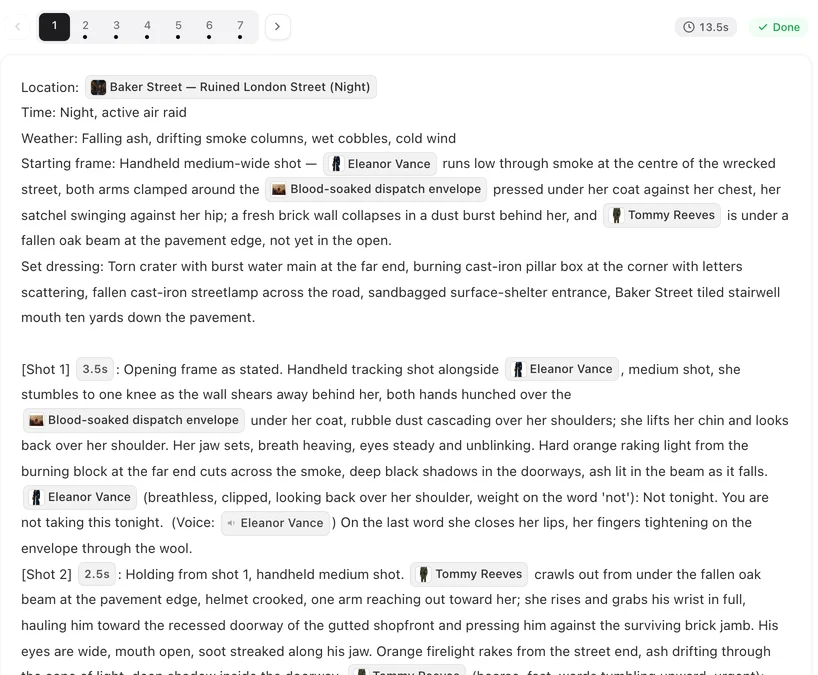
Em um episódio, clique em um segmento na linha do tempo inferior. O painel central mostra seu storyboard: um cabeçalho curto (local, horário, clima, o que está no cenário), depois os planos, numerados, cada um com sua duração em segundos. Clique em Editar roteiro acima do texto para começar a editar. No celular você consegue ler e gerar, mas a edição detalhada do storyboard é feita no desktop.
O que são as etiquetas
Na interface em português, os rótulos estruturais aparecem como pequenas etiquetas cinzas: Local, Horário, Clima, Decoração do cenário, Objetos de cena, Abertura, os marcadores de plano [Plano 1] 4s e, dentro de um plano, itens como Apenas no quadro, lábios fechados, Ambiente e Sem diálogo. Nomes de personagens, cenários e objetos também são etiquetas, assim como a etiqueta de voz depois de uma fala.
Uma etiqueta é uma unidade. Você pode colocar o cursor antes ou depois dela, excluí-la ou recortar e colar. Não é possível editar o texto dentro dela. Para adicionar um nome, uma etiqueta de voz ou uma duração de plano, use o menu @ — como funciona o menu @. Se você apagar uma etiqueta por engano, Descartar restaura o segmento como estava antes de você começar.
O que você pode alterar
Tudo o que não for uma etiqueta. Quem faz o quê, o enquadramento, o movimento de câmera, a luz, os diálogos e como eles são ditos, os segundos de cada plano (pelo menu da etiqueta), quais personagens aparecem na imagem, os campos do cabeçalho. Você pode adicionar um plano, remover um plano ou dividir um em dois.
Mantenha dois hábitos. Nomeie cada personagem que aparece na imagem com uma etiqueta @, para que o plano saiba quem desenhar — quem está no quadro. E mantenha os segundos dos planos corretos, porque eles somam a duração do segmento — segundos dos planos.
O que o salvamento faz
Salvar armazena o texto. Não custa nada, não chama nenhum modelo e apenas os planos que você realmente alterou são relidos. Três avisos podem aparecer depois, nenhum deles fatal: um nome que não é um personagem, cenário ou item deste projeto (nenhuma imagem será anexada a ele); um personagem que ainda não tem imagem; uma fala sem etiqueta de voz. Corrija ou não, como preferir.
O vídeo à direita não muda quando você salva. Ele é o vídeo do texto antigo. Regenere o segmento para obter um vídeo com o novo texto; todas as versões são mantidas. Se você clicar em outro segmento com alterações não salvas, será perguntado se quer salvar primeiro — Salvar e alternar faz as duas coisas.
Três casos em que o salvamento é recusado
O roteiro é muito longo. Encurte-o. Não foi possível anexar o cabeçalho com segurança. O salvamento é cancelado para que o roteiro não seja corrompido; seu rascunho é mantido — copie-o, feche o editor, reabra e cole. O cabeçalho não corresponde ao segmento que está sendo editado. O segmento mudou enquanto você editava; feche o editor e reabra-o. Nos três casos, nada é cobrado e nada é perdido.
O único botão que reescreve tudo
Regenerar em um segmento recria o vídeo desse segmento e mantém o antigo. Regenerar o storyboard de um episódio é diferente: ele reescreve o texto de todos os segmentos e descarta os vídeos correspondentes. Qual botão faz o quê.
| Ação | Custo | O que afeta |
|---|---|---|
| Editar qualquer frase e salvar | Grátis | O texto de um segmento |
| Excluir ou mover uma etiqueta | Grátis | A estrutura de um segmento |
| Adicionar nome, etiqueta de voz ou segundos pelo @ | Grátis | Um plano |
| Regenerar o segmento | A duração daquele segmento | O vídeo de um segmento (versão antiga mantida) |
| Regenerar o storyboard do episódio | Uma taxa de storyboard | Todos os segmentos e seus vídeos |
Perguntas frequentes
Editar o storyboard custa créditos?
Não. Editar e salvar é grátis e não chama nenhum modelo. Apenas a geração de vídeo é cobrada.
Por que não consigo digitar dentro de uma etiqueta?
As etiquetas são a estrutura fixa do roteiro. Mova ou exclua elas; adicione novas pelo menu @.
Eu salvei, mas o vídeo continua igual.
Salvar altera o texto, não o vídeo. Regenere o segmento para obter um vídeo com o novo texto.
O salvamento foi cancelado com uma mensagem sobre o cabeçalho.
Copie seu rascunho, feche o editor, reabra o segmento e cole. Nada foi cobrado.
Posso escrever no meu próprio idioma?
Sim. Os rótulos da interface seguem seu idioma, e o texto do storyboard é exibido no idioma de exibição do projeto. Escreva no idioma em que você está lendo.
Altere uma linha e veja o que muda
Editar é grátis. Abra um episódio, reescreva um plano, salve e regenere apenas aquele segmento.
Atualizado em 26 de setembro de 2026
Preços·Guias·Amostras·Suporte·Privacidade·Termos·Aviso legal·Contato·© 2026 SceneMixer