Ein Fremder spielt meine Figur – oder eine Sprechstimme bekommt ein Gesicht

Öffne Schritt 2 eines Projekts, klicke auf eine Figurenkarte und dann auf Bearbeiten: Die Zeile Auftreten befindet sich unter dem Namen. Eine Karte mit Off-Screen und Nur Stimme – kein Bild generiert ist eine reine Sprechfigur.
Zwei Symptome, eine Einstellung
| Was du siehst | Wahrscheinliche Ursache | Lösung |
|---|---|---|
| Eine Figur, die die Geschichte klar zeigt, wird von jemand anderem gespielt – ein anderes Gesicht in jedem Clip | Die Figur ist auf Nur Stimme eingestellt, oder sie ist Im Bild hat aber noch kein Bild | Stelle sie auf Im Bild, generiere ihr Bild und regeneriere die Segmente |
| Ein Erzähler, eine Telefonstimme oder ein Ansager taucht im Bild auf | Die Figur ist auf Im Bild eingestellt, oder ihre Zeilen haben keine Off-Screen-Angabe | Stelle sie auf Nur Stimme (Off-Screen); schreibe ihre Zeilen mit (voice-over) oder (off-screen); regeneriere |
| Der Editor zeigt In diesem Segment, aber noch kein Figurenbild: … | Eine Figur im Bild hat kein Bild | Drücke Bilder erstellen, erstelle das Bild in Schritt 2 und generiere dann das Segment |
Wenn das Gesicht die richtige Person ist, aber von Aufnahme zu Aufnahme leicht abweicht, ist das ein anderes Problem: Das Gesicht meiner Figur hat sich verändert: eine 10-Punkte-Checkliste.
Wie die Auswertung entscheidet – und wie sie falsch liegt
Wenn dein Skript ausgewertet wird, wird jede Person mit einer Handlung oder Zeile zu einer Figurenkarte. Jemand, der nur spricht und nie zu sehen ist – ein Erzähler, die andere Seite eines Telefonats, eine Stimme im Radio – wird als Off-Screen markiert: Die Karte zeigt Off-Screen und Nur Stimme – kein Bild generiert, Alle generieren überspringt sie, und ihr Gesicht wird nie verwendet.
Die Schätzung kann falsch liegen. Ein typischer Fall: Eine Hauptfigur, die im Text der ersten Episoden nicht vorkommt oder nur in einer Figurenliste am Ende des Skripts vorgestellt wird, kann als Stimme erkannt werden. Wenn dann ein späteres Storyboard sie im Bild zeigt, hat das Video keine Vorlage und erfindet ein Gesicht.
Zwei Sicherheitsnetze helfen. Wenn du die Einstellung nie geändert hast und ein generiertes Storyboard die Figur klar im Bild zeigt, wird die Einstellung automatisch auf Im Bild umgestellt. Und der Editor warnt dich Segment für Segment, wenn jemand im Bild kein Bild hat (siehe unten). Eine Entscheidung, die du selbst triffst, bleibt so, wie du sie getroffen hast.
Ändere es: Im Bild oder Nur Stimme
- Öffne Schritt 2 des Projekts und den Tab Charaktere.
- Klicke auf die Karte der Figur, dann auf Bearbeiten. Der Bearbeitungsdialog öffnet sich.
- Finde Auftreten unter dem Namen. Zwei Schaltflächen: Im Bild und Nur Stimme (Off-Screen). Bis du es änderst, zeigt es an, was die Auswertung entschieden hat.
- Wähle eine aus. Die Zeile unter den Schaltflächen erklärt, was sie bedeutet:
- Im Bild: „Wenn diese Figur im Bild erscheint, verwendet das Video ihr Figurenbild.“
- Nur Stimme (Off-Screen): „Zu hören, aber nie zu sehen (Erzähler, Telefonstimme): Es wird automatisch kein Bild generiert und ihr Gesicht wird nie in Videos verwendet.“
- Drücke Speichern. Das Ändern der Einstellung kostet nichts.
Nur Figuren haben diese Einstellung; Szenen und Objekte nicht.
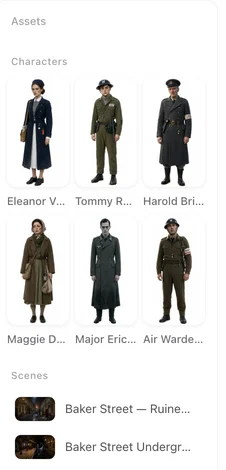
Nach dem Wechsel zu Im Bild
- Gib ihnen ein Bild. Generiere es von der Karte aus oder mit Alle generieren im Tab Charaktere, der sie jetzt enthält. Bilder sind auf der Schaltfläche preislich angegeben; die ersten 15 Einrichtungsbilder pro Konto sind kostenlos. Alle generieren in Schritt 2.
- Prüfe die Beschreibung: Sie sollte beschreiben, wie sie aussehen, nicht nur wie sie klingen; das Bild wird daraus erstellt. Beschreibe ein Gesicht, damit es kein generisches Gesicht wird.
- Nenne sie im Bild. Im Storyboard ist eine sichtbare Figur ein @-Chip im Aufnahmetext. Wer ist im Bild.
- Regeneriere die Segmente, in denen sie vorkommen. Bereits erstellte Clips behalten das Gesicht des Fremden; eine neue Generierung verwendet das Figurenbild. Jede Neugenerierung wird wie üblich berechnet; die alte Version bleibt im Versionsverlauf erhalten.
Nach dem Wechsel zu Nur Stimme
- Es wird kein Bild erstellt für sie, und Alle generieren überspringt sie. Ein bereits vorhandenes Bild bleibt auf der Karte, wird aber nicht in Videos verwendet.
- Ihr Gesicht wird nie verwendet. In Storyboards, die vor dem Wechsel geschrieben wurden und sie noch im Bild nennen, werden sie bei der Videogenerierung als Off-Screen behandelt. Der Storyboard-Text, den du siehst, ändert sich nicht.
- Ihre Stimme funktioniert weiterhin. Behalte eine Stimme für sie und schreibe ihre Zeilen als Off-Screen: Beginne die Sprechanmerkung mit (voice-over) oder (off-screen), behalte den Sprachchip und füge ihren @-Chip nicht im Bildtext ein.
- Regeneriere jedes Segment, in dem sie zu sehen waren.
| Zeile | So schreibst du sie |
|---|---|
| Ein Erzähler | @Narrator (voice-over): Sie hat nie jemandem erzählt, was in dem Brief stand. (voice: 🔊Narrator) |
| Eine Telefonstimme | @Dad (off-screen, durch das Telefon, müde): Komm nach Hause, Kleines. (voice: 🔊Dad) |
Hauptfiguren, Nebenrollen und reine Sprechfiguren · Zeilen, Voice-Over und Untertitel.
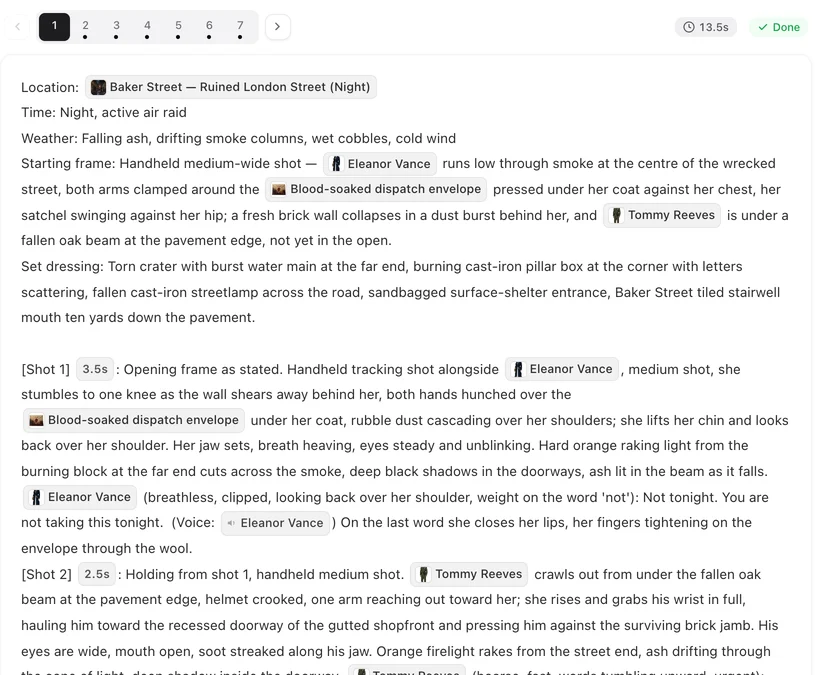
Die Warnung: In diesem Segment, aber noch kein Figurenbild
Seit Oktober 2026 sagt dir der Editor Bescheid, bevor ein Gesicht falsch wird. Über einem Segment, dessen Bild eine Figur ohne Bild nennt, steht eine Zeile:
In diesem Segment, aber noch kein Figurenbild: {names}. Das Video kann sich nur an der Textbeschreibung orientieren, also passt das Gesicht nicht zur Figur.
mit einem Bilder erstellen-Button, der dich zu Schritt 2 führt, wo das Charakterbild erstellt wird (der Preis steht auf dem Button; kostenlos, solange deine Freibilder reichen). Wenn du im Editor auf Alle generieren drückst, sagt die Bestätigung dasselbe für den gesamten Stapel: In diesen Segmenten gibt es noch kein Charakterbild: {names}. Die Gesichter in den Videos stimmen nicht mit diesen Charakteren überein.
Es ist eine Warnung, keine Sperre: du kannst trotzdem generieren. Die häufigsten Gründe, warum ein Charakter kein Bild hat:
- Die Einlesung hat sie als Nur Stimme (Off-Screen) markiert, also hat Alle generieren sie übersprungen – und später wurden sie ins Bild gesetzt.
- Sie kamen mit neuen Episoden zum Projekt hinzu, nachdem die Bilder erstellt wurden.
- Ihr Bild ist fehlgeschlagen und wurde nicht erneut versucht.
Sobald das Bild existiert, verschwindet die Warnung von selbst.
Ein Projekt reparieren, bei dem es bereits passiert ist
- Schau dir die Episode an und notiere jedes Segment, in dem das falsche Gesicht erscheint.
- Setze in Schritt 2 den Charakter auf Im Bild und generiere das Bild. Prüfe das Bild, bevor du weitergehst.
- Öffne im Editor eines dieser Segmente: im Shot-Text sollte der Charakter mit einem @-Chip genannt werden. Wenn er jemand anderen oder niemanden nennt, korrigiere den Text. Shots ohne verknüpfte Charaktere.
- Generiere dieses eine Segment neu und prüfe das Gesicht, bevor du den Rest regenerierst.
- Generiere die anderen neu und füge sie dann wieder zusammen. Alte Versionen bleiben im Versionsverlauf erhalten.
| Einstellung | Bild | Alle generieren | Gesicht in Videos | Stimme |
|---|---|---|---|---|
| Im Bild | Benötigt; wird wie bei jedem Charakter generiert | Enthalten | Wird verwendet, sobald der Charakter im Bild ist | Ja |
| Nur Stimme (Off-Screen) | Wird nicht automatisch generiert | Übersprungen | Nie verwendet | Ja |
FAQ
Warum spielt ein Fremder meine Hauptfigur?
Meistens ist der Charakter auf Nur Stimme eingestellt, oder er ist Im Bild, hat aber noch kein Bild. Ohne Bild folgt das Video nur dem Text und erfindet ein Gesicht. Setze ihn in Schritt 2 auf Im Bild, generiere das Bild und regeneriere das Segment.
Wo finde ich die Einstellung Im Bild / Nur Stimme?
Schritt 2, Reiter Charaktere: klicke auf den Charakter, drücke auf Bearbeiten und suche unter dem Namen nach Auftreten. Wähle Im Bild oder Nur Stimme (Off-Screen) und drücke auf Speichern.
Kostet das Ändern etwas?
Nein. Das Ändern der Einstellung ist kostenlos. Das Generieren eines Charakterbilds und das Regenerieren von Segmenten werden wie üblich berechnet.
Ändern sich die Clips, die ich schon erstellt habe?
Nein. Ein fertiger Clip behält das Gesicht, mit dem er erstellt wurde. Regeneriere die Segmente, in denen der Charakter vorkommt; die alten Versionen bleiben im Versionsverlauf.
Mein Erzähler taucht immer im Bild auf. Was kann ich tun?
Setze den Erzähler auf Nur Stimme (Off-Screen), schreibe seine Zeilen mit (voice-over) am Anfang der Regieanweisung, behalte den Sprachchip und lass seinen @-Chip aus dem Bildtext weg. Dann regeneriere das Segment.
Hat ein Nur-Stimme-Charakter trotzdem eine Stimme?
Ja. Nur Stimme bedeutet: gehört, aber nie gesehen. Weise ihm in Schritt 2 wie jedem anderen Charakter eine Stimme zu oder wähle eine aus.
Kann ich ein Video generieren, während die Warnung wegen fehlendem Bild angezeigt wird?
Ja. Es ist eine Warnung, keine Sperre – aber das Gesicht dieses Charakters stimmt nicht überein. Das Bild zuerst zu generieren, ist die Lösung.
Warum hat sich die Einstellung von selbst geändert?
Wenn du sie nie selbst festgelegt hast und ein generiertes Storyboard den Charakter klar im Bild zeigt, wird die Einstellung auf Im Bild umgeschaltet. Eine Einstellung, die du selbst gewählt hast, bleibt so, wie du sie festgelegt hast.
Kann eine Szene oder ein Requisit nur als Stimme vorhanden sein?
Nein. Nur Charaktere haben die Einstellung Auftreten.
Das richtige Gesicht, jedes Mal wenn sie zu sehen sind
Öffne Schritt 2, prüfe Auftreten bei deinen Hauptfiguren und gib allen, die zu sehen sind, ein Bild, bevor du generierst.
Aktualisiert am 13. Oktober 2026
Preise·Anleitungen·Beispiele·Support·Datenschutz·AGB·Rechtliches·Kontakt·Partnerprogramm·© 2026 SceneMixer