陌生人演出我的角色?還是配音憑空長出臉了?

打開專案的步驟 2,點擊角色卡片,再點 編輯:出鏡方式 這一列就在名稱下方。如果卡片上顯示 畫外 與 僅聲音出場,不自動出圖,就代表這是僅聲音角色。
兩種症狀,同一個設定
| 你看到的現象 | 可能原因 | 解決方法 |
|---|---|---|
| 劇情裡明確登場的角色,卻由陌生人演出,每個片段的臉都不一樣 | 角色被設為 僅聲音,或是設為 出鏡 但還沒有圖像 | 設為 出鏡,生成角色圖像,再重新生成對應 segment |
| 旁白、電話另一頭的聲音或廣播員出現在畫面裡 | 角色被設為 出鏡,或是台詞缺少畫外標註 | 設為 僅聲音(畫外);台詞加上 (voice-over) 或 (off-screen) 標註;重新生成 |
| 編輯器顯示 此片段有登場但尚無角色圖像:… | 畫面中的角色沒有對應圖像 | 按下 去出圖,先在步驟 2 生成角色圖像,再生成 segment |
如果臉是同一個人、只是每個鏡頭略有飄移,那是另一個問題:我的角色臉變了:十點檢查清單。
腳本解析如何判斷,又為什麼會判斷錯
解析腳本時,所有有動作或台詞的對象都會變成角色卡片。只出聲、從不出現的角色——例如旁白、電話另一頭的人、廣播聲——會被標記為畫外:卡片上會顯示 畫外 與 僅聲音出場,不自動出圖,生成全部 會跳過他們,也永遠不會用到他們的臉。
自動判斷有可能出錯。常見狀況:主角如果沒出現在前幾集的內文裡,或是只在腳本末尾的角色清單被提到,就可能被判定為僅聲音。後續 storyboard 把他放進畫面時,影片沒有可用的參考圖,就會隨機生成一張臉。
有兩道安全機制。如果你從未手動改過設定,而生成的 storyboard 明確把角色放在畫面裡,系統會自動幫你切換為 出鏡。此外,編輯器也會逐段提醒你:畫面中有角色還沒有圖像(詳見下文)。你手動做的選擇則會完整保留。
修改設定:出鏡或僅聲音
- 打開專案的步驟 2,切換到 角色 分頁。
- 點擊該角色的卡片,再點 編輯,會開啟編輯視窗。
- 找到出鏡方式,位於名稱下方。有兩個按鈕:出鏡 與 僅聲音(畫外)。在你手動修改之前,這裡顯示的是腳本解析自動判定的結果。
- 選擇其中一種。 按鈕下方的文字會說明對應效果:
- 出鏡:「當這個角色出現在畫面中時,影片會使用他的角色圖像。」
- 僅聲音(畫外):「只聞其聲、不見其人(旁白、電話聲音等):不會自動生成圖像,影片中也永遠不會使用他的臉。」
- 按下保存。 修改設定完全免費。
只有角色有這個設定;場景與道具沒有。
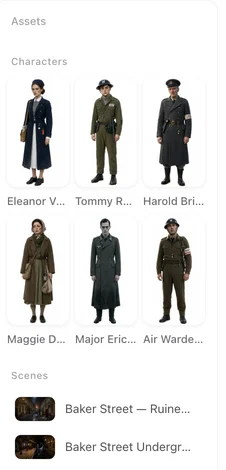
切換為出鏡之後
- 幫他建立圖像。 可以從角色卡片生成,或在角色分頁點 生成全部(此時他會被納入生成範圍)。生成費用會顯示在按鈕上;帳號的前 15 張設定圖是免費的。步驟 2 的生成全部。
- 檢查角色描述 是否有寫清楚長相,而不只有聲音描述;圖像會根據描述來生成。描述清楚長相,才不會長成大眾臉。
- 在畫面裡標註他的名字。 在 storyboard 中,可見角色會以 @ 標籤的形式出現在鏡頭文字裡。畫面中有誰。
- 重新生成有他登場的 segment。 已經做好的片段會維持陌生人的臉;重新生成後才會使用新的角色圖像。每次重新生成都會依正常規則扣點;舊版本會保留在 歷史版本 中。
切換為僅聲音之後
- 不會為他生成圖像,生成全部 也會跳過他。本來已經有的圖像會留在卡片上,但不會用在影片裡。
- 他的臉永遠不會被使用。 如果切換前寫的 storyboard 仍把他標在畫面裡,生成影片時仍會視為畫外,你看到的 storyboard 文字則不會改變。
- 他的聲音仍可正常使用。 保留他的聲音設定,台詞寫成畫外形式:在口氣備註開頭加上 (voice-over) 或 (off-screen),保留聲音標籤,且不要在畫面文字裡放他的 @ 標籤。
- 重新生成 所有曾把他畫進畫面的 segment。
| 台詞類型 | 寫法範例 |
|---|---|
| 旁白 | @Narrator (voice-over): 她從沒告訴任何人信裡寫了什麼。(voice: 🔊Narrator) |
| 電話裡的聲音 | @Dad (off-screen, through the phone, tired): 回家吧,孩子。(voice: 🔊Dad) |
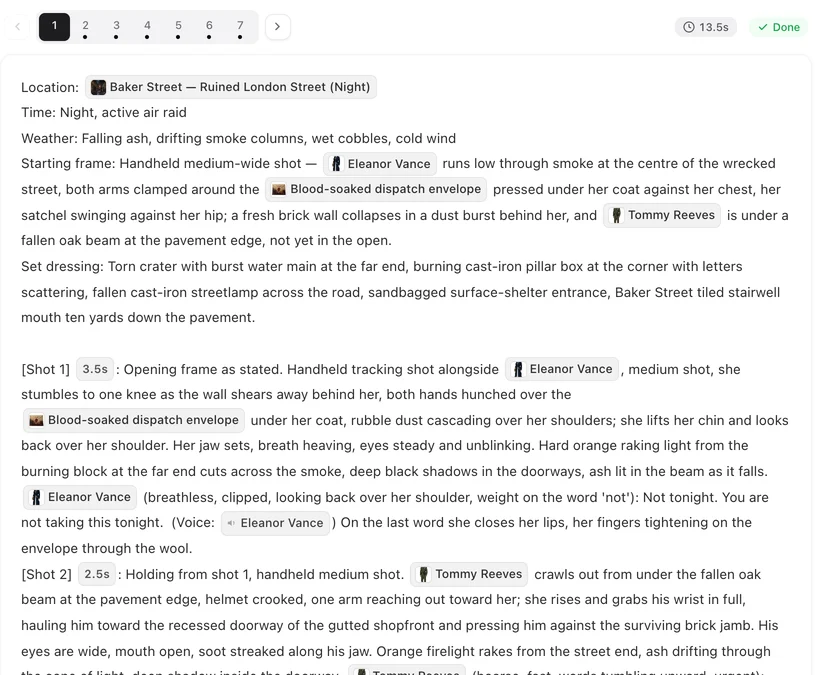
提醒:此片段有登場但尚無角色圖像
2026 年 10 月起,編輯器會在臉出錯前先提醒你。如果某個 segment 的畫面裡提到了某個還沒有圖像的角色,片段上方會顯示一行文字:
此片段有登場但尚無角色圖像:{names}。影片只能根據文字描述生成,所以臉會和角色設定不符。
旁邊有一個去出圖按鈕,點擊後會進入第二步驟建立角色圖像(費用會顯示在按鈕上,免費額度用完前都不用付費)。當你在編輯器按下生成全部時,確認視窗會對整批內容顯示同樣的提示:以下片段有角色但尚未建立角色圖像:{names}。影片中的人臉不會與這些角色一致。
這是警告,不會阻擋操作:你還是可以繼續生成。角色沒有圖像的常見原因:
- 腳本標記為僅聲音,所以生成全部跳過了這些角色,後來才被安排進畫面。
- 圖像生成完成後,專案又新增了新的集數,這些角色隨新集數加入。
- 圖像生成失敗,且沒有重試。
一旦圖像建立完成,警告就會自動消失。
修復已經發生這個問題的專案
- 觀看該集,記下所有人臉不符的片段。
- 在第二步驟中,將角色設定為出鏡並生成圖像。繼續操作前先確認圖像是否正確。
- 在編輯器中打開其中一個片段:鏡頭文字裡應該會有標註該角色的@標籤。如果標註的是其他角色或沒有標註,請修正文字。沒有連結角色的鏡頭。
- 重新生成該片段,確認人臉正確後再重新生成其餘片段。
- 重新生成其他片段,然後再次合成。舊的版本會保留在歷史版本中。
| 設定 | 圖像 | 生成全部 | 影片中的人臉 | 聲音 |
|---|---|---|---|---|
| 出鏡 | 需要;與其他角色一樣會生成 | 包含 | 角色出現在畫面中時就會使用 | 是 |
| 僅聲音(畫外) | 不會自動生成 | 跳過 | 永遠不使用 | 是 |
常見問題
為什麼我的主角是陌生人在演?
最常見的原因是角色被設為「僅聲音」,或是設定為出鏡但還沒有圖像。沒有圖像的話,影片只能依照文字內容隨機生成一張臉。請在第二步驟設定為出鏡、生成角色圖像,再重新生成片段。
出鏡/僅聲音的設定在哪裡?
第二步驟的「角色」分頁:點擊角色,按「編輯」,在名稱下方找到「出鏡方式」。選擇「出鏡」或「僅聲音(畫外)」後按「保存」。
變更設定要付費嗎?
不用。變更設定是免費的。生成角色圖像與重新生成片段則依一般計費。
我已經做好的片段會改變嗎?
不行。已完成的片段會保留製作時使用的長相。請重新生成該角色有出場的片段,舊的版本會保留在「歷史版本」中。
我的旁白一直出現在畫面裡,該怎麼辦?
將旁白設定為「僅聲音(畫外)」,在台詞的演出備註開頭加上(voice-over),保留聲音標籤,並且不要在畫面文字中加入旁白的 @ 標籤。然後重新生成該片段。
僅聲音的角色還是會有聲音嗎?
有。僅聲音代表只聽得到聲音、不會出現在畫面中。和其他角色一樣,你可以在第二步驟為他們搭配或選擇聲音。
顯示無圖像警告時,我可以繼續生成影片嗎?
可以。這是警告,不會阻擋操作,但該角色的人臉會不一致。建議先生成圖像再繼續。
為什麼設定會自己改變?
如果你從未手動設定過,而生成的故事板明確顯示該角色會出現在畫面中,設定就會自動切換為「出鏡」。你自己選擇的設定會保持原樣不變。
場景或道具可以設為僅聲音嗎?
不行。只有角色有「出鏡方式」的設定。
更新於 2026 年 10 月 13 日
價格方案·使用指南·作品範例·支援服務·隱私權政策·服務條款·法律資訊·聯絡我們·推廣夥伴計劃·© 2026 SceneMixer