Um Estranho Interpreta Meu Personagem, ou uma Voz Off Ganhou Rosto

Abra a etapa 2 de um projeto, clique no cartão de um personagem e depois em Editar: a linha Aparece como fica abaixo do nome. Um cartão que diz Fora de cena e Apenas voz — nenhuma imagem gerada é um personagem apenas de voz.
Dois sintomas, uma configuração
| O que você vê | Causa provável | Solução |
|---|---|---|
| Um personagem que a história mostra claramente é interpretado por outra pessoa, com um rosto diferente em cada clipe | O personagem está definido como Apenas voz, ou está Em cena mas ainda não tem imagem | Defina como Em cena, gere a imagem dele e regenere os segmentos |
| Um narrador, uma voz ao telefone ou um locutor aparece em cena | O personagem está Em cena, ou suas falas não têm indicação de fora de cena | Defina como Apenas voz (fora de cena); escreva as falas com (voz off) ou (fora de cena); regenere |
| O editor diz Neste segmento, mas ainda sem imagem do personagem: … | Um personagem em cena não tem imagem | Pressione Gerar imagens, crie a imagem na etapa 2 e depois gere o segmento |
Se o rosto é da pessoa certa, mas muda de tomada para tomada, esse é outro problema: O rosto do meu personagem mudou: uma lista de dez pontos.
Como a leitura decide, e como ela erra
Quando seu roteiro é lido, todo mundo com uma ação ou fala se torna um cartão de personagem. Alguém que só fala e nunca é visto — um narrador, a outra ponta de uma ligação, uma voz no rádio — é marcado como fora de cena: o cartão mostra Fora de cena e Apenas voz — nenhuma imagem gerada, o Gerar todos os ignora, e seu rosto nunca é usado.
A suposição pode errar. Um caso comum: um personagem principal que não aparece no texto dos primeiros episódios, ou que só é apresentado em uma lista de personagens no final do roteiro, pode ser interpretado como voz. Então, quando um storyboard posterior o coloca em cena, o vídeo não tem referência para desenhá-lo e inventa um rosto.
Duas redes de segurança ajudam. Se você nunca mexeu na configuração e um storyboard gerado mostra claramente o personagem em cena, a configuração é alterada automaticamente para Em cena. E o editor avisa você, segmento por segmento, quando alguém em cena não tem imagem (veja abaixo). Uma escolha que você mesmo faz é mantida como você definiu.
Altere: Em cena ou Apenas voz
- Abra a etapa 2 do projeto e a aba Personagens.
- Clique no cartão do personagem e depois em Editar. A caixa de edição se abre.
- Encontre Aparece como, abaixo do nome. Dois botões: Em cena e Apenas voz (fora de cena). Até que você altere, ele mostra o que a leitura decidiu.
- Escolha um. A linha abaixo dos botões explica o que significa:
- Em cena: “Quando este personagem aparece em cena, o vídeo usa a imagem dele.”
- Apenas voz (fora de cena): “Ouvido mas nunca visto (narrador, voz ao telefone): nenhuma imagem é gerada automaticamente e seu rosto nunca é usado nos vídeos.”
- Pressione Salvar. Alterar a configuração não custa nada.
Apenas personagens têm essa configuração; cenários e objetos não.
Depois de mudar para Em cena
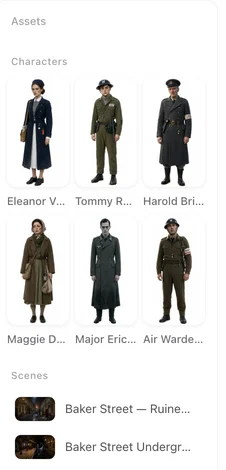
- Dê uma imagem a ele. Gere a imagem a partir do cartão, ou com Gerar todos na aba Personagens, que agora o inclui. As imagens têm preço indicado no botão; as primeiras 15 imagens de configuração de uma conta são gratuitas. Gerar todos na etapa 2.
- Verifique se a descrição descreve a aparência dele, não só como ele soa; a imagem é desenhada a partir disso. Descreva um rosto para que não seja um rosto genérico.
- Nomeie-o em cena. No storyboard, um personagem visível é um chip @ no texto da tomada. Quem está em quadro.
- Regenere os segmentos em que ele aparece. Os clipes já feitos mantêm o rosto do estranho; uma nova geração usa a imagem. Cada regeneração é cobrada normalmente; a versão antiga fica no Histórico de versões.
Depois de mudar para Apenas voz
- Nenhuma imagem é criada para ele, e o Gerar todos o ignora. Uma imagem que ele já tenha fica no cartão, mas não é usada nos vídeos.
- Seu rosto nunca é usado. Em storyboards escritos antes da mudança que ainda o nomeiam em cena, ele é tratado como fora de cena quando um vídeo é gerado. O texto do storyboard que você vê não muda.
- A voz dele continua funcionando. Mantenha uma voz para ele e escreva as falas como fora de cena: comece a indicação de fala com (voz off) ou (fora de cena), mantenha o chip de voz e não coloque o chip @ dele no texto de cena.
- Regenere qualquer segmento em que ele aparecesse desenhado.
| Fala | Como escrever |
|---|---|
| Um narrador | @Narrador (voz off): Ela nunca contou a ninguém o que havia na carta. (voz: 🔊Narrador) |
| Uma voz ao telefone | @Pai (fora de cena, pelo telefone, cansado): Volta para casa, filho. (voz: 🔊Pai) |
Protagonistas, elenco de apoio e personagens apenas de voz · Falhas, voz off e legendas.
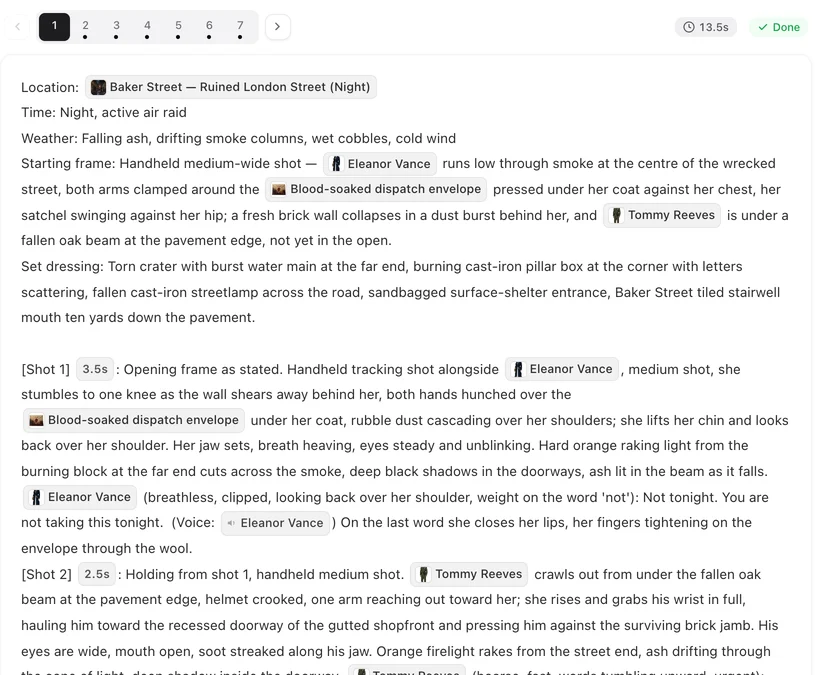
O aviso: neste segmento, mas ainda sem imagem do personagem
Desde outubro de 2026 o editor avisa você antes que um rosto dê errado. Acima de um segmento cuja imagem nomeia um personagem sem imagem, aparece uma linha:
Neste segmento, mas ainda sem imagem do personagem: {nomes}. O vídeo só pode seguir a descrição do texto, então o rosto não combinará com o personagem.
com um botão Gerar imagens que leva você para a etapa 2, onde a imagem do personagem é criada (o preço aparece no botão; é gratuito enquanto durarem suas imagens grátis). Ao pressionar Gerar todos no editor, a confirmação mostra a mesma informação para todo o lote: Nestes segmentos, mas ainda sem imagem de personagem: {names}. Os rostos nos vídeos não corresponderão a esses personagens.
É um aviso, não um bloqueio: você ainda pode gerar. Os motivos comuns para um personagem não ter imagem:
- A leitura marcou-os como Apenas voz, então Gerar todos pulou-os e, depois, eles foram colocados em cena.
- Eles surgiram com novos episódios adicionados ao projeto depois que as imagens foram feitas.
- A imagem deles falhou e não foi refeita.
Quando a imagem existe, o aviso desaparece sozinho.
Corrigindo um projeto onde isso já aconteceu
- Assista ao episódio e anote todos os segmentos onde o rosto errado aparece.
- Na etapa 2, defina o personagem como Em cena e gere a imagem. Verifique a imagem antes de continuar.
- No editor, abra um desses segmentos: o texto do plano deve nomear o personagem com um chip @. Se nomear outra pessoa ou ninguém, corrija o texto. Planos sem personagens vinculados.
- Gere novamente esse único segmento e verifique o rosto antes de gerar o resto.
- Gere os outros novamente e depois faça a composição novamente. As versões antigas ficam no Histórico de versões.
| Configuração | Imagem | Gerar todos | Rosto nos vídeos | Voz |
|---|---|---|---|---|
| Em cena | Necessária; gerada como qualquer personagem | Incluído | Usada sempre que o personagem está em cena | Sim |
| Apenas voz (fora de cena) | Não gerada automaticamente | Pulado | Nunca usada | Sim |
Perguntas frequentes
Por que meu personagem principal é interpretado por um desconhecido?
Na maioria das vezes, o personagem está definido como Apenas voz, ou está Em cena mas ainda não tem imagem. Sem imagem, o vídeo só segue o texto e inventa um rosto. Defina como Em cena na etapa 2, gere a imagem e gere o segmento novamente.
Onde fica a configuração Em cena / Apenas voz?
Etapa 2, aba Personagens: clique no personagem, pressione Editar e procure por Aparece como abaixo do nome. Escolha Em cena ou Apenas voz (fora de cena) e pressione Salvar.
Mudar isso custa algo?
Não. Mudar a configuração é gratuito. Gerar uma imagem para o personagem e gerar segmentos novamente são cobrados normalmente.
Os clipes que eu já fiz vão mudar?
Não. Um clipe pronto mantém o rosto com o qual foi feito. Gere novamente os segmentos em que o personagem aparece; as versões antigas ficam no Histórico de versões.
Meu narrador continua aparecendo em cena. O que eu faço?
Defina o narrador como Apenas voz (fora de cena), escreva as falas dele com (voz off) no início da nota de entrega, mantenha o chip de voz e deixe o chip @ dele fora do texto da cena. Depois gere o segmento novamente.
Um personagem apenas voz ainda tem voz?
Sim. Apenas voz significa que é ouvido, mas nunca visto. Combine ou escolha uma voz para ele na etapa 2, como qualquer outro personagem.
Posso gerar um vídeo enquanto o aviso de sem imagem está aparecendo?
Sim. É um aviso, não um bloqueio, mas o rosto desse personagem não vai corresponder. Gerar a imagem primeiro é a solução.
Por que a configuração mudou sozinha?
Se você nunca a definiu e um storyboard gerado mostra claramente o personagem em cena, a configuração é alterada para Em cena. Uma configuração que você escolheu permanece como você a definiu.
Uma cena ou um adereço pode ser apenas voz?
Não. Apenas personagens têm a configuração Aparece como.
O rosto certo, toda vez que eles aparecem
Abra a etapa 2, verifique Aparece como nos seus personagens principais e dê uma imagem a todos que aparecem em cena antes de gerar.
Atualizado em 13 de outubro de 2026
Preços·Guias·Amostras·Suporte·Privacidade·Termos·Aviso legal·Contato·Programa de afiliados·© 2026 SceneMixer