Un inconnu joue mon personnage, ou une voix hors champ a obtenu un visage

Ouvrez l’étape 2 d’un projet, cliquez sur une fiche de personnage, puis sur Modifier : la ligne Présence se trouve sous le nom. Une fiche indiquant Hors champ et Voix uniquement — aucune image générée est un personnage uniquement vocal.
Deux symptômes, un même paramètre
| Ce que vous voyez | Cause probable | Solution |
|---|---|---|
| Un personnage que l’histoire montre clairement est joué par quelqu’un d’autre, un visage différent dans chaque clip | Le personnage est défini sur Voix uniquement, ou il est À l’écran mais n’a pas encore d’image | Définissez-le sur À l’écran, générez son image, régénérez les segments |
| Un narrateur, une voix au téléphone ou un animateur apparaît dans l’image | Le personnage est À l’écran, ou ses répliques n’ont pas de mention hors champ | Définissez-le sur Voix uniquement (hors champ) ; écrivez ses répliques avec (voix off) ou (hors champ) ; régénérez |
| L’éditeur affiche Dans ce segment mais pas encore d’image de personnage : … | Un personnage dans l’image n’a pas d’image | Appuyez sur Générer les images, créez l’image à l’étape 2, puis générez le segment |
Si le visage est la bonne personne mais varie d’un plan à l’autre, c’est un problème différent : Le visage de mon personnage a changé : une check-list en dix points.
Comment la lecture décide, et comment elle se trompe
Lorsque votre scénario est lu, toute personne ayant une action ou une réplique devient une fiche de personnage. Quelqu’un qui ne fait que parler et n’est jamais vu — un narrateur, l’interlocuteur au bout du fil, une voix à la radio — est marqué hors champ : la fiche affiche Hors champ et Voix uniquement — aucune image générée, Générer tout les ignore, et leur visage n’est jamais utilisé.
L’estimation peut se tromper. Cas typique : un personnage principal qui n’apparaît pas dans le texte des premiers épisodes, ou qui n’est présenté que dans une liste de personnages à la fin du scénario, peut être interprété comme une voix. Puis, lorsqu’un storyboard ultérieur le met en image, la vidéo n’a rien pour le dessiner et invente un visage.
Deux filets de sécurité vous aident. Si vous n’avez jamais touché au paramètre et qu’un storyboard généré montre clairement le personnage en image, le paramètre est automatiquement basculé sur À l’écran pour vous. Et l’éditeur vous avertit, segment par segment, lorsqu’une personne dans l’image n’a pas d’image (voir ci-dessous). Un choix que vous faites vous-même est conservé tel quel.
Modifier : À l’écran ou Voix uniquement
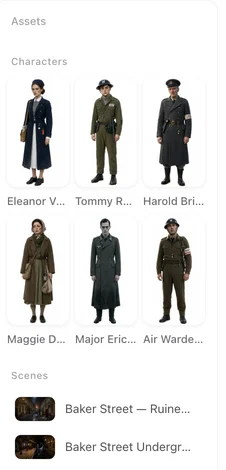
- Ouvrez l’étape 2 du projet et l’onglet Personnages.
- Cliquez sur la fiche du personnage, puis sur Modifier. La boîte de dialogue de modification s’ouvre.
- Repérez Présence, sous le nom. Deux boutons : À l’écran et Voix uniquement (hors champ). Tant que vous ne le modifiez pas, il affiche ce que la lecture a décidé.
- Choisissez l’un des deux. La ligne sous les boutons explique ce que cela signifie :
- À l’écran : « Lorsque ce personnage apparaît à l’écran, la vidéo utilise son image de personnage. »
- Voix uniquement (hors champ) : « Entendu mais jamais vu (narrateur, voix au téléphone) : aucune image n’est générée automatiquement et son visage n’est jamais utilisé dans les vidéos. »
- Appuyez sur Enregistrer. La modification du paramètre est gratuite.
Seuls les personnages disposent de ce paramètre ; les décors et les objets non.
Après être passé à À l’écran
- Donnez-leur une image. Générez-la depuis la fiche, ou avec Générer tout dans l’onglet Personnages, qui les inclut désormais. Les images sont tarifées sur le bouton ; les 15 premières images de configuration d’un compte sont gratuites. Générer tout à l’étape 2.
- Vérifiez que la description décrit leur apparence, pas seulement leur voix ; l’image est dessinée à partir de celle-ci. Décrivez un visage pour éviter un visage générique.
- Nommez-les dans l’image. Dans le storyboard, un personnage visible est une puce @ dans le texte du plan. Qui est dans le cadre.
- Régénérez les segments dans lesquels ils apparaissent. Les clips déjà réalisés conservent le visage de l’inconnu ; une nouvelle génération utilise l’image. Chaque régénération est facturée comme d’habitude ; l’ancienne version reste dans Historique des versions.
Après être passé à Voix uniquement
- Aucune image n’est créée pour eux, et Générer tout les ignore. Une image qu’ils possédaient déjà reste sur la fiche mais n’est pas utilisée dans les vidéos.
- Leur visage n’est jamais utilisé. Dans les storyboards écrits avant votre basculement qui les nomment encore dans l’image, ils sont traités comme hors champ lors de la génération d’une vidéo. Le texte du storyboard que vous voyez ne change pas.
- Leur voix fonctionne toujours. Conservez une voix pour eux, et écrivez leurs répliques comme hors champ : commencez la note de jeu par (voix off) ou (hors champ), gardez la puce de voix, et ne mettez pas leur puce @ dans le texte de l’image.
- Régénérez tout segment où ils avaient été dessinés.
| Réplique | Comment l’écrire |
|---|---|
| Un narrateur | @Narrateur (voix off) : Elle n’a jamais dit à personne ce que contenait la lettre. (voix : 🔊Narrateur) |
| Une voix au téléphone | @Papa (hors champ, au téléphone, fatigué) : Rentrez à la maison, petit. (voix : 🔊Papa) |
Personnages principaux, secondaires et uniquement vocaux · Répliques, voix off et sous-titres.
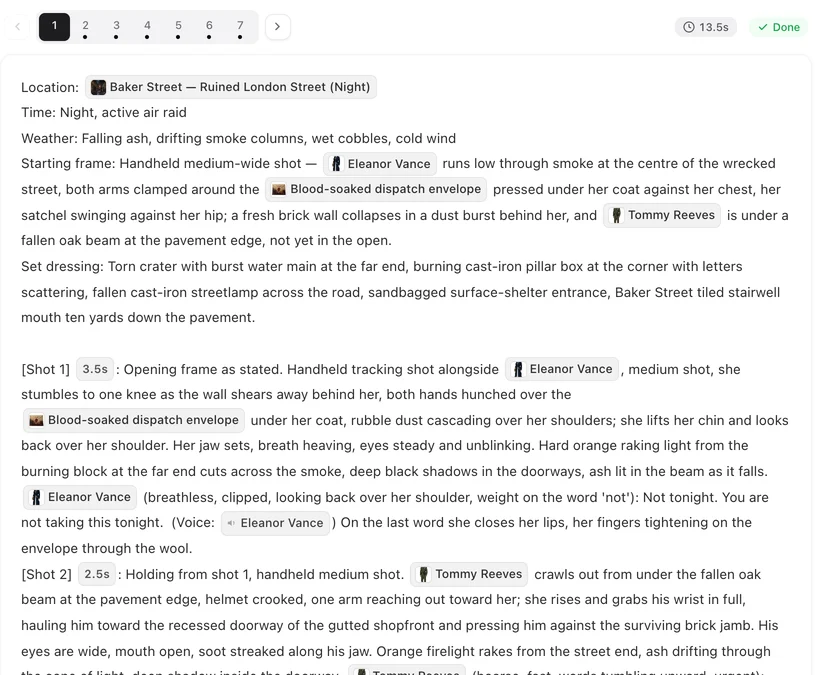
L’avertissement : dans ce segment mais pas encore d’image de personnage
Depuis octobre 2026, l’éditeur vous prévient avant qu’un visage ne soit erroné. Au-dessus d’un segment dont l’image nomme un personnage qui n’a pas d’image, une ligne indique :
Dans ce segment mais pas encore d’image de personnage : {noms}. La vidéo ne peut se baser que sur la description textuelle, donc le visage ne correspondra pas au personnage.
avec un bouton Générer les images qui vous amène à l'étape 2, où l'image du personnage est créée (le prix est indiqué sur le bouton, c'est gratuit tant que vos images gratuites durent). Lorsque vous appuyez sur Générer tout dans l'éditeur, la confirmation indique la même chose pour tout le lot : Dans ces segments, mais aucune image de personnage pour l'instant : {names}. Les visages dans les vidéos ne correspondront pas à ces personnages.
C'est un avertissement, pas un blocage : vous pouvez tout de même générer. Les raisons habituelles pour lesquelles un personnage n'a pas d'image :
- La lecture les a marqués Voix uniquement, donc Générer tout les a ignorés, puis ils ont été ajoutés à l'image par la suite.
- Ils sont apparus avec de nouveaux épisodes ajoutés au projet après la création des images.
- Leur image a échoué et n'a pas été relancée.
Dès que l'image existe, l'avertissement disparaît automatiquement.
Corriger un projet où le problème est déjà survenu
- Regardez l'épisode et notez tous les segments où le mauvais visage apparaît.
- À l'étape 2, réglez le personnage sur À l'écran et générez l'image. Vérifiez l'image avant de continuer.
- Dans l'éditeur, ouvrez l'un de ces segments : le texte du plan doit nommer le personnage avec une puce @. S'il nomme quelqu'un d'autre ou personne, corrigez le texte. Plans sans personnages liés.
- Régénérez ce seul segment et vérifiez le visage avant de régénérer les autres.
- Régénérez les autres, puis recomposez. Les anciennes prises restent dans Historique des versions.
| Paramètre | Image | Générer tout | Visage dans les vidéos | Voix |
|---|---|---|---|---|
| À l'écran | Requise ; générée comme pour tout personnage | Inclus | Utilisé chaque fois que le personnage est à l'image | Oui |
| Voix uniquement (hors champ) | Non générée automatiquement | Ignoré | Jamais utilisé | Oui |
FAQ
Pourquoi mon personnage principal est-il joué par un inconnu ?
Le plus souvent, le personnage est réglé sur Voix uniquement, ou il est À l'écran mais n'a pas encore d'image. Sans image, la vidéo ne peut que suivre le texte et invente un visage. Réglez sur À l'écran à l'étape 2, générez l'image et régénérez le segment.
Où se trouve le paramètre À l'écran / Voix uniquement ?
Étape 2, onglet Personnages : cliquez sur le personnage, appuyez sur Modifier, puis cherchez Présence sous le nom. Choisissez À l'écran ou Voix uniquement (hors champ) et appuyez sur Enregistrer.
Changer ce paramètre est-il payant ?
Non. Changer le paramètre est gratuit. Générer une image pour le personnage et régénérer des segments sont facturés comme d'habitude.
Les clips que j'ai déjà créés vont-ils changer ?
Non. Un clip terminé garde le visage avec lequel il a été créé. Régénérez les segments où le personnage apparaît ; les anciennes prises restent dans l'Historique des versions.
Mon narrateur apparaît sans cesse à l'image. Que faire ?
Réglez le narrateur sur Voix uniquement (hors champ), écrivez ses répliques avec (voix off) au début de la note de jeu, gardez la puce de voix, et retirez sa puce @ du texte de l'image. Puis régénérez le segment.
Un personnage en voix uniquement a-t-il quand même une voix ?
Oui. Voix uniquement signifie qu'il est entendu mais jamais vu. Associez ou choisissez une voix pour lui à l'étape 2 comme pour tout autre personnage.
Puis-je générer une vidéo alors que l'avertissement de manque d'image s'affiche ?
Oui. C'est un avertissement, pas un blocage, mais le visage de ce personnage ne correspondra pas. Générer l'image d'abord est la solution.
Pourquoi le paramètre a-t-il changé tout seul ?
Si vous ne l'avez jamais réglé vous-même et qu'un storyboard généré montre clairement le personnage à l'image, le paramètre passe à À l'écran. Un paramètre que vous avez choisi vous-même reste tel que vous l'avez défini.
Une scène ou un accessoire peut-il être en voix uniquement ?
Non. Seuls les personnages ont le paramètre Présence.
Le bon visage, à chaque fois qu'ils sont vus
Ouvrez l'étape 2, vérifiez le paramètre Présence de vos personnages principaux, et donnez une image à tous ceux qui sont vus avant de générer.
Mis à jour le 13 octobre 2026
Tarifs·Guides·Exemples·Assistance·Confidentialité·Conditions·Mentions légales·Contact·Programme d'affiliation·© 2026 SceneMixer