Un extraño interpreta a mi personaje, o una voz en off tiene rostro

Abre el paso 2 de un proyecto, haz clic en la tarjeta de un personaje y luego en Editar: la fila Aparece como está debajo del nombre. Una tarjeta que dice Fuera de cuadro y Solo voz — no se genera imagen es un personaje de solo voz.
Dos síntomas, un mismo ajuste
| Lo que ves | Causa probable | Solución |
|---|---|---|
| Un personaje que la historia muestra claramente es interpretado por otra persona, con un rostro diferente en cada clip | El personaje está configurado como Solo voz, o está En pantalla pero aún no tiene imagen | Configúralo como En pantalla, genera su imagen y regenera los segmentos |
| Un narrador, una voz por teléfono o un locutor aparece en la imagen | El personaje está En pantalla, o sus líneas carecen de una nota de fuera de cuadro | Configúralo como Solo voz (fuera de cuadro); escribe sus líneas con (voz en off) o (fuera de cuadro); regenera |
| El editor dice En este segmento pero aún no hay imagen del personaje: … | Un personaje en la imagen no tiene imagen asignada | Pulsa Generar imágenes, crea la imagen en el paso 2 y luego genera el segmento |
Si el rostro es de la persona correcta pero cambia de un plano a otro, se trata de un problema distinto: El rostro de mi personaje cambió: lista de comprobación de diez puntos.
Cómo decide la lectura y por qué se equivoca
Cuando se lee tu guion, cada personaje con una acción o una línea se convierte en una tarjeta de personaje. Alguien que solo habla y nunca se ve —un narrador, la otra parte de una llamada telefónica, una voz en la radio— se marca como fuera de cuadro: la tarjeta muestra Fuera de cuadro y Solo voz — no se genera imagen, Generar todo lo omite y nunca se usa su rostro.
La suposición puede fallar. Un caso típico: un personaje principal que no aparece en el texto de los primeros episodios, o que solo se presenta en una lista de personajes al final del guion, puede interpretarse como una voz. Luego, cuando un storyboard posterior lo pone en escena, el video no tiene nada de referencia para dibujarlo e inventa un rostro.
Dos redes de seguridad ayudan. Si nunca tocaste el ajuste y un storyboard generado muestra claramente al personaje en la imagen, el ajuste se cambia automáticamente a En pantalla por ti. Y el editor te avisa, segmento por segmento, cuando alguien en la imagen no tiene imagen (ver más abajo). Una elección que hagas tú se mantiene tal como la hiciste.
Cámbialo: En pantalla o Solo voz
- Abre el paso 2 del proyecto y la pestaña Personajes.
- Haz clic en la tarjeta del personaje y luego en Editar. Se abrirá el cuadro de edición.
- Busca Aparece como, debajo del nombre. Hay dos botones: En pantalla y Solo voz (fuera de cuadro). Hasta que lo cambies, muestra lo que decidió la lectura.
- Elige una opción. La línea debajo de los botones explica qué significa:
- En pantalla: «Cuando este personaje aparece en pantalla, el video usa su imagen de personaje».
- Solo voz (fuera de cuadro): «Se oye pero nunca se ve (narrador, voz por teléfono): no se genera imagen automáticamente y su rostro nunca se usa en los videos».
- Pulsa Guardar. Cambiar el ajuste no cuesta nada.
Solo los personajes tienen este ajuste; las escenas y los objetos no.
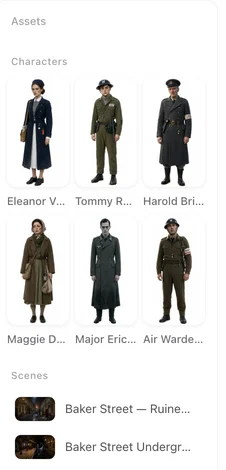
Después de cambiar a En pantalla
- Dale una imagen. Genérala desde la tarjeta, o con Generar todo en la pestaña Personajes, que ahora los incluye. Las imágenes tienen su precio indicado en el botón; las primeras 15 imágenes de configuración de una cuenta son gratuitas. Generar todo en el paso 2.
- Comprueba que la descripción describa su aspecto, no solo cómo suena; la imagen se dibuja a partir de ella. Describe un rostro para que no sea un rostro genérico.
- Nómbralo en la imagen. En el storyboard, un personaje visible es una etiqueta @ en el texto del plano. Quién está en cuadro.
- Regenera los segmentos en los que aparece. Los clips ya creados mantienen el rostro del extraño; una nueva generación usa la imagen. Cada regeneración se cobra como de costumbre; la versión anterior se guarda en Historial de versiones.
Después de cambiar a Solo voz
- No se crea ninguna imagen para ellos, y Generar todo los omite. La imagen que ya tenían se queda en la tarjeta pero no se usa en los videos.
- Nunca se usa su rostro. En los storyboards escritos antes del cambio que aún los nombran en la imagen, se tratan como fuera de cuadro al generar un video. El texto del storyboard que ves no cambia.
- Su voz sigue funcionando. Mantén una voz para ellos y escribe sus líneas como fuera de cuadro: empieza la nota de interpretación con (voz en off) o (fuera de cuadro), mantén la etiqueta de voz y no pongas su etiqueta @ en el texto de la imagen.
- Regenera cualquier segmento en el que aparecieran dibujados.
| Línea | Cómo escribirla |
|---|---|
| Un narrador | @Narrador (voz en off): Nunca le contó a nadie qué había en la carta. (voz: 🔊Narrador) |
| Una voz por teléfono | @Papá (fuera de cuadro, por teléfono, cansado): Ven a casa, chico. (voz: 🔊Papá) |
Protagonistas, reparto secundario y personajes de solo voz · Líneas, voz en off y subtítulos.
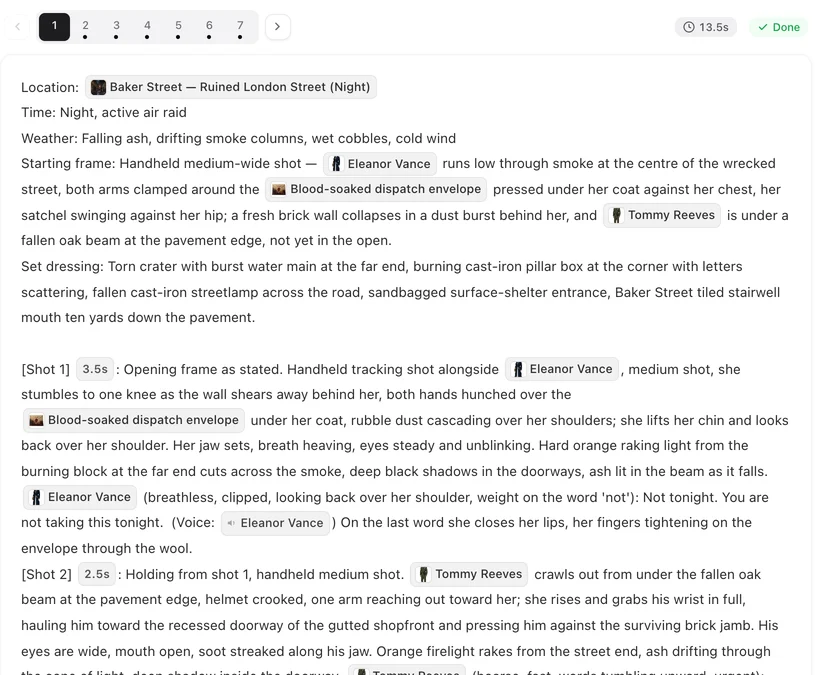
La advertencia: en este segmento pero aún no hay imagen del personaje
Desde octubre de 2026, el editor te avisa antes de que un rostro salga mal. Encima de un segmento cuya imagen nombra a un personaje que no tiene imagen, aparece una línea que dice:
En este segmento pero aún no hay imagen del personaje: {names}. El video solo puede basarse en la descripción del texto, así que el rostro no coincidirá con el personaje.
con un botón Generar imágenes que te lleva al paso 2, donde se crea la imagen del personaje (el precio aparece en el botón; es gratis mientras duren tus imágenes gratuitas). Cuando presionas Generar todo en el editor, la confirmación dice lo mismo para todo el lote: En estos segmentos aún no hay imagen del personaje: {names}. Los rostros en los videos no coincidirán con estos personajes.
Es una advertencia, no un bloqueo: igual puedes generar. Las razones habituales por las que un personaje no tiene imagen:
- La lectura los marcó como Solo voz, así que Generar todo los omitió, y luego se incluyeron en la imagen.
- Aparecieron con nuevos episodios añadidos al proyecto después de crear las imágenes.
- Su imagen falló y no se reintentó.
Una vez que la imagen existe, la advertencia desaparece por sí sola.
Arreglar un proyecto donde ya ocurrió
- Mira el episodio y anota todos los segmentos donde aparece el rostro equivocado.
- En el paso 2, configura el personaje como En pantalla y genera la imagen. Revisa la imagen antes de continuar.
- En el editor, abre uno de esos segmentos: el texto del plano debe nombrar al personaje con una etiqueta @. Si nombra a otra persona o a nadie, corrige el texto. Planos sin personajes vinculados.
- Regenera ese único segmento y revisa el rostro antes de regenerar el resto.
- Regenera los demás y luego vuelve a componer. Las tomas antiguas se guardan en Historial de versiones.
| Configuración | Imagen | Generar todo | Rostro en los videos | Voz |
|---|---|---|---|---|
| En pantalla | Necesaria; se genera como cualquier personaje | Incluido | Se usa siempre que el personaje aparece en la imagen | Sí |
| Solo voz (fuera de cuadro) | No se genera automáticamente | Omitido | Nunca se usa | Sí |
Preguntas frecuentes
¿Por qué mi personaje principal es interpretado por un desconocido?
La mayoría de las veces el personaje está configurado como Solo voz, o está En pantalla pero aún no tiene imagen. Sin imagen, el video solo sigue el texto e inventa un rostro. Configúralo como En pantalla en el paso 2, genera la imagen y regenera el segmento.
¿Dónde está la configuración de En pantalla / Solo voz?
Paso 2, pestaña Personajes: haz clic en el personaje, presiona Editar y busca Aparece como debajo del nombre. Elige En pantalla o Solo voz (fuera de cuadro) y presiona Guardar.
¿Cambiarlo cuesta algo?
No. Cambiar la configuración es gratis. Generar la imagen del personaje y regenerar segmentos se cobran como de costumbre.
¿Cambiarán los clips que ya hice?
No. Un clip terminado conserva el rostro con el que se creó. Regenera los segmentos donde aparece el personaje; las tomas antiguas se quedan en el Historial de versiones.
Mi narrador aparece constantemente en la imagen. ¿Qué hago?
Configura al narrador como Solo voz (fuera de cuadro), escribe sus líneas con (voz en off) al inicio de la nota de interpretación, mantén la etiqueta de voz y deja fuera su etiqueta @ del texto de la imagen. Luego regenera el segmento.
¿Un personaje de solo voz sigue teniendo voz?
Sí. Solo voz significa que se escucha pero nunca se ve. Asigna o elige una voz para él en el paso 2 como con cualquier otro personaje.
¿Puedo generar un video mientras aparece la advertencia de sin imagen?
Sí. Es una advertencia, no un bloqueo, pero el rostro de ese personaje no coincidirá. Generar la imagen primero es la solución.
¿Por qué cambió la configuración por sí sola?
Si nunca la configuraste tú mismo y un storyboard generado muestra claramente al personaje en la imagen, la configuración se cambia a En pantalla. Una configuración que elegiste tú se mantiene como la elegiste.
¿Una escena o un accesorio pueden ser de solo voz?
No. Solo los personajes tienen la configuración Aparece como.
El rostro correcto, cada vez que aparecen
Abre el paso 2, revisa Aparece como en tus personajes principales y dale una imagen a todos los que se vean antes de generar.
Actualizado el 13 de octubre de 2026
Precios·Guías·Ejemplos·Soporte·Privacidad·Términos·Aviso legal·Contacto·Programa de afiliados·© 2026 SceneMixer