Un estraneo interpreta il mio personaggio, o una voce fuori campo ha un volto

Apri il passaggio 2 di un progetto, clicca sulla scheda di un personaggio, poi su Modifica: la riga Presenza si trova sotto il nome. Una scheda che riporta Fuori campo e Solo voce — nessuna immagine generata è un personaggio solo voce.
Due sintomi, una sola impostazione
| Cosa vedi | Causa probabile | Soluzione |
|---|---|---|
| Un personaggio che la storia mostra chiaramente è interpretato da qualcun altro, con un volto diverso in ogni clip | Il personaggio è impostato su Solo voce, oppure è In scena ma non ha ancora un'immagine | Imposta In scena, genera la sua immagine e rigenera i segmenti |
| Un narratore, una voce al telefono o un annunciatore appare nell'immagine | Il personaggio è impostato su In scena, oppure le sue battute mancano di una nota fuori campo | Imposta Solo voce (fuori campo); scrivi le sue battute con (voce fuori campo) o (fuori campo); rigenera |
| L'editor mostra In questo segmento ma nessuna immagine del personaggio ancora: … | Un personaggio nell'immagine non ha un'immagine propria | Premi Genera immagini, crea l'immagine nel passaggio 2, poi genera il segmento |
Se il volto è della persona giusta ma cambia leggermente da un'inquadratura all'altra, si tratta di un problema diverso: Il volto del mio personaggio è cambiato: una lista di controllo in dieci punti.
Come decide la lettura e perché sbaglia
Quando la tua sceneggiatura viene letta, ogni personaggio con un'azione o una battuta diventa una scheda personaggio. Qualcuno che parla solo e non viene mai visto — un narratore, l'altro interlocutore di una telefonata, una voce alla radio — viene contrassegnato come fuori campo: la scheda mostra Fuori campo e Solo voce — nessuna immagine generata, Genera tutto lo salta e il suo volto non viene mai usato.
L'ipotesi può sbagliare. Un caso tipico: un protagonista che non compare nel testo dei primi episodi, o che viene presentato solo in una lista di personaggi alla fine della sceneggiatura, può essere letto come voce. Poi, quando uno storyboard successivo lo mette in scena, il video non ha nulla da cui attingere per disegnarlo e inventa un volto.
Due reti di sicurezza aiutano. Se non hai mai toccato l'impostazione e uno storyboard generato mostra chiaramente il personaggio in scena, l'impostazione viene cambiata automaticamente in In scena. E l'editor ti avverte, segmento per segmento, quando qualcuno in scena non ha un'immagine (vedi sotto). Una scelta che fai tu viene mantenuta come l'hai impostata.
Modificalo: In scena o Solo voce
- Apri il passaggio 2 del progetto e la scheda Personaggi.
- Clicca sulla scheda del personaggio, poi su Modifica. Si apre la finestra di modifica.
- Trova Presenza, sotto il nome. Due pulsanti: In scena e Solo voce (fuori campo). Finché non lo modifichi, mostra ciò che ha deciso la lettura.
- Scegline uno. La riga sotto i pulsanti spiega cosa significa:
- In scena: «Quando questo personaggio appare in scena, il video usa la sua immagine del personaggio.»
- Solo voce (fuori campo): «Sentito ma mai visto (narratore, voce al telefono): nessuna immagine viene generata automaticamente e il suo volto non viene mai usato nei video.»
- Premi Salva. Modificare l'impostazione non costa nulla.
Solo i personaggi hanno questa impostazione; le scene e gli oggetti no.
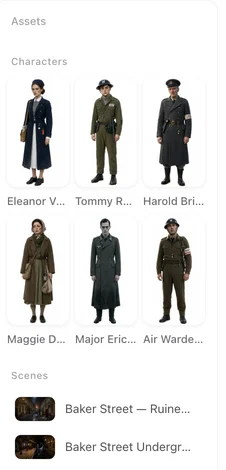
Dopo essere passato a In scena
- Dagli un'immagine. Generala dalla scheda, o con Genera tutto nella scheda Personaggi, che ora lo include. Le immagini hanno un prezzo indicato sul pulsante; le prime 15 immagini di configurazione di un account sono gratuite. Genera tutto nel passaggio 2.
- Controlla che la descrizione descriva il suo aspetto, non solo come suona; l'immagine viene disegnata da quella. Descrivi un volto per evitare che sia generico.
- Nominalo nell'immagine. Nello storyboard, un personaggio visibile è un chip @ nel testo dell'inquadratura. Chi è nell'inquadratura.
- Rigenera i segmenti in cui appare. Le clip già create mantengono il volto dell'estraneo; una nuova generazione usa l'immagine. Ogni rigenerazione viene addebitata come di consueto; la versione precedente rimane nella Cronologia versioni.
Dopo essere passato a Solo voce
- Nessuna immagine viene creata per loro, e Genera tutto li salta. Un'immagine che hanno già rimane sulla scheda ma non viene usata nei video.
- Il loro volto non viene mai usato. Negli storyboard scritti prima del cambio che li nominano ancora in scena, vengono trattati come fuori campo quando viene generato un video. Il testo dello storyboard che vedi non cambia.
- La loro voce funziona ancora. Mantieni una voce per loro e scrivi le loro battute come fuori campo: inizia la nota di consegna con (voce fuori campo) o (fuori campo), mantieni il chip della voce e non mettere il loro chip @ nel testo dell'immagine.
- Rigenera ogni segmento in cui erano disegnati.
| Battuta | Come scriverla |
|---|---|
| Un narratore | @Narratore (voce fuori campo): Non ha mai detto a nessuno cosa c'era nella lettera. (voce: 🔊Narratore) |
| Una voce al telefono | @Papà (fuori campo, al telefono, stanco): Torna a casa, piccolo. (voce: 🔊Papà) |
Protagonisti, comprimari e personaggi solo voce · Battute, voce fuori campo e sottotitoli.
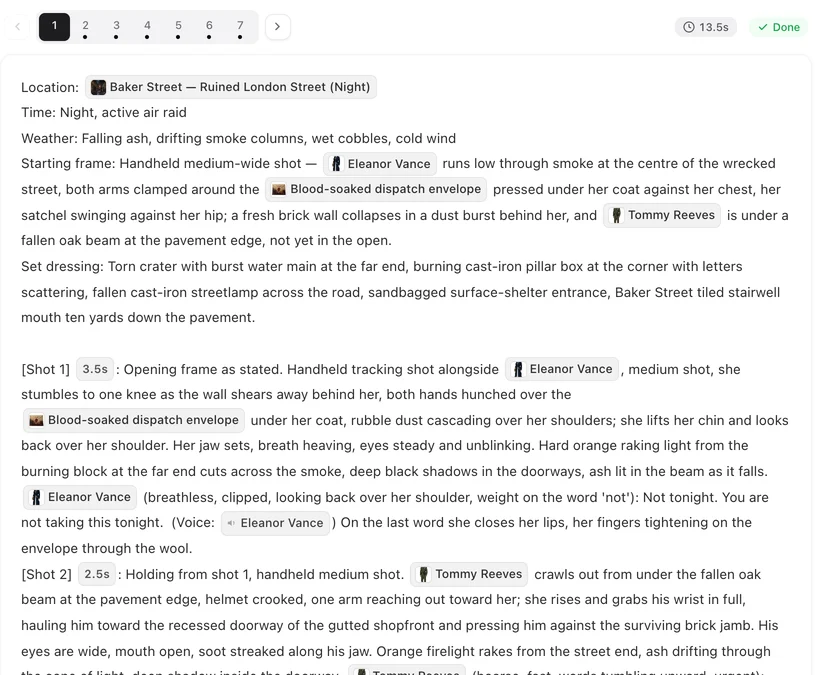
L'avviso: in questo segmento ma nessuna immagine del personaggio ancora
Da ottobre 2026 l'editor ti avverte prima che un volto vada storto. Sopra un segmento la cui immagine nomina un personaggio che non ha un'immagine, compare una riga:
In questo segmento ma nessuna immagine del personaggio ancora: {nomi}. Il video può solo basarsi sulla descrizione del testo, quindi il volto non corrisponderà al personaggio.
con un pulsante Genera immagini che ti porta al passaggio 2, dove viene creata l'immagine del personaggio (il prezzo è indicato sul pulsante; è gratuito finché durano le tue immagini gratuite). Quando premi Genera tutto nell'editor, la conferma riporta la stessa indicazione per tutto il gruppo: In questi segmenti non c'è ancora l'immagine del personaggio: {names}. I volti nei video non corrisponderanno a questi personaggi.
Si tratta di un avviso, non di un blocco: puoi comunque generare. Ecco i motivi più comuni per cui un personaggio non ha un'immagine:
- La lettura li ha contrassegnati come Solo voce, quindi Genera tutto li ha saltati, e in seguito sono stati inseriti nell'inquadratura.
- Sono stati aggiunti con nuovi episodi al progetto dopo la creazione delle immagini.
- La loro immagine non è andata a buon fine e non è stata ritentata.
Una volta che l'immagine esiste, l'avviso scompare da solo.
Risolvere un progetto in cui è già successo
- Guarda l'episodio e prendi nota di tutti i segmenti in cui compare il volto sbagliato.
- Nel passaggio 2, imposta il personaggio su In scena e genera l'immagine. Controlla l'immagine prima di proseguire.
- Nell'editor, apri uno di questi segmenti: il testo dell'inquadratura dovrebbe nominare il personaggio con un chip @. Se nomina qualcun altro o nessuno, correggi il testo. Inquadrature senza personaggi collegati.
- Rigenera quel singolo segmento e controlla il volto prima di rigenerare il resto.
- Rigenera gli altri, poi ricomponi nuovamente. Le versioni precedenti rimangono in Cronologia versioni.
| Impostazione | Immagine | Genera tutto | Volto nei video | Voce |
|---|---|---|---|---|
| In scena | Necessaria; generata come per qualsiasi personaggio | Inclusa | Usata ogni volta che il personaggio è nell'inquadratura | Sì |
| Solo voce (fuori campo) | Non generata automaticamente | Saltata | Mai usata | Sì |
FAQ
Perché il mio personaggio principale è interpretato da uno sconosciuto?
Molto spesso il personaggio è impostato su Solo voce, oppure è In scena ma non ha ancora un'immagine. Senza un'immagine, il video può solo seguire il testo e inventare un volto. Imposta In scena nel passaggio 2, genera l'immagine e rigenera il segmento.
Dove si trova l'impostazione In scena / Solo voce?
Passaggio 2, scheda Personaggi: fai clic sul personaggio, premi Modifica e cerca Presenza sotto il nome. Scegli In scena o Solo voce (fuori campo) e premi Salva.
Cambiare l'impostazione ha un costo?
No. Cambiare l'impostazione è gratuito. Generare un'immagine per il personaggio e rigenerare i segmenti vengono addebitati come di consueto.
Le clip che ho già creato cambieranno?
No. Una clip finita conserva il volto con cui è stata creata. Rigenera i segmenti in cui compare il personaggio; le versioni precedenti rimangono nella Cronologia versioni.
Il mio narratore continua a comparire nell'inquadratura. Cosa devo fare?
Imposta il narratore su Solo voce (fuori campo), scrivi le sue battute con (voce fuori campo) all'inizio della nota di consegna, mantieni il chip della voce e lascia fuori il suo chip @ dal testo dell'inquadratura. Poi rigenera il segmento.
Un personaggio solo voce ha comunque una voce?
Sì. Solo voce significa che si sente ma non si vede mai. Associa o scegli una voce per lui nel passaggio 2 come per qualsiasi altro personaggio.
Posso generare un video mentre è visibile l'avviso di immagine mancante?
Sì. Si tratta di un avviso, non di un blocco, ma il volto di quel personaggio non corrisponderà. Generare prima l'immagine è la soluzione.
Perché l'impostazione è cambiata da sola?
Se non l'hai mai impostata tu e uno storyboard generato mostra chiaramente il personaggio nell'inquadratura, l'impostazione viene cambiata in In scena. Un'impostazione che hai scelto tu rimane come l'hai scelta.
Una scena o un oggetto di scena possono essere solo voce?
No. Solo i personaggi hanno l'impostazione Presenza.
Il volto giusto, ogni volta che si vedono
Apri il passaggio 2, controlla Presenza sui tuoi personaggi principali e assegna un'immagine a tutti quelli che si vedono prima di generare.
Aggiornato il 13 ottobre 2026
Prezzi·Guide·Esempi·Supporto·Privacy·Termini·Note legali·Contatti·Programma di affiliazione·© 2026 SceneMixer