So lässt du eine Szene einen Charakterzustand verwenden (Kostüm, Schaden, gezogenes Schwert)

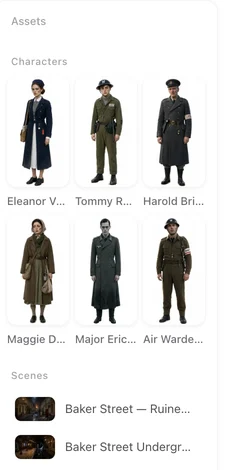
Im Editor öffnest du den Asset-Bereich links, klickst auf einen Charakter und wählst einen Zustand für dieses Segment aus; der Chip auf der Zeitachsenkarte wird aktualisiert.
Die vier Ebenen in Prioritätsreihenfolge
1. Segment-Auswahl. Im Editor wählst du das Segment aus, öffnest den Charakter (oder die Szene, das Requisit) im linken Bereich und wählst einen Zustand aus. Das hat für genau dieses Segment Vorrang vor allem anderen. 2. Episode-Titelbild. Ein benutzerdefiniertes Bild, das im Asset-Eintrag der Episode festgelegt wird, ersetzt das Blatt für die gesamte Episode; es kann nicht mit einer Episode-Zustandsauswahl kombiniert werden. 3. Episode-Auswahl. Derselbe Bereich, angewendet auf jedes Segment der Episode, das keine Segment-Auswahl hat. 4. Basisblatt. Was jede Einstellung verwendet, wenn nichts anderes festgelegt ist. Wie Zustände erstellt und bearbeitet werden: Kostümwechsel und Szenenzustände.
Was die Seite für dich auswählt
Wenn das Storyboard einer Episode generiert wird, liest die Seite, welche Segmente welchen Zustand erfordern – das Rückblenden-Outfit nur in der Rückblende, das gezogene Schwert nur im Kampf – und schreibt eine Auswahl auf diese Segmente. Deine eigenen Segment-Auswahlen ersetzen diese. Wenn du das Storyboard neu generierst, werden die Segmente neu erstellt und die automatischen Auswahlen neu vorgenommen, sodass manuelle Auswahlen von zuvor verloren gehen; Episode-Auswahlen bleiben erhalten.
Ein Zustand, der noch kein Bild hat
Nur ein Zustand mit einem generierten Bild wird jemals verwendet. Wenn der von dir ausgewählte Zustand kein Bild hat oder sein Bild veraltet ist, weil das Basisblatt neu generiert wurde, verwendet die Einstellung das Basisblatt und der Zustand wird stattdessen im Text beschrieben („Hochzeitskleid“ kommt in die Charakterzeile). Generiere das Bild des Zustands über seine Karte in Schritt 2 – Alle generieren reiht Zustandsbilder zusammen mit den Blättern in die Warteschlange ein und berechnet sie gemeinsam.
Wer was machen kann
Die Verwendung von Zuständen, die die Seite erstellt hat, und die Auswahl, welches Segment oder welche Episode sie verwendet, ist unabhängig vom Plan kostenlos. Einen Zustand manuell erstellen, umbenennen, seine Beschreibung bearbeiten oder löschen ist eine Mitgliederfunktion. Das Generieren des Bildes eines Zustands kostet wie ein Blatt, mit einem eigenen kleinen kostenlosen Kontingent im ersten Projekt. Was ein kostenpflichtiger Plan ändert.
Vor dem Generieren prüfen
Die Zeitachsenkarte zeigt Chips für die Referenzen an, die ein Segment verwendet; ein Zustands-Chip trägt den Namen des Zustands. Bewege den Mauszeiger darüber oder tippe, um es zu bestätigen, und generiere dann. Wenn das Video das falsche Outfit zeigt, prüfe zuerst die Segment-Auswahl, dann ob das Zustandsbild existiert. Zeitachsenkarten: Jedes Icon.
| Ebene | Wo man sie festlegt | Gilt für |
|---|---|---|
| Segment-Auswahl | Editor → linker Bereich → Charakter/Szene/Requisit → Zustand | Dieses Segment |
| Episode-Titelbild | Episode-Asset-Bereich → benutzerdefiniertes Bild | Jedes Segment der Episode |
| Episode-Auswahl | Episode-Asset-Bereich → Zustand | Segmente ohne Segment-Auswahl |
| Basisblatt | Nichts festzulegen | Alles andere |
FAQ
Ich habe Zustände erstellt, aber das Video ignoriert sie.
Prüfe, ob der Zustand ein generiertes Bild hat, und dann ob die Segment-Auswahl darauf verweist. Ein Zustand ohne Bild fällt auf Text zurück.
Kann ich einen Zustand für das gesamte Projekt festlegen?
Nein; Auswahlen gelten pro Episode oder pro Segment. Lege die Episode-Auswahl in jeder Episode fest, die sie benötigt.
Warum sind meine Auswahlen verschwunden?
Du hast das Storyboard neu generiert. Segment-Auswahlen werden automatisch neu erstellt; nimm sie erneut vor, wenn die automatischen falsch sind.
Kosten Zustände Credits?
Das Generieren des Bildes eines Zustands kostet Credits, wie bei einem Blatt. Die Auswahl, welches Segment ihn verwendet, nicht.
Kann eine Szene auch einen Zustand haben?
Ja: die verbrannte Küche, die überflutete Straße. Gleiche Auswahl, gleiche Priorität.
Wähle ihn auf dem Segment aus
Ein Klick im linken Bereich bestimmt, welches Blatt die Einstellung verwendet.
Aktualisiert am 27. September 2026
Preise·Anleitungen·Beispiele·Support·Datenschutz·AGB·Rechtliches·Kontakt·© 2026 SceneMixer