1つのシーンでキャラクターの状態(衣装・ダメージ・抜刀)を使う方法

エディターで左側のアセットパネルを開き、キャラクターをクリックして、このセグメントの状態を選択します。タイムラインカードのチップが更新されます。
優先度順の4つのレベル
1. セグメント選択。 エディターでセグメントを選択し、左パネルでキャラクター(またはシーン・小道具)を開いて状態を選びます。これがそのセグメントに限り、他のすべての設定より優先されます。2. エピソードカバー画像。 エピソードのアセット項目に設定したカスタム画像は、エピソード全体の設定画を置き換えます。エピソードの状態選択とは併用できません。3. エピソード選択。 同じパネルで、セグメント選択がないエピソード内のすべてのセグメントに適用されます。4. ベース設定画。 他に何も設定されていないときに、すべてのカットが使用するものです。状態の作成と編集方法については衣装の変更とシーンの状態をご覧ください。
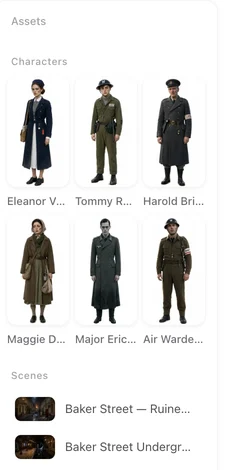
サイトが自動で選ぶ設定
エピソードの絵コンテが生成されると、サイトはどのセグメントでどの状態が必要かを読み取り——回想シーンだけで回想用の衣装、戦闘シーンだけで抜刀——それらのセグメントに選択を書き込みます。自分で設定したセグメント選択はこれらを上書きします。絵コンテを再生成するとセグメントが再構築され自動選択もやり直されるため、それまでの手動選択は消えます。エピソード選択は残ります。
まだ画像のない状態
画像が生成された状態のみが使用されます。選択した状態に画像がない場合、またはベース設定画が再生成されて画像が古くなっている場合、カットはベース設定画を使用し、状態はテキストで記述されます(「ウェディングドレス」がキャラクター行に追加されます)。ステップ2のカードから状態の画像を生成してください——すべて生成を使うと、設定画と一緒に状態の画像もキューに入れられ、まとめて課金されます。
権限について
サイトが作成した状態を使い、どのセグメントやエピソードで使うかを選ぶのは、どのプランでも無料です。手動で状態を作成・名前変更・説明編集・削除するのは会員機能です。状態の画像を生成するには設定画と同じ料金がかかりますが、最初のプロジェクトでは少額の無料枠があります。有料プランで変わること。
生成前に確認する
タイムラインカードには、セグメントが使用する参照設定のチップが表示されます。状態のチップには状態の名前が表示されます。ホバーまたはタップで確認してから生成してください。動画で間違った衣装が表示される場合は、まずセグメントの選択を確認し、次に状態の画像が存在するかを確認してください。タイムラインカード:すべてのアイコン。
| レベル | 設定場所 | 適用範囲 |
|---|---|---|
| セグメント選択 | エディター → 左パネル → キャラクター/シーン/小道具 → 状態 | そのセグメント |
| エピソードカバー画像 | エピソードアセットパネル → カスタム画像 | エピソード内のすべてのセグメント |
| エピソード選択 | エピソードアセットパネル → 状態 | セグメント選択のないセグメント |
| ベース設定画 | 設定不要 | その他すべて |
よくある質問
状態を作成したのに動画で無視されます。
状態に生成済みの画像があること、セグメントの選択がその状態を指していることを確認してください。画像のない状態はテキストにフォールバックします。
プロジェクト全体に状態を設定できますか?
いいえ。選択はエピソード単位またはセグメント単位です。必要な各エピソードでエピソード選択を設定してください。
選択が消えたのはなぜですか?
絵コンテを再生成したためです。セグメント選択は自動で再構築されます。自動選択が間違っている場合は再度設定してください。
状態にはクレジットがかかりますか?
状態の画像を生成するには、設定画と同じようにクレジットがかかります。どのセグメントで使うかを選ぶのは無料です。
シーンにも状態を設定できますか?
はい。焼けたキッチン、浸水した通りなどです。選択方法も優先度も同じです。
2026年9月27日更新
料金プラン·ガイド·サンプル·サポート·プライバシーポリシー·利用規約·法的情報·お問い合わせ·© 2026 SceneMixer