Cómo hacer que una escena use el estado de un personaje (vestimenta, daño, espada desenvainada)

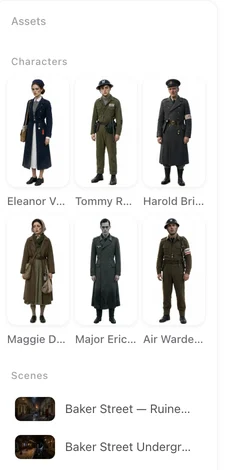
En el editor, abre el panel de recursos a la izquierda, haz clic en un personaje y elige un estado para este segmento; la etiqueta en la tarjeta de la línea de tiempo se actualiza.
Los cuatro niveles, por orden de prioridad
1. Elección de segmento. En el editor, selecciona el segmento, abre el personaje (o escena, accesorio) en el panel izquierdo y elige un estado. Esta opción prevalece sobre todo lo demás, solo para ese segmento. 2. Imagen de portada del episodio. Una imagen personalizada establecida en la entrada de recursos del episodio sustituye la ficha para todo el episodio; no se puede combinar con una elección de estado de episodio. 3. Elección de episodio. En el mismo panel, se aplica a cada segmento del episodio que no tenga una elección de segmento. 4. Ficha base. Lo que usa cada toma cuando no se establece nada más. Cómo se crean y editan los estados: Cambios de vestimenta y estados de escena.
Lo que el sitio elige por ti
Cuando se genera el storyboard de un episodio, SceneMixer lee qué segmentos piden cada estado —el vestuario del flashback solo en el flashback, el cuchillo dibujado solo en la pelea— y marca una selección en esos segmentos. Tus propias selecciones de segmento reemplazan estas. Regenerar el storyboard reconstruye los segmentos y rehace las selecciones automáticas, así que las selecciones manuales previas se pierden; las selecciones de episodio se conservan.
Un estado que aún no tiene imagen
Solo se usa un estado con imagen generada. Si el estado que elegiste no tiene imagen, o su imagen está desactualizada porque se regeneró la ficha base, la toma usa la ficha base y el estado se describe en texto en su lugar («vestido de novia» aparece en la línea del personaje). Genera la imagen del estado desde su tarjeta en el Paso 2: Generar todo pone en cola las imágenes de estado junto con las fichas y las cobra juntas.
Quién puede hacer qué
Usar los estados que creó SceneMixer, y elegir qué segmento o episodio los usa, es gratis en cualquier plan. Crear un estado a mano, renombrarlo, editar su descripción o eliminarlo es una función para miembros. Generar la imagen de un estado se cobra como una hoja, con su propia pequeña cuota gratuita en el primer proyecto. Qué cambia con un plan de pago.
Comprobar antes de generar
La tarjeta de la línea de tiempo muestra etiquetas para las referencias que usará un segmento; una etiqueta de estado lleva el nombre del estado. Pasa el cursor o toca para confirmar y luego genera. Si el video muestra el atuendo incorrecto, revisa primero la elección del segmento y luego si existe la imagen del estado. Tarjetas de la línea de tiempo: todos los iconos.
| Nivel | Dónde configurarlo | Se aplica a |
|---|---|---|
| Elección de segmento | Editor → panel izquierdo → el personaje/escena/accesorio → estado | Ese segmento |
| Imagen de portada del episodio | Panel de recursos del episodio → imagen personalizada | Todos los segmentos del episodio |
| Elección de episodio | Panel de recursos del episodio → estado | Segmentos sin elección de segmento |
| Ficha base | Nada que configurar | Todo lo demás |
Preguntas frecuentes
Creé estados pero el video los ignora.
Comprueba que el estado tenga una imagen generada y que la selección del segmento apunte a ella. Un estado sin imagen recurre al texto en SceneMixer.
¿Puedo establecer un estado para todo el proyecto?
No; las selecciones de SceneMixer son por episodio o por segmento. Pon la selección del episodio en cada episodio que la necesite.
¿Por qué desaparecieron mis elecciones?
Regeneraste el storyboard. SceneMixer rehace automáticamente las selecciones de segmento; vuelve a ponerlas si las automáticas no son correctas.
¿Los estados cuestan créditos?
Generar la imagen de un estado cuesta créditos en SceneMixer, como una hoja. Elegir qué segmento la usa no cuesta nada.
¿Una escena también puede tener un estado?
Sí: la cocina quemada, la calle inundada. Mismas elecciones, misma prioridad.
Actualizado el 15 de noviembre de 2026