Cara Membuat Satu Adegan Menggunakan Status Karakter (Kostum, Kerusakan, Pedang Terhunus)

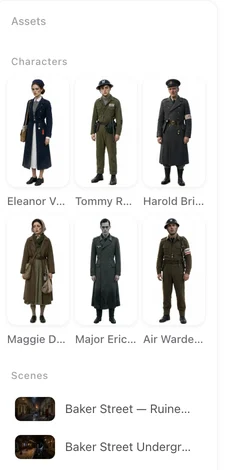
Di editor, buka panel aset di sebelah kiri, klik karakter, lalu pilih status untuk segmen ini; label pada kartu linimasa akan diperbarui.
Empat tingkat, berdasarkan urutan prioritas
1. Pilihan segmen. Di editor, pilih segmen, buka karakter (atau adegan, properti) di panel kiri dan pilih status. Ini mengesampingkan segalanya, hanya untuk segmen tersebut. 2. Gambar sampul episode. Gambar kustom yang diatur pada entri aset episode menggantikan lembar untuk seluruh episode; ini tidak dapat digabungkan dengan pilihan status episode. 3. Pilihan episode. Panel yang sama, diterapkan ke setiap segmen episode yang tidak memiliki pilihan segmen. 4. Lembar dasar. Apa yang digunakan setiap bidikan jika tidak ada yang lain yang diatur. Cara status dibuat dan diedit: Perubahan Kostum dan Status Adegan.
Apa yang dipilihkan situs untuk Anda
Saat storyboard sebuah episode’s dibuat, SceneMixer membaca segmen mana yang membutuhkan status apa — kostum flashback hanya di flashback, bilah yang digambar hanya di adegan pertarungan — lalu menulis pilihan pada segmen tersebut. Pilihan segmen buatan Anda sendiri menggantikannya. Membuat ulang storyboard menyusun ulang segmen dan mengulang pilihan otomatis, jadi pilihan manual sebelumnya hilang; pilihan episode tetap ada.
Status yang belum memiliki gambar
Hanya status dengan gambar hasil buatan yang akan digunakan. Jika status yang Anda pilih tidak memiliki gambar, atau gambarnya sudah kedaluwarsa karena lembar dasar dibuat ulang, bidikan akan menggunakan lembar dasar dan statusnya akan dideskripsikan dalam teks sebagai gantinya ("gaun pengantin" akan masuk ke baris karakter). Buat gambar status dari kartunya di Langkah 2 — Buat Semua akan memasukkan gambar status ke antrean bersama lembar dan menagihnya sekaligus.
Siapa yang bisa melakukan apa
Menggunakan status yang dibuat SceneMixer, dan memilih segmen atau episode mana yang memakainya, gratis di paket apa pun. Membuat status secara manual, mengganti namanya, mengedit deskripsinya, atau menghapusnya adalah fitur anggota. Pembuatan gambar sebuah status dihargai seperti lembar karakter, dengan kuota gratis kecil sendiri di proyek pertama. Yang Berubah dengan Paket Berbayar.
Memeriksa sebelum membuat
Kartu linimasa menampilkan label untuk referensi yang akan digunakan segmen; label status memuat nama status tersebut. Arahkan kursor atau ketuk untuk mengonfirmasi, lalu buat. Jika video menampilkan kostum yang salah, periksa pilihan segmen terlebih dahulu, lalu apakah gambar statusnya ada. Kartu Linimasa: Setiap Ikon.
| Tingkat | Tempat mengaturnya | Berlaku untuk |
|---|---|---|
| Pilihan segmen | Editor → panel kiri → karakter/adegan/properti → status | Segmen tersebut |
| Gambar sampul episode | Panel aset episode → gambar kustom | Setiap segmen dalam episode |
| Pilihan episode | Panel aset episode → status | Segmen tanpa pilihan segmen |
| Lembar dasar | Tidak perlu mengatur apa pun | Semua hal lainnya |
FAQ
Saya sudah membuat status tetapi video mengabaikannya.
Periksa apakah status tersebut sudah punya gambar yang dihasilkan, lalu apakah pilihan segmen mengarah ke gambar itu. Status tanpa gambar akan kembali ke teks di SceneMixer.
Bisakah saya mengatur status untuk seluruh proyek?
Tidak; pilihan SceneMixer berlaku per episode atau per segmen. Atur pilihan episode di setiap episode yang membutuhkannya.
Mengapa pilihan saya hilang?
Anda membuat ulang storyboard. SceneMixer menyusun ulang pilihan segmen secara otomatis; atur lagi jika pilihan otomatisnya salah.
Apakah status membutuhkan credits?
Membuat gambar sebuah status memakan kredit di SceneMixer, seperti lembar karakter. Memilih segmen mana yang memakainya tidak.
Bisakah adegan juga memiliki status?
Ya: dapur yang terbakar, jalanan yang banjir. Pilihan yang sama, prioritas yang sama.
Diperbarui 15 November 2026