Come usare lo stato di un personaggio in una sola scena (costume, danni, spada sguainata)

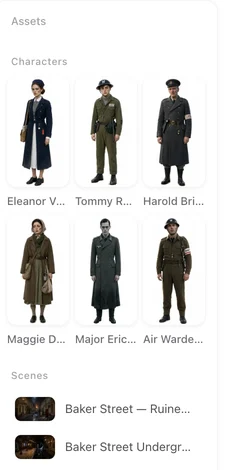
Nell’editor, apri il pannello delle risorse a sinistra, clicca su un personaggio e scegli uno stato per questo segmento; l’etichetta sulla scheda della timeline si aggiorna.
I quattro livelli, in ordine di priorità
1. Selezione sul segmento. Nell’editor, seleziona il segmento, apri il personaggio (o scena, oggetto) nel pannello a sinistra e scegli uno stato. Questa scelta ha la priorità su tutto il resto, solo per quel segmento. 2. Immagine di copertina dell’episodio. Un’immagine personalizzata impostata nella voce risorsa dell’episodio sostituisce la scheda per l’intero episodio; non può essere combinata con una selezione di stato a livello di episodio. 3. Selezione dell’episodio. Stesso pannello, applicata a ogni segmento dell’episodio che non ha una selezione sul segmento. 4. Scheda base. Quella che usa ogni inquadratura quando non è impostato nient’altro. Come creare e modificare gli stati: Cambi di costume e stati di scena.
Cosa sceglie il sito per te
Quando viene generato lo storyboard di un episodio, il sito legge quali segmenti richiedono quale stato — l’abito del flashback solo nel flashback, la spada sguainata solo nel combattimento — e imposta una selezione su quei segmenti. Le tue selezioni manuali sui segmenti le sostituiscono. Rigenerare lo storyboard ricostruisce i segmenti e rifà le selezioni automatiche, quindi le scelte manuali fatte prima vengono perse; le selezioni a livello di episodio restano.
Uno stato che non ha ancora un’immagine
Solo uno stato con un’immagine generata viene mai usato. Se lo stato che hai scelto non ha immagine, o la sua immagine è obsoleta perché la scheda base è stata rigenerata, l’inquadratura usa la scheda base e lo stato viene descritto nel testo (per esempio “abito da sposa” finisce nella riga del personaggio). Genera l’immagine dello stato dalla sua scheda nel Passaggio 2: Genera tutto mette in coda le immagini degli stati insieme alle schede e le tariffa insieme.
Chi può fare cosa
Usare gli stati creati dal sito e scegliere quale segmento o episodio li usa è gratuito, indipendentemente dal piano. Creare uno stato manualmente, rinominarlo, modificarne la descrizione o cancellarlo è una funzionalità riservata ai membri. Generare l’immagine di uno stato ha lo stesso costo di una scheda, con una piccola franchigia gratuita nel primo progetto. Cosa cambia con un piano a pagamento.
Controllare prima di generare
La scheda della timeline mostra etichette per i riferimenti che il segmento userà; un’etichetta stato riporta il nome dello stato. Passa il mouse o tocca per confermare, poi genera. Se il video mostra il costume sbagliato, controlla prima la selezione sul segmento, poi se l’immagine dello stato esiste. Schede della timeline: tutte le icone.
| Livello | Dove impostarlo | Si applica a |
|---|---|---|
| Selezione sul segmento | Editor → pannello a sinistra → personaggio/scena/oggetto → stato | Quel segmento |
| Immagine di copertina dell’episodio | Pannello risorse episodio → immagine personalizzata | Tutti i segmenti dell’episodio |
| Selezione dell’episodio | Pannello risorse episodio → stato | Segmenti senza selezione sul segmento |
| Scheda base | Niente da impostare | Tutto il resto |
FAQ
Ho creato degli stati ma il video li ignora.
Controlla che lo stato abbia un’immagine generata, poi che la selezione del segmento punti a quello. Uno stato senza immagine torna al testo.
Posso impostare uno stato per tutto il progetto?
No: le selezioni sono per episodio o per segmento. Imposta la selezione di episodio in ogni episodio che ne ha bisogno.
Perché le mie selezioni sono scomparse?
Hai rigenerato lo storyboard. Le selezioni sui segmenti vengono ricostruite automaticamente; impostale di nuovo se quelle automatiche sono sbagliate.
Gli stati costano crediti?
Generare l’immagine di uno stato sì, come una scheda. Scegliere quale segmento lo usa no.
Anche una scena può avere uno stato?
Sì: la cucina bruciata, la strada allagata. Stesse selezioni, stessa priorità.
Sceglilo sul segmento
Un clic nel pannello a sinistra decide quale scheda vede l’inquadratura.
Aggiornato il 27 settembre 2026
Prezzi·Guide·Esempi·Supporto·Privacy·Termini·Note legali·Contatti·© 2026 SceneMixer