Comment faire en sorte qu'une scène utilise l'état d'un personnage (tenue, dégâts, épée dégainée)

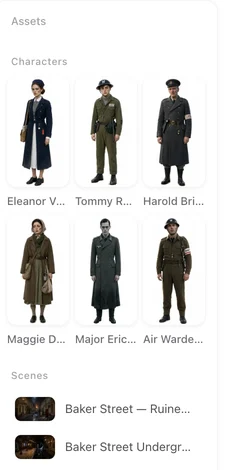
Dans l'éditeur, ouvrez le panneau des ressources à gauche, cliquez sur un personnage et choisissez un état pour ce segment ; la pastille sur la carte de la timeline se met à jour.
Les quatre niveaux, par ordre de priorité
1. Choix sur le segment. Dans l'éditeur, sélectionnez le segment, ouvrez le personnage (ou la scène, ou l'accessoire) dans le panneau de gauche et choisissez un état. Ce choix prime sur tout le reste, pour ce segment uniquement. 2. Image de couverture de l'épisode. Une image personnalisée définie sur la fiche de ressource de l'épisode remplace la fiche pour tout l'épisode ; elle ne peut pas être combinée avec un choix d'état pour l'épisode. 3. Choix sur l'épisode. Dans le même panneau, ce choix s'applique à tous les segments de l'épisode qui n'ont pas de choix défini au niveau du segment. 4. Fiche de base. Ce que chaque plan utilise quand rien d'autre n'est défini. Comment créer et modifier des états : Changements de tenue et états de scène.
Ce que le site choisit pour vous
Quand le storyboard d'un épisode est généré, le site identifie quels segments nécessitent quel état — la tenue de flashback uniquement dans le flashback, l'épée dégainée uniquement pendant le combat — et enregistre un choix sur ces segments. Vos propres choix sur les segments remplacent ceux-ci. Régénérer le storyboard reconstruit les segments et refait les choix automatiques, donc les choix manuels effectués avant disparaissent ; les choix définis au niveau de l'épisode sont conservés.
Un état qui n'a pas encore d'image
Seul un état disposant d'une image générée est utilisé. Si l'état que vous avez choisi n'a pas d'image, ou si son image est obsolète parce que la fiche de base a été régénérée, le plan utilise la fiche de base et l'état est décrit sous forme de texte à la place (« robe de mariée » apparaît sur la ligne du personnage). Générez l'image de l'état à partir de sa carte à l'étape 2 — Tout générer met en file d'attente les images des états en même temps que les fiches et les facture ensemble.
Qui peut faire quoi
Utiliser les états créés par le site et choisir quel segment ou épisode les utilise est accessible sans abonnement. Créer un état manuellement, le renommer, modifier sa description ou le supprimer est une fonctionnalité réservée aux membres. La génération de l'image d'un état est facturée comme une fiche, avec une petite franchise gratuite pour le premier projet. Ce que change un abonnement payant.
Vérifier avant de générer
La carte de la timeline affiche des pastilles pour les références qu'un segment va utiliser ; une pastille d'état porte le nom de l'état. Survolez ou appuyez pour confirmer, puis générez. Si la vidéo montre la mauvaise tenue, vérifiez d'abord le choix sur le segment, puis si l'image de l'état existe. Cartes de la timeline : toutes les icônes expliquées.
| Niveau | Où le définir | S'applique à |
|---|---|---|
| Choix sur le segment | Éditeur → panneau de gauche → le personnage/scène/accessoire → état | Ce segment |
| Image de couverture de l'épisode | Panneau des ressources de l'épisode → image personnalisée | Tous les segments de l'épisode |
| Choix sur l'épisode | Panneau des ressources de l'épisode → état | Segments sans choix au niveau du segment |
| Fiche de base | Aucun réglage nécessaire | Tout le reste |
FAQ
J'ai créé des états mais la vidéo ne les prend pas en compte.
Vérifiez que l'état dispose d'une image générée, puis que le choix du segment pointe bien vers cet état. Un état sans image revient à une description textuelle.
Puis-je définir un état pour tout le projet ?
Non ; les choix se font par épisode ou par segment. Définissez le choix d'épisode dans chaque épisode qui en a besoin.
Pourquoi mes choix ont-ils disparu ?
Vous avez régénéré le storyboard. Les choix sur les segments sont reconstruits automatiquement ; redéfinissez-les si les choix automatiques ne conviennent pas.
Les états coûtent-ils des credits ?
La génération de l'image d'un état en coûte, comme pour une fiche. Choisir quel segment l'utilise n'en coûte pas.
Une scène peut-elle aussi avoir un état ?
Oui : la cuisine incendiée, la rue inondée. Mêmes choix, même ordre de priorité.
Choisissez-le sur le segment
Un clic dans le panneau de gauche détermine quelle fiche le plan utilise.
Mis à jour le 27 septembre 2026
Tarifs·Guides·Exemples·Assistance·Confidentialité·Conditions·Mentions légales·Contact·© 2026 SceneMixer