한 장면에서 캐릭터 상태(의상, 상처, 칼을 뽑은 모습)를 적용하는 방법

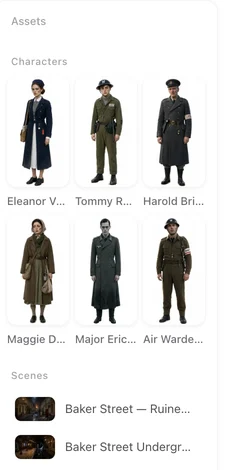
에디터에서 왼쪽 자산 패널을 열고 캐릭터를 클릭한 뒤, 이 세그먼트에 쓸 상태를 고르세요; 타임라인 카드의 칩이 바로 업데이트됩니다.
우선순위 순서의 네 단계
1. 세그먼트 선택. 에디터에서 세그먼트를 선택하고 왼쪽 패널에서 캐릭터(혹은 장면, 소품)를 연 뒤 상태를 고릅니다. 이 선택이 해당 세그먼트에 한해 다른 모든 설정보다 우선합니다. 2. 에피소드 커버 이미지. 에피소드 자산 항목에 설정한 커스텀 이미지는 에피소드 전체의 시트를 대체하며; 에피소드 상태 선택과 함께 쓸 수 없습니다. 3. 에피소드 선택. 같은 패널에서 설정하며, 세그먼트 선택이 없는 에피소드 내 모든 세그먼트에 적용됩니다. 4. 기본 시트. 다른 설정이 없을 때 모든 샷이 사용하는 기본값입니다. 상태 생성·편집 방법은 의상 변경과 장면 상태를 참고하세요.
사이트가 자동으로 선택해 주는 경우
에피소드의 스토리보드가 생성될 때, 사이트는 어떤 세그먼트에 어떤 상태가 필요한지 읽어냅니다—회상 장면에서만 회상 복장을, 전투 장면에서만 칼을 뽑은 모습을 쓰는 식으로—해당 세그먼트에 선택을 자동으로 기록합니다. 직접 지정한 세그먼트 선택이 이 자동 선택을 대체합니다. 스토리보드를 다시 생성하면 세그먼트가 재구성되면서 자동 선택도 다시 이뤄지므로, 이전에 직접 지정한 선택은 사라집니다; 에피소드 선택은 유지됩니다.
이미지가 아직 없는 상태
생성된 이미지가 있는 상태만 사용됩니다. 선택한 상태에 이미지가 없거나, 기본 시트가 재생성되어 이미지가 오래된 경우, 샷은 기본 시트를 사용하고 상태는 텍스트로 대신 설명됩니다(캐릭터 줄에 “웨딩드레스”가 들어가는 식). 2단계의 상태 카드에서 상태 이미지를 생성하세요—모두 생성을 누르면 시트와 함께 상태 이미지도 생성 대기열에 들어가며 함께 과금됩니다.
권한 안내
사이트가 만든 상태를 사용하고 세그먼트나 에피소드에 적용하는 것은 어떤 플랜에서든 무료입니다. 직접 상태를 만들고 이름을 바꾸고 설명을 편집하거나 삭제하는 것은 회원 기능입니다. 상태 이미지 생성은 시트와 같은 방식으로 과금되며, 첫 번째 프로젝트에서는 소량의 무료 허용량이 있습니다. 유료 플랜이 바꾸는 것.
생성 전 확인하기
타임라인 카드에는 세그먼트가 사용할 참고 자료의 칩이 표시됩니다; 상태 칩에는 상태 이름이 적혀 있습니다. 마우스를 올리거나 탭해서 확인한 뒤 생성하세요. 영상에 잘못된 의상이 나온다면 먼저 세그먼트 선택을 확인하고, 그다음 상태 이미지가 있는지 확인하세요. 타임라인 카드: 모든 아이콘.
| 단계 | 설정 위치 | 적용 범위 |
|---|---|---|
| 세그먼트 선택 | 에디터 → 왼쪽 패널 → 캐릭터/장면/소품 → 상태 | 해당 세그먼트 |
| 에피소드 커버 이미지 | 에피소드 자산 패널 → 커스텀 이미지 | 에피소드 내 모든 세그먼트 |
| 에피소드 선택 | 에피소드 자산 패널 → 상태 | 세그먼트 선택이 없는 세그먼트 |
| 기본 시트 | 설정할 필요 없음 | 그 외 모든 경우 |
자주 묻는 질문
상태를 만들었는데 영상에 반영되지 않아요.
상태에 생성된 이미지가 있는지 확인한 뒤, 세그먼트 선택이 그 상태를 가리키는지 확인하세요. 이미지가 없는 상태는 텍스트로 대체됩니다.
프로젝트 전체에 상태를 설정할 수 있나요?
아니요; 선택은 에피소드별 또는 세그먼트별로만 가능합니다. 필요한 각 에피소드에서 에피소드 선택을 설정하세요.
설정한 선택이 사라졌어요.
스토리보드를 다시 생성했기 때문입니다. 세그먼트 선택은 자동으로 재설정되므로; 자동 선택이 잘못됐다면 다시 지정하세요.
상태를 쓰면 크레딧이 소모되나요?
상태 이미지를 생성할 때는 시트처럼 크레딧이 소모됩니다. 어떤 세그먼트에 쓸지 선택하는 것은 무료입니다.
장면에도 상태를 쓸 수 있나요?
네: 불타는 부엌, 물에 잠긴 거리처럼요. 선택 방식과 우선순위가 같습니다.
2026년 9월 27일 업데이트