如何讓單一場景使用角色的狀態(服裝、受傷、拔刀)

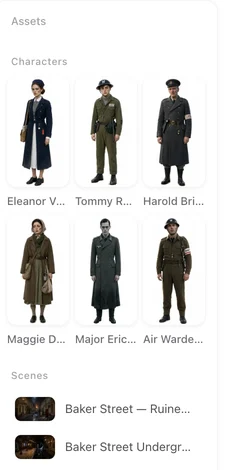
在編輯器中打開左側素材面板,點擊角色,然後為這個片段選擇一個狀態;時間軸卡片上的標籤就會更新。
四個層級,依優先順序排列
1. 片段選擇。 在編輯器中選取片段,在左側面板打開角色(或場景、道具)並選擇狀態。這個設定的優先度最高,但只適用於該片段。2. 集封面圖。 在集的素材條目上設定的自訂圖片,會取代整集使用的設定圖;它不能和集狀態選擇合併使用。3. 集選擇。 同樣在該面板設定,會套用到該集中所有沒有單獨設定片段選擇的片段。4. 基礎設定圖。 當沒有其他設定時,所有鏡頭都會使用這張。狀態的建立與編輯方式:服裝變更與場景狀態。
網站會自動幫你選什麼
當一集的分鏡產生時,網站會讀取哪些片段需要哪種狀態——例如回憶片段才穿回憶服裝、打鬥時才拔刀——並在那些片段上寫入選擇。你自己手動選的片段設定會覆蓋這些自動選擇。重新產生分鏡會重建片段並重做自動選擇,因此之前手動選的片段設定會消失;集選擇則會保留下來。
還沒有圖片的狀態
只有已經產生圖片的狀態才會被使用。如果你選的狀態沒有圖片,或是因為基礎設定圖重新產生導致它的圖片過期,鏡頭就會使用基礎設定圖,並改用文字描述狀態(例如在角色欄位寫上「婚紗」)。你可以在步驟 2 從狀態卡片產生它的圖片——全部產生 會把狀態圖和設定圖一起排入佇列,合併計價。
誰可以做什麼
使用網站建立的狀態,以及選擇要讓哪個片段或哪一集使用它們,不需要任何付費方案。手動建立狀態、重新命名、編輯描述或刪除,是會員功能。產生狀態圖的計價方式和設定圖相同,第一個專案會有少量免費額度。付費方案帶來的差異。
產生前先檢查
時間軸卡片會顯示片段將使用的參考圖標籤;狀態標籤會帶有狀態名稱。懸浮或點擊確認後再產生。如果影片出現錯誤的服裝,先檢查片段選擇,再確認狀態圖是否存在。時間軸卡片:所有圖標說明。
| 層級 | 在哪裡設定 | 套用範圍 |
|---|---|---|
| 片段選擇 | 編輯器 → 左側面板 → 角色/場景/道具 → 狀態 | 該片段 |
| 集封面圖 | 集素材面板 → 自訂圖片 | 該集的所有片段 |
| 集選擇 | 集素材面板 → 狀態 | 沒有設定片段選擇的片段 |
| 基礎設定圖 | 不需要設定 | 其他所有情況 |
常見問題
我建立了狀態,但影片沒有使用。
先確認該狀態已有產生的圖片,再確認片段的選擇有指向它。沒有圖片的狀態會退回用文字描述。
我可以為整個專案設定狀態嗎?
不行;選擇只能以集或片段為單位。請在需要的各集分別設定集選擇。
為什麼我的選擇不見了?
因為你重新產生了分鏡。片段選擇會被自動重建;如果自動選的結果不對,請重新設定。
狀態會消耗 credits 嗎?
產生狀態圖會,和設定圖一樣。選擇讓哪個片段使用則不會。
場景也可以有狀態嗎?
可以:例如燒毀的廚房、淹水的街道。選擇方式和優先度都相同。
更新於 2026 年 9 月 27 日