El menú @ en el storyboard

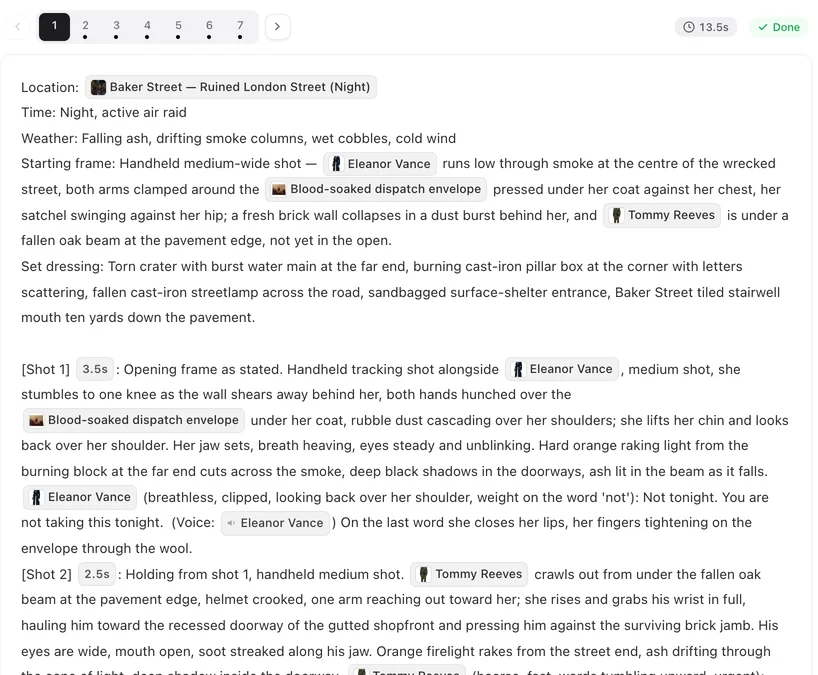
Abre un episodio terminado y mira cualquier segmento: cada nombre, etiqueta de voz y duración que ves es una etiqueta que viene de este menú.
Cómo abrirlo
Haz clic en Editar guion en un segmento, coloca el cursor donde quieras la referencia y escribe @. El selector se abre justo ahí. Empieza a escribir para filtrar —el cuadro de búsqueda dice Buscar personajes, escenas, objetos…—, luego haz clic en la entrada o pulsa Esc para cerrar sin insertar.
Solo aparecen las entradas que existen en este proyecto. Si la persona o cosa que buscas no está, añádela primero: en el editor, Añadir recursos en el panel izquierdo; o en el paso 2 del proyecto.
Reparto
Una etiqueta de personaje. Colócala donde esté el personaje en la imagen: @Mara se gira desde la ventana; Solo en plano: @Mara. El plano usa su imagen. Un personaje que se menciona pero no es visible no debe tener una etiqueta en la descripción de la imagen —quién está en plano.
Fíjate en la pista que muestra el selector: una etiqueta de Reparto solo hace referencia a la imagen. No le da voz al personaje. Eso es la siguiente pestaña.
Voz
Una etiqueta de voz va justo después de una línea de diálogo y dice (voz: 🔊Mara). Indica con la voz de qué personaje se habla la línea. Cada línea necesita una. Si una línea no tiene ninguna, el editor te avisa después de guardar que su audio puede descuadrarse —es decir, que la línea puede decirse con una voz que no es la suya.
Dos errores que debes evitar: usar una etiqueta de Reparto donde corresponde una de Voz (el selector te lo indica; son diferentes) y etiquetar una línea con el personaje equivocado. Escribir líneas de diálogo.
Escenas y Utilería
Una etiqueta de Escenas normalmente va en el campo Ubicación de la cabecera del segmento —eso es lo que indica dónde transcurre el segmento. Una etiqueta de Utilería va en la línea Utilería de la cabecera y en el texto del plano donde se maneja el objeto: @Carta sellada se desliza por la mesa. Utilería y ubicaciones en un plano.
Duración
La pestaña Duración inserta una etiqueta de duración: @3s = un plano de tres segundos. Úsala para cambiar la duración de un plano. Los segundos de todos los planos suman la longitud del segmento, y el segmento no puede superar el límite del modelo de vídeo que hayas seleccionado. Segundos de plano y sincronización.
Después de guardar
Pueden aparecer tres avisos, y ninguno detiene el guardado. …no es un personaje, escena ni objeto de este proyecto: escribiste un nombre a mano en lugar de usar una etiqueta. …aún no tiene imagen de referencia: genera la imagen de esa entrada en el paso 2. Algunas líneas de diálogo no tienen etiquetas de voz: añade una etiqueta de Voz después de cada línea. Para saber qué línea es, lee cada línea de diálogo hasta el final: las que no tengan una etiqueta (voz: 🔊Nombre) después son las que hay que arreglar.
También puede aparecer una nota ámbar encima del storyboard: un nombre escrito sin @ en un plano, o una frase de tipo “no mostrar…” sobre una persona. Y cuando pulsas Generar vídeo en un segmento que escribiste o editaste, el editor pregunta primero si algunos planos no tienen personajes vinculados. La solución es la misma en cada caso: borra el nombre escrito, escribe @ en su lugar y selecciona la entrada. Las notas ámbar · Planos sin personajes vinculados.
| Pestaña | Inserta | Dónde va |
|---|---|---|
| Reparto | Una etiqueta de personaje | En el texto de la imagen, donde sea visible el personaje |
| Escenas | Una etiqueta de escena | El campo Ubicación de la cabecera |
| Utilería | Una etiqueta de utilería | La línea Utilería, y el texto del plano donde se maneja el objeto |
| Voz | (voz: 🔊Nombre) | Justo después de una línea de diálogo |
| Duración | @3s y similares | En el plano cuya duración estés cambiando |
Preguntas frecuentes
No pasa nada cuando escribo @.
Asegúrate de estar en modo edición (Editar guion) y de que el cursor esté dentro del texto del storyboard.
La persona que busco no está en el selector.
Todavía no está en este proyecto. Añádela con Añadir recursos en el editor, o en el paso 2.
¿Necesito una etiqueta de voz en cada línea?
Sí. Una línea sin ella puede decirse con la voz equivocada, y el editor te lo advertirá.
¿Puedo escribir simplemente el nombre del personaje?
Puedes, pero el plano no sabrá a qué entrada te refieres y no se adjuntará ninguna imagen. Usa la etiqueta.
¿Puedo borrar una etiqueta?
Sí. Coloca el cursor al lado y bórrala, o córtala y pégala en otro sitio. Deshacer deshace todo lo que hiciste desde que empezaste a editar.
Prueba las cinco pestañas
Abre un segmento, escribe @ e inserta un personaje en un plano.
Actualizado el 2 de octubre de 2026
Precios·Guías·Ejemplos·Soporte·Privacidad·Términos·Aviso legal·Contacto·© 2026 SceneMixer