Añadir un recurso a este episodio y ediciones solo para este episodio
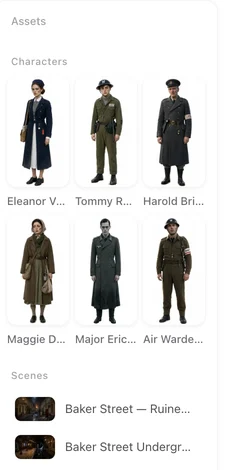
Abre un episodio terminado y haz clic en un personaje del panel izquierdo para ver los controles de ámbito de episodio.
Qué muestra el panel
Tres grupos —Personajes, Escenas, Objetos— que contienen las entradas que nombra el storyboard. Una entrada que está en el proyecto pero no en este episodio no se muestra, por eso el menú @ puede no ofrecerla: añádela primero.
Añadir recursos
Pulsa Añadir recursos. El selector muestra los elementos de este proyecto por tipo con un cuadro de búsqueda; Agregado marca los que ya están incluidos. Selecciona uno y se añadirá al panel. No muestra otros proyectos: para traer un personaje, escena u objeto de otro proyecto, abre su ficha en el paso 2 y pulsa Elegir existente — el elemento completo se traslada, incluida la voz, y se puede restaurar. Reutilizar elementos entre proyectos. Después, nómbralo en un plano con @. El menú de @.
Un elemento que todavía no existe se crea en el paso 2, no aquí: Añadir en la pestaña del paso 2, descríbelo, genera su imagen y luego añádelo al episodio. Crear un elemento nuevo que el guion no produjo requiere un plan de pago en SceneMixer. Qué cambia con un plan de pago.
Editar (solo este episodio)
Haz clic en un elemento del panel y elige Editar (solo este episodio). Sustituye su imagen —sube una o crea una con Ajuste fino con IA— y el cambio se aplica solo a este episodio; la nota dice Los cambios se aplican solo a este episodio. El elemento del proyecto en el paso 2 y todos los demás episodios conservan el original. Ambas formas de sustituir la imagen requieren un plan de pago: la subida no cuesta créditos, mientras que Ajuste fino con IA tiene el precio de una imagen.
Úsalo para un aspecto que pertenece a un solo episodio: el vestido de novia, la mano vendada, la habitación decorada para una noche. Un aspecto que se repite en varios episodios es mejor como estado. Ajuste fino con IA · Estados.
Estados en el panel
Un elemento con estados los muestra, y un segmento en SceneMixer puede indicar cuál usar: Usar este estado en este plano, Usar este estado en este episodio o Usar imagen principal. Una Selección de IA con borde discontinuo marca el estado que el guion gráfico eligió para un plano por su cuenta; tu elección lo sustituye.
Eliminar
Una entrada que el episodio ya no nombra se puede dejar en el panel; no hace nada hasta que una toma la nombre. Elimina la entrada del proyecto en el paso 2 si no debería existir en absoluto.
| Acción | Ámbito | Coste |
|---|---|---|
| Añadir recursos | Este episodio gana una entrada existente | Gratis |
| Editar (solo este episodio) — subir | La imagen de este episodio para esa entrada | Sin créditos; plan de pago |
| Editar (solo este episodio) — Ajuste fino con IA | La imagen de este episodio para esa entrada | Precio de una imagen; plan de pago |
| Usar este estado en esta toma / episodio | Un segmento, o este episodio | Gratis (la imagen del estado en sí tiene precio al crearse) |
Preguntas frecuentes
¿Por qué falta un personaje del menú @?
Todavía no está en este episodio. Añádelo con Añadir recursos en SceneMixer y luego ponle nombre.
¿Editar (solo este episodio) cambia el personaje en todas partes?
No. Solo este episodio. El paso 2 de SceneMixer y los demás episodios conservan el original.
¿Puedo traer un personaje de otro proyecto?
No desde este selector: el selector de SceneMixer solo muestra los elementos de este proyecto. En el paso 2, abre la tarjeta y pulsa Elegir existente: el elemento completo se traslada, con su voz, y puedes restaurar el original. Reutilizar elementos entre proyectos.
¿Dónde fue la línea de imagen de multitud?
SceneMixer ya no ofrece imágenes de multitudes. Las personas de fondo salen de la línea del encabezado del segmento. Personas de fondo.
¿Necesito un plan de pago para subir una imagen para un episodio?
Sí. Subir archivos en SceneMixer es una función de los planes de pago. No cuesta créditos.
¿Añadir un recurso cuesta créditos?
No. Añadir un recurso a SceneMixer es gratis; los planos que lo usan se cobran como de costumbre.
Trae a quien necesite la escena
Añade la entrada, nómbrala en la toma y genera el segmento.
Actualizado el 15 de noviembre de 2026