Generatore di moodboard con AI
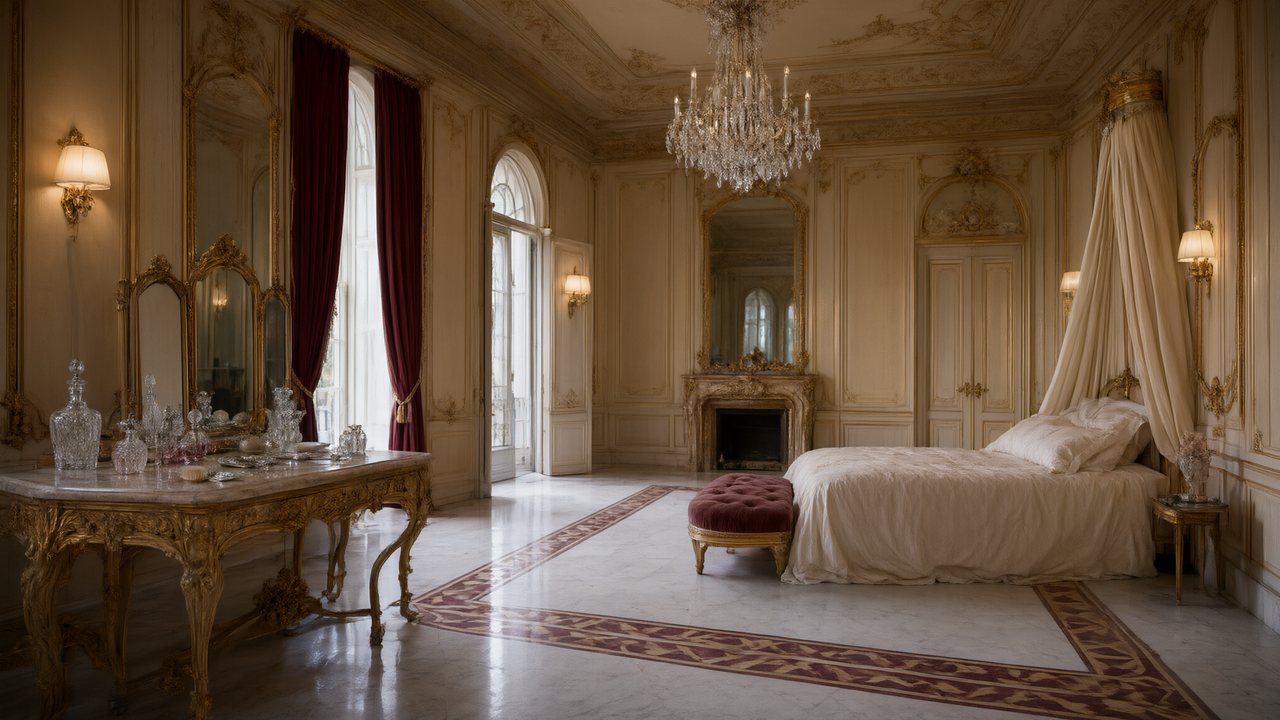
| SceneMixer in breve | Cosa ottieni |
|---|---|
| Prezzo del video | Da $0.06 al secondo (10 crediti) sul livello predefinito, fino a $0.47 al secondo sul livello più alto; ogni prezzo è mostrato prima che tu prema il pulsante |
| Durata della clip | Fino a 30 secondi per segmento generato; un episodio viene assemblato dai suoi segmenti a 1 credito al secondo |
| Un episodio, calcolato | Un episodio di 60 secondi sul livello predefinito costa circa 660 crediti (video più assemblaggio), circa $4.11 con il prezzo in crediti più basso; una serie di 10 episodi da 90 secondi tratta da un romanzo di 30,000 caratteri costa circa 10,026 crediti, circa $62 |
| Dialoghi | Parlati nel video stesso, una voce per personaggio, in una qualsiasi delle 15 lingue |
| Formati | 9:16 verticale o 16:9 orizzontale; da 480P a 1080P, più un livello 2K |
| Gratis per iniziare | 50 crediti alla registrazione, 15 immagini di configurazione gratuite, uno storyboard gratuito per il primo episodio e un’anteprima video gratuita di 5 secondi |
| Chi lo usa | 2,900+ creatori hanno generato con SceneMixer (account con almeno una generazione, conteggio di novembre 2026) |
| Cosa inserisci | Una sceneggiatura, un romanzo o un’idea in una riga; caricamenti in .txt, .docx e .md |
I board che puoi creare
| Board | Creato da | Cosa mostra | Dove |
|---|---|---|---|
| Board dello stile | Tre schede di stile nel Passo 1: Visivo, Scena e Costume | Tecnica e finitura, architettura e materiali, abbigliamento. Gli iscritti possono scrivere una descrizione propria al posto di un preset. | Passo 1 |
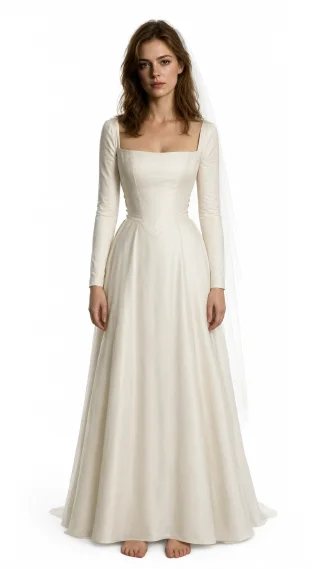
| Board del cast | Schede dei personaggi | Volto, corporatura e un look ciascuno, a figura intera su bianco con una luce laterale semplice. | Passo 2, Personaggi |
| Board dei luoghi | Immagini delle scene | Un luogo vuoto con tre piani di profondità e una fonte di luce leggibile. Nessuna persona, nessun effetto. | Passo 2, Scene |
| Board degli oggetti di scena | Schede degli oggetti di scena | L’oggetto da solo su bianco, illuminato solo per mostrarne il materiale. | Passo 2, Oggetti |
| Key art | La scheda delle copertine | Tre poster con il tuo titolo dipinto sopra, dalle schede dei tuoi protagonisti, con dodici mood di genere tra cui scegliere. | Passo 2, Copertine |
| Riferimento di movimento | L’anteprima gratuita di 5 secondi e le clip finite | Come si comportano la luce e la camera in movimento. | Editor dell’episodio |
Schede dei personaggi · Immagini delle scene · Oggetti di scena · Poster.
Perché le schede sono neutre, e dove vive il mood
Una scheda è un riferimento: ogni inquadratura che usa un personaggio, un luogo o un oggetto è generata dalla sua scheda, e il modello copia la luce e il mood con la stessa fedeltà del volto. Una scheda del personaggio illuminata come un poster porta quella luce in una scena di sole. Quindi le schede sono volutamente semplici, e lo stile cinematografico si imposta altrove:
- Le tre schede di stile impostano la tecnica (Visivo), il linguaggio spaziale e i materiali (Scena) e l’abbigliamento (Costume) per tutto ciò che viene disegnato.
- Il mood di genere sulla copertina (Romantico, Suspense, Epico, Famiglia, Spensierato, Lavoro, Horror, Commedia, Teen, Survival, Fantascienza, Azione) imposta i colori e l’atmosfera del poster.
- Lo storyboard indica la luce di ogni inquadratura, la sua fonte, la direzione e l’ora del giorno.
Quindi per un board che trasmetta qualcosa, usa la key art e i fotogrammi di anteprima; per un board che mostri com’è fatto ciascun elemento, usa le schede. Perché le schede sembrano semplici.
Confronta tre stili a poco prezzo
Lo stile visivo è fissato una volta uscito dal Passo 1, quindi uno stile si prova avviando un progetto breve con quello stile. La quota gratuita di immagini si conta per account, non per progetto, quindi resta economico:
- Scrivi o genera una storia di 200 parole con un protagonista e un luogo principale.
- Avvia tre progetti da quella storia, ognuno con un insieme diverso di schede nel Passo 1. La lettura si paga in base alla lunghezza, quindi una sceneggiatura breve costa poco.
- In ciascuno disegna solo il protagonista e il luogo principale: due immagini per stile, sei in tutto, entro le prime 15 immagini di configurazione gratuite.
- Metti le tre coppie una accanto all’altra e tieni quella che sembra il tuo film.
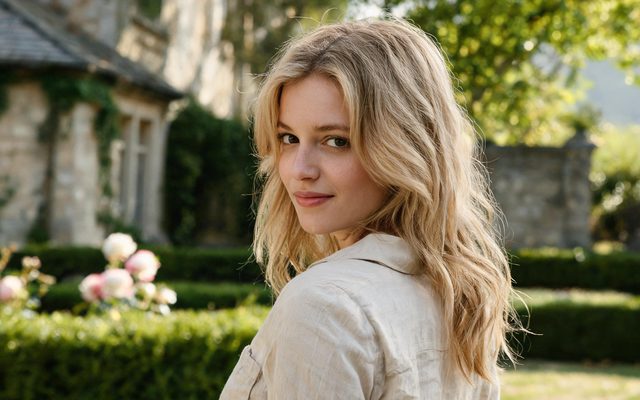
Stile visivo: HD Digitale
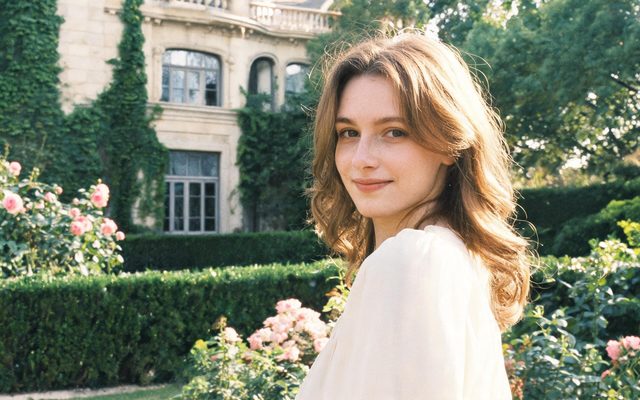
Stile visivo: Girato su Pellicola
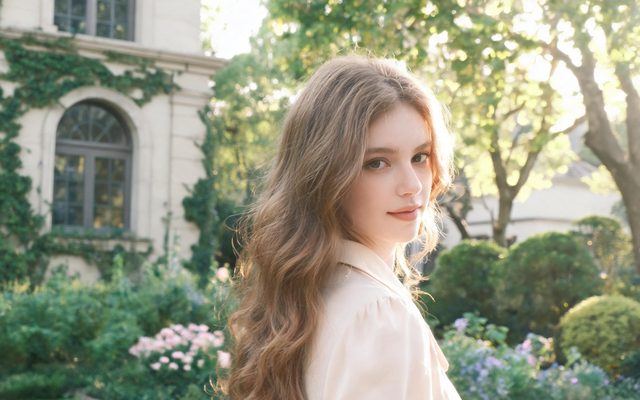
Stile visivo: Bagliore Morbido
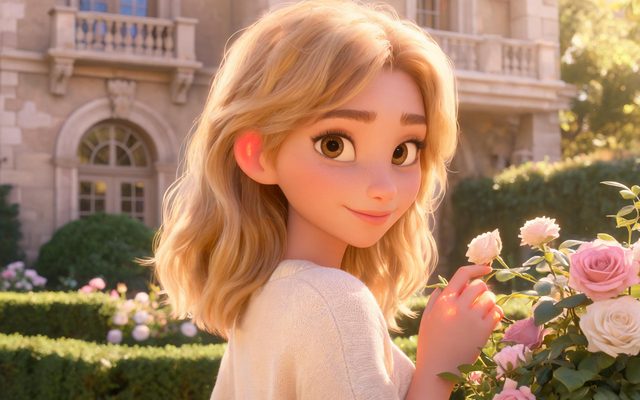
Stile visivo: Animazione 3D per Tutta la Famiglia
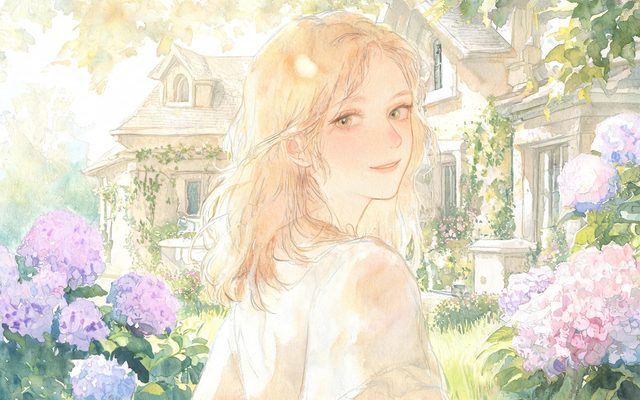
Stile visivo: Stile libro illustrato ad acquerello
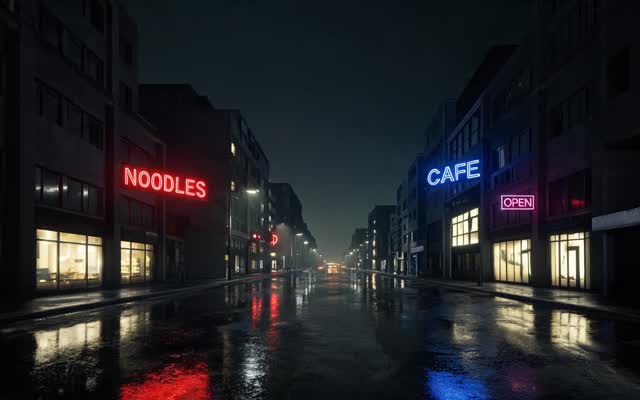
Stile scena: Notti al neon
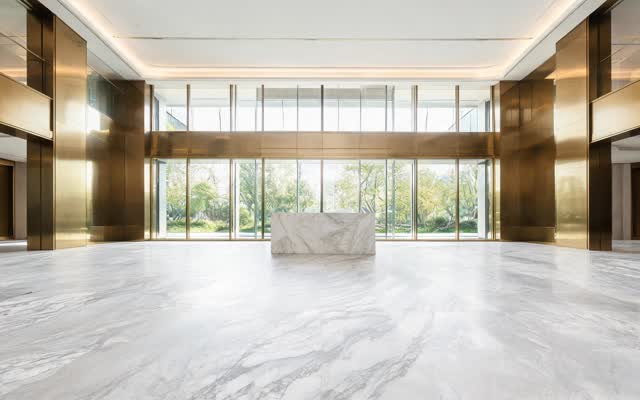
Stile scena: Opulenza urbana
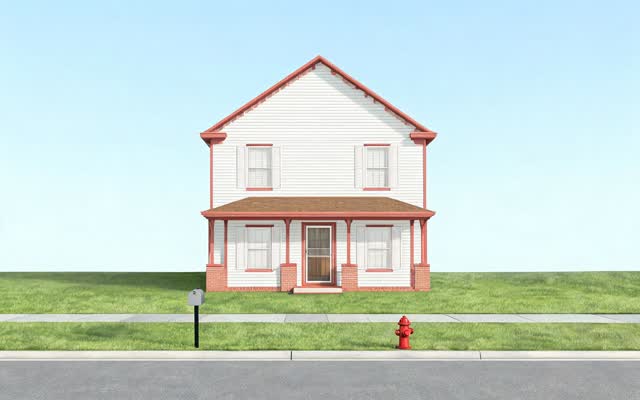
Stile scena: Piccola città americana
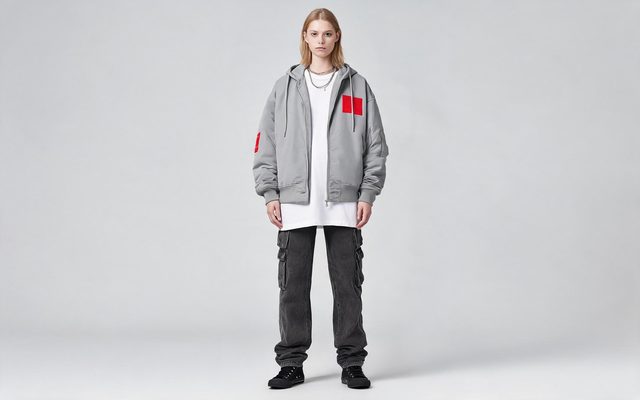
Stile costume: Streetwear
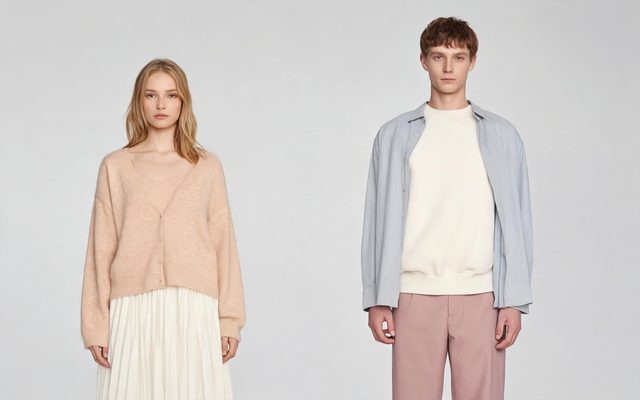
Stile costume: Quotidiano soft
Le schede gratuite sono per account · Stili visivi uno per uno · Stili di scena e costume uno per uno · Scrivere uno stile personalizzato.
Un board del cast, da un esempio reale
Ecco com’è in pratica un board del cast: un’immagine di riferimento per personaggio, su sfondo semplice, nello stile scelto dal progetto.
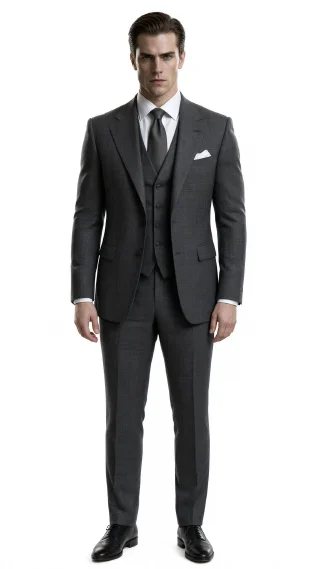
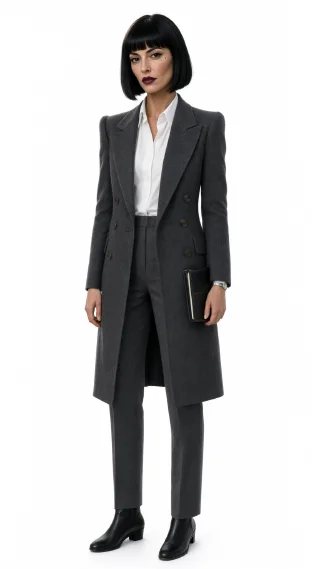
Un lookbook per una storia, non per capi di abbigliamento
In questo senso un lookbook è l’insieme dei look che indossano i tuoi personaggi. Ogni scheda del personaggio contiene un look. Un cambio d’abito completo è uno stato dello stesso personaggio, con una sua immagine, quindi un board di cinque look per un protagonista sono cinque schede di stato. Un cambiamento che richiede solo parole, come pioggia, polvere o un diverso momento della giornata, si scrive nello storyboard e non richiede una nuova immagine. Cambi di costume e stati di scena · Un look per scheda del personaggio · Modificare una scheda: look, capelli, espressione.
Non modella capi di abbigliamento reali: non puoi fotografare una giacca e farla indossare in un’immagine fissa. Le foto di ciò che vendi diventano un annuncio, cioè un video, non una serie di immagini fisse. Generatore di video pubblicitari con AI.
Come esportare le immagini
Apri Asset nella barra laterale: le schede Personaggi, Scene e Oggetti contengono ogni scheda di ogni progetto, e ogni voce ha un pulsante Scarica. Le immagini generate non contano sulla quota di archiviazione; contano solo i caricamenti. Le immagini dopo le prime 15 costano 7 crediti ciascuna sul modello di immagini predefinito. Disponile in una presentazione o in un qualsiasi strumento di board, aggiungi accanto i tuoi riferimenti e condividi il board. La libreria asset · Quale livello di immagine usare per le schede · Generatore di pitch per film con AI.
Lingue
Dialoghi nativi in 15 lingue
Ogni serie qui sotto è stata prodotta con la stessa pipeline, con il cast che parla la lingua in modo nativo: interfaccia, documenti di lavoro e battute sono tutti nella stessa lingua, niente doppiaggio. Aprila per ascoltarla.
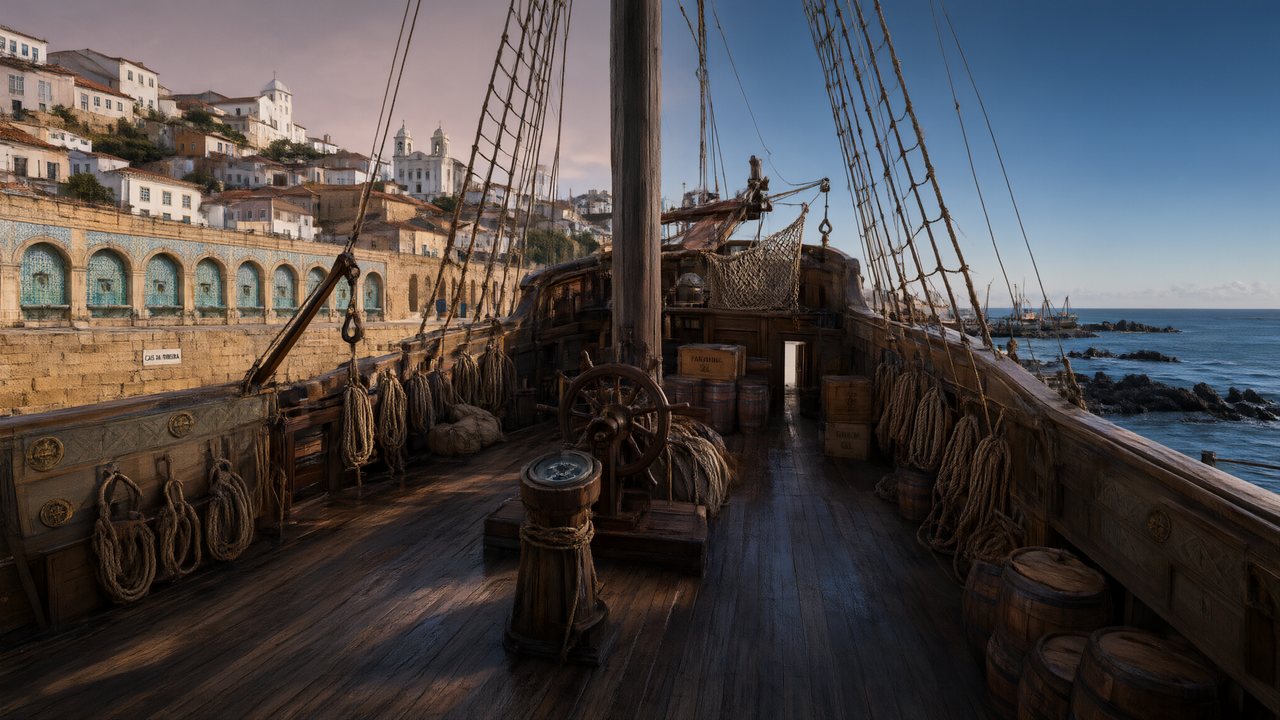 A Carta de LisboaPortuguêsDialoghi nativi
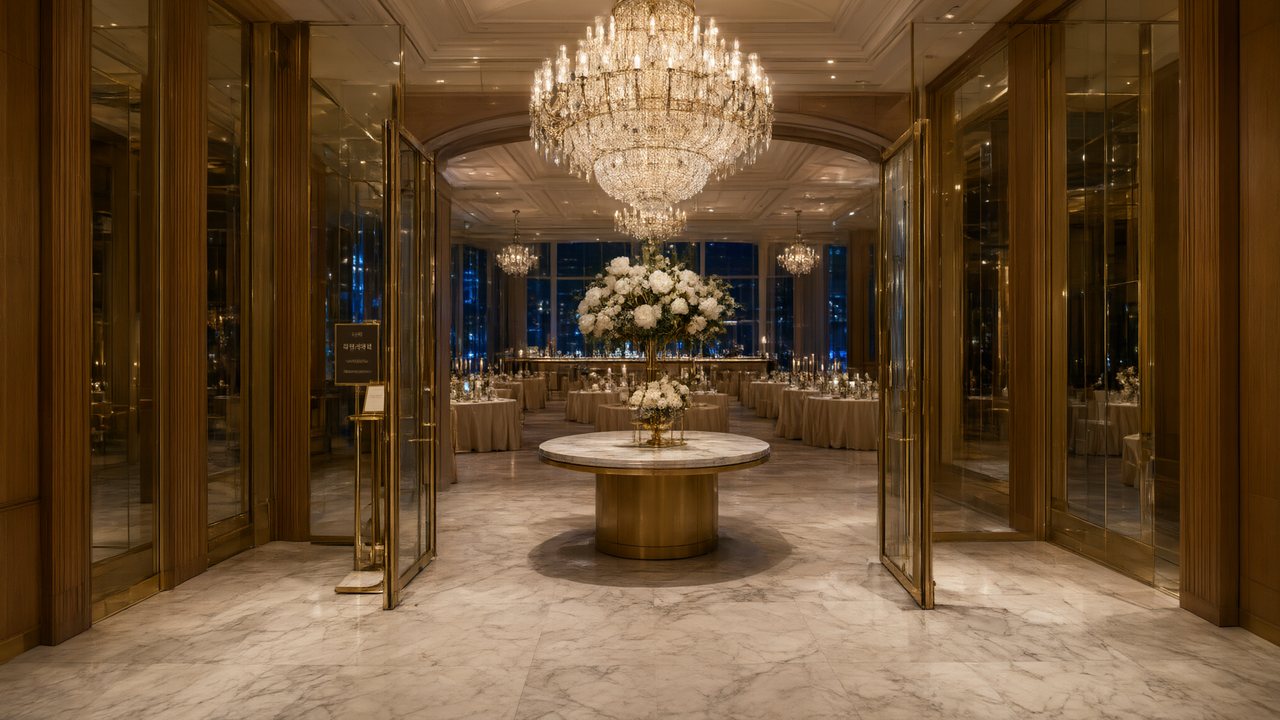 윈터 프라미스한국어Dialoghi nativi
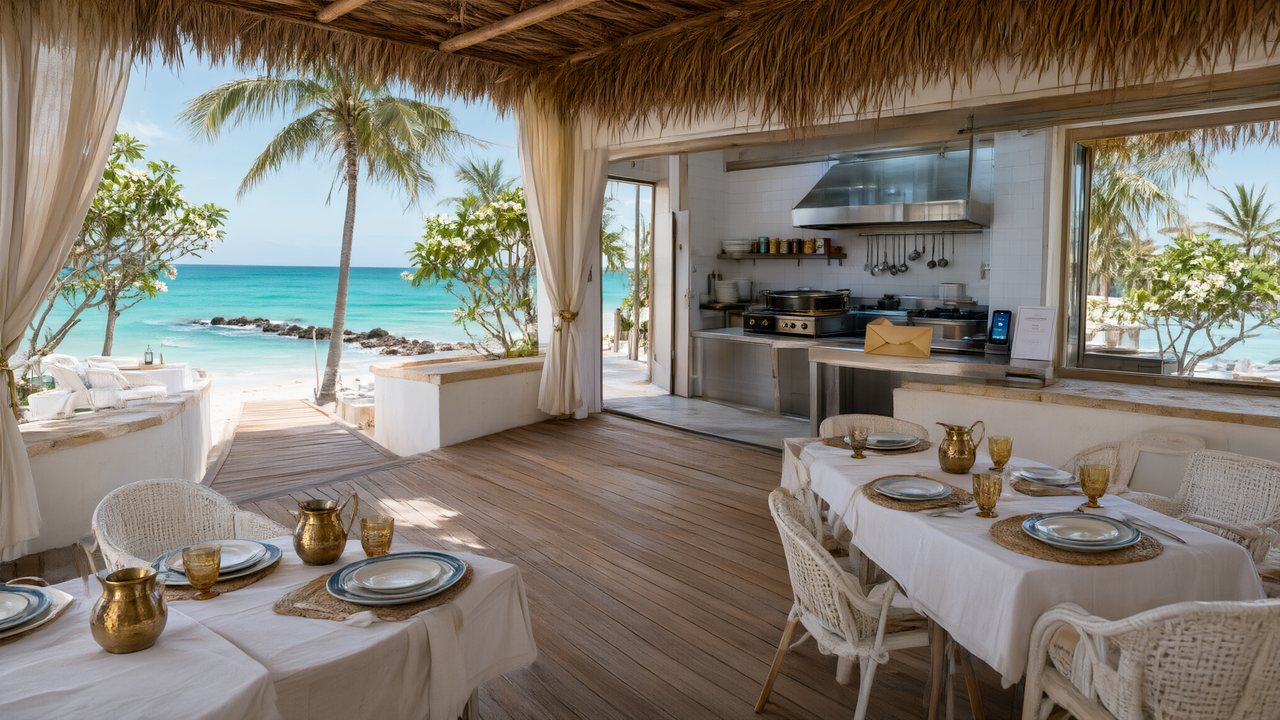 El Secreto de CostaEspañolDialoghi nativi
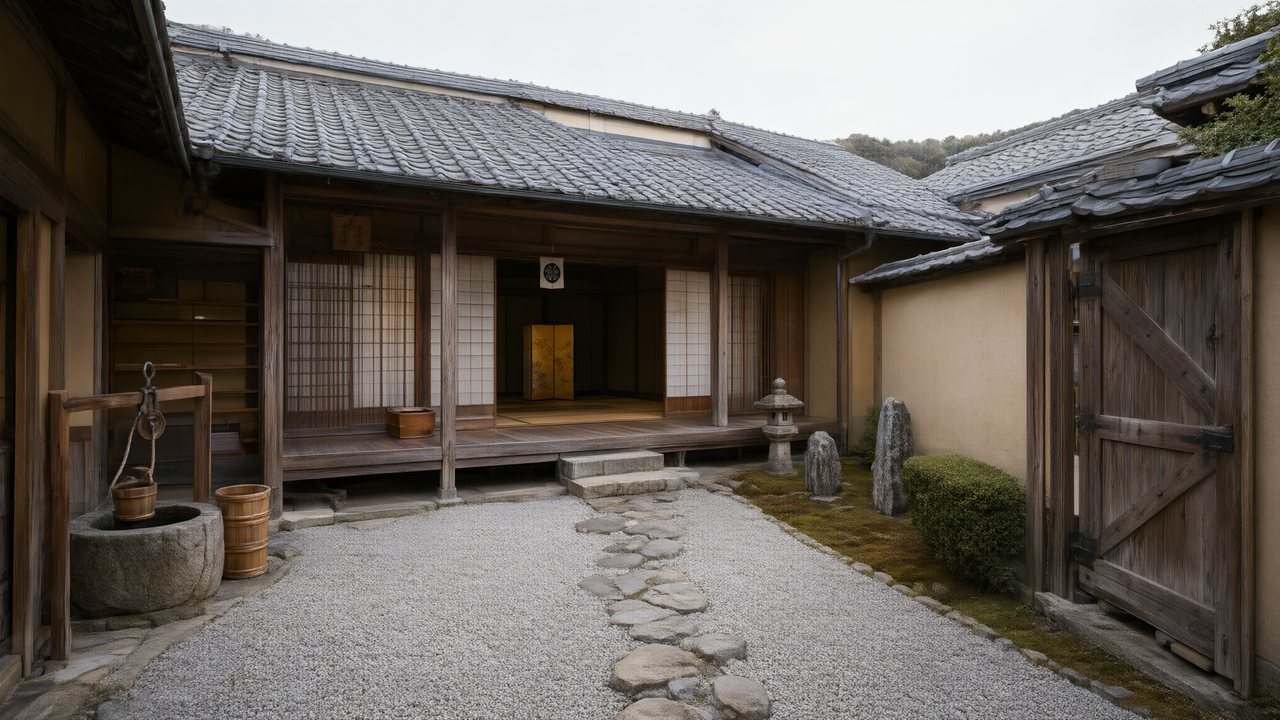 浪人の誓い日本語Dialoghi nativi
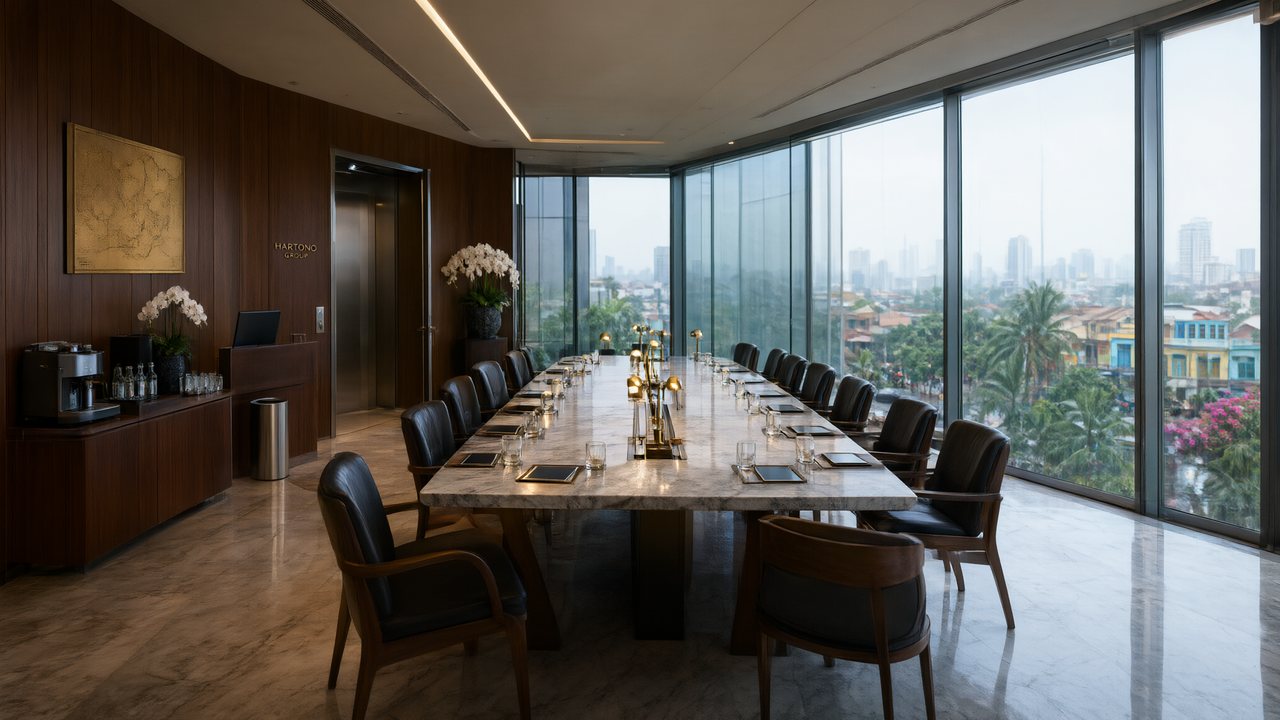 Ikrar JakartaBahasa IndonesiaDialoghi nativi
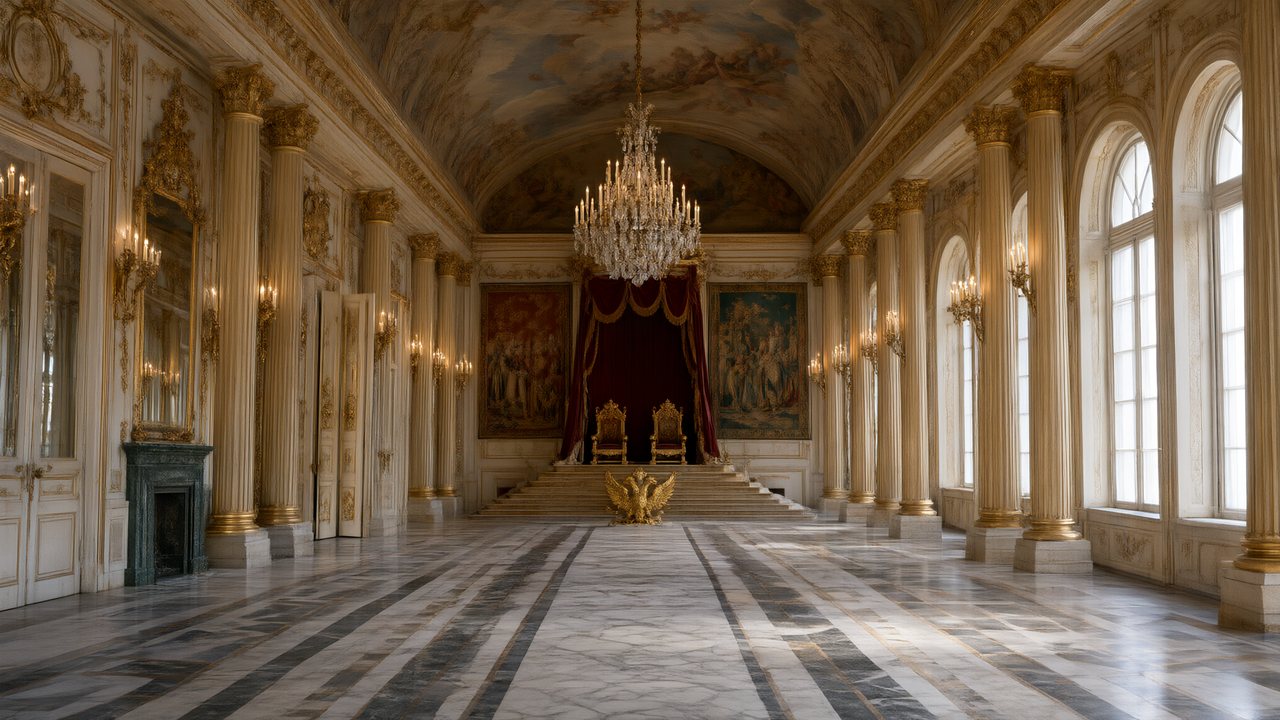 Зимняя коронаРусскийDialoghi nativi
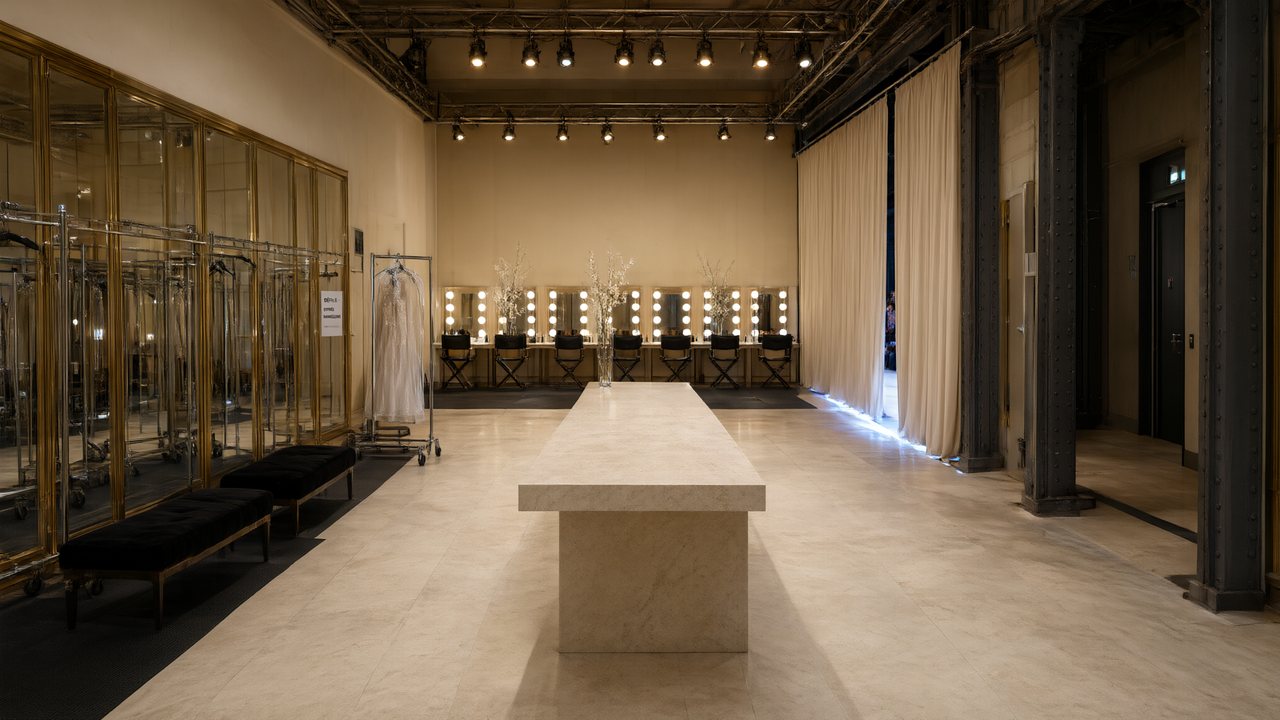 L’Héritier du DéfiléFrançaisDialoghi nativi
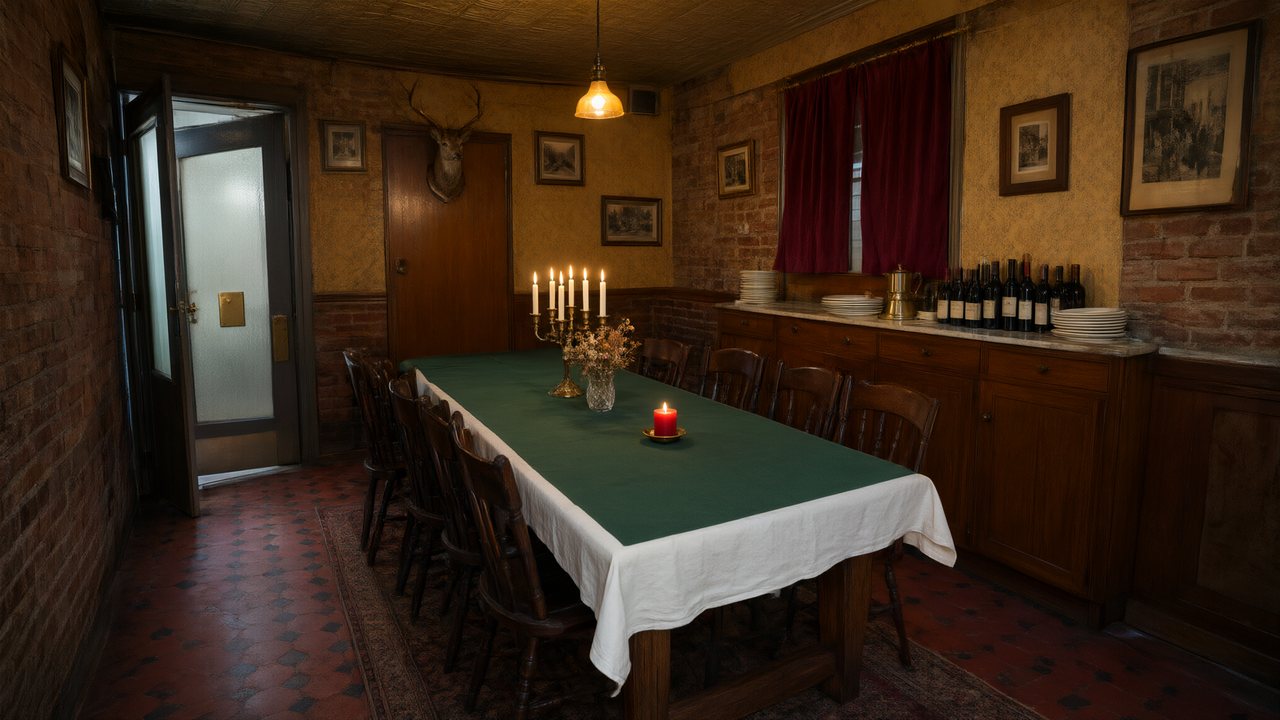 Il Tavolo dell'OlivaItalianoNella tua lingua
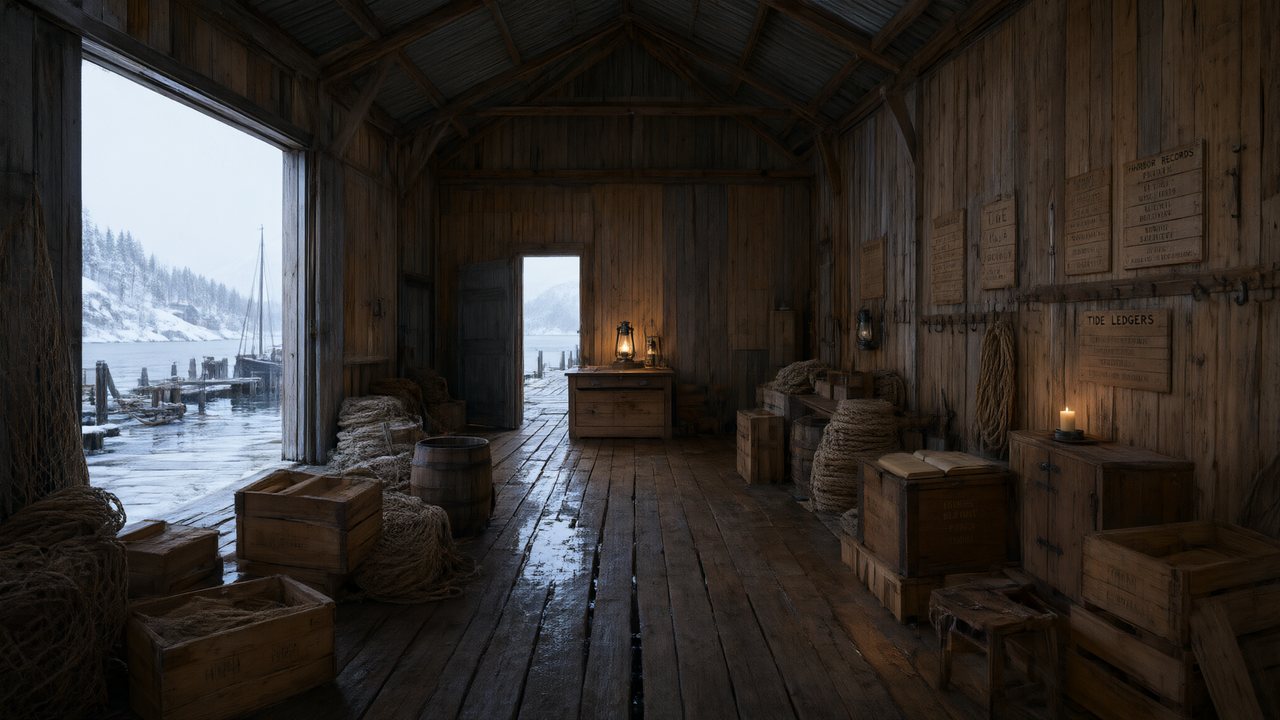 De Vuurtoren van de FjordNederlandsDialoghi nativi
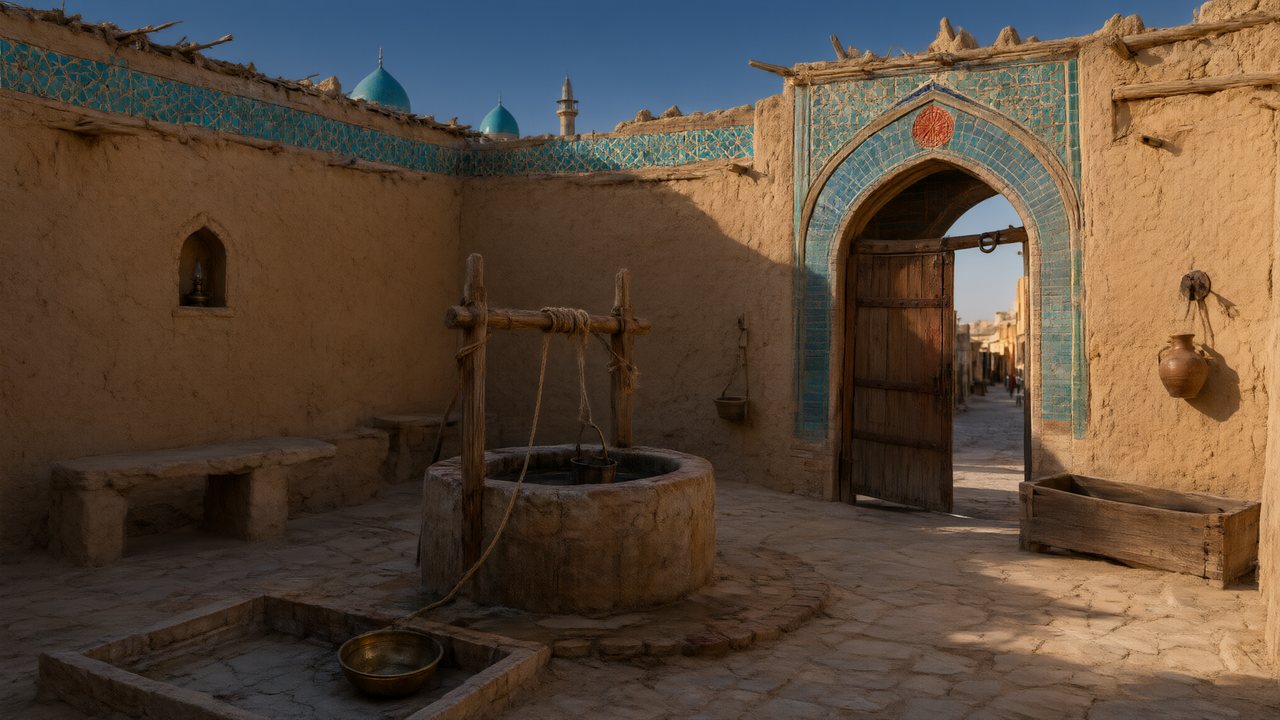 العهد الصحراويالعربيةDialoghi nativi
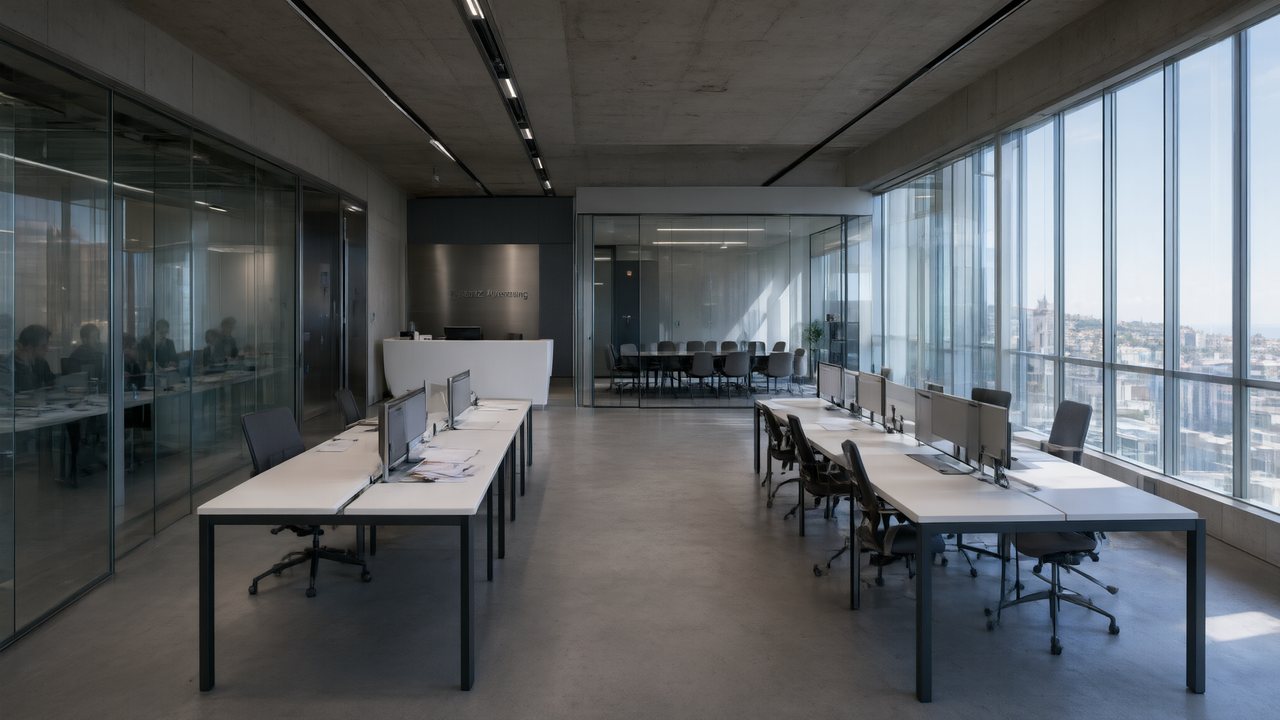 Çantasındaki SözleşmeTürkçeDialoghi nativi
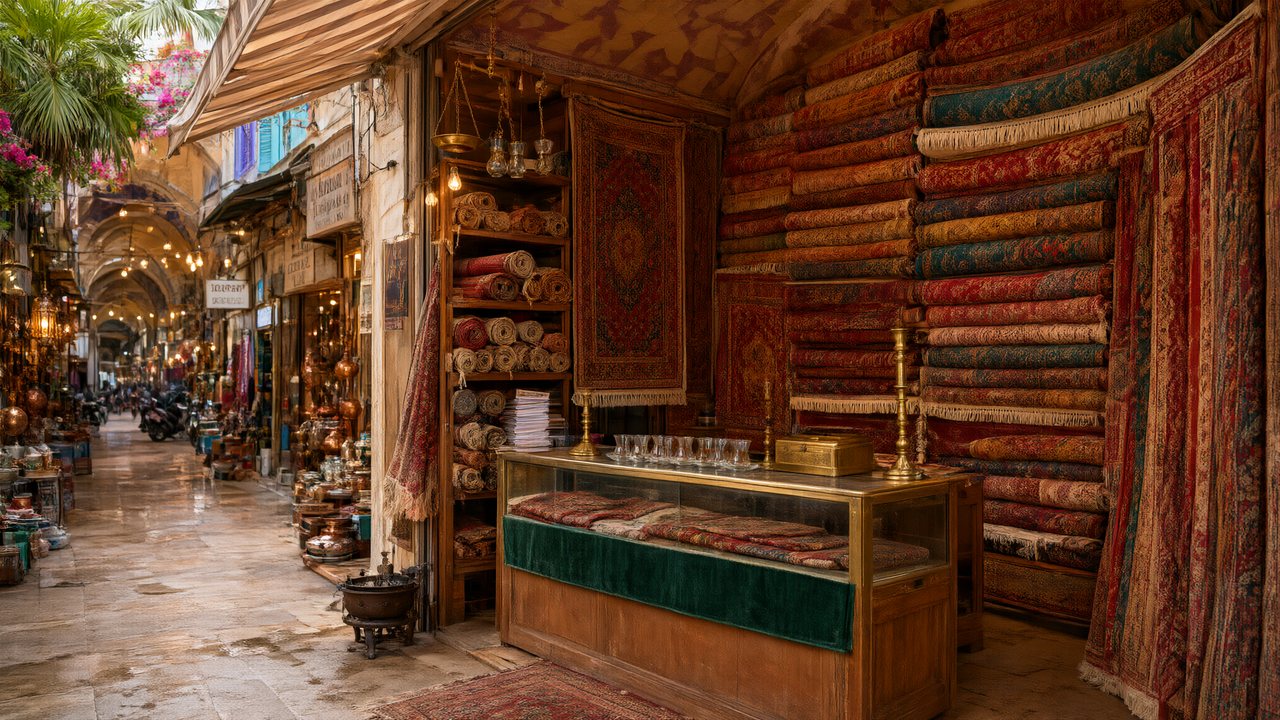 Die Istanbul-TäuschungDeutschDialoghi nativi
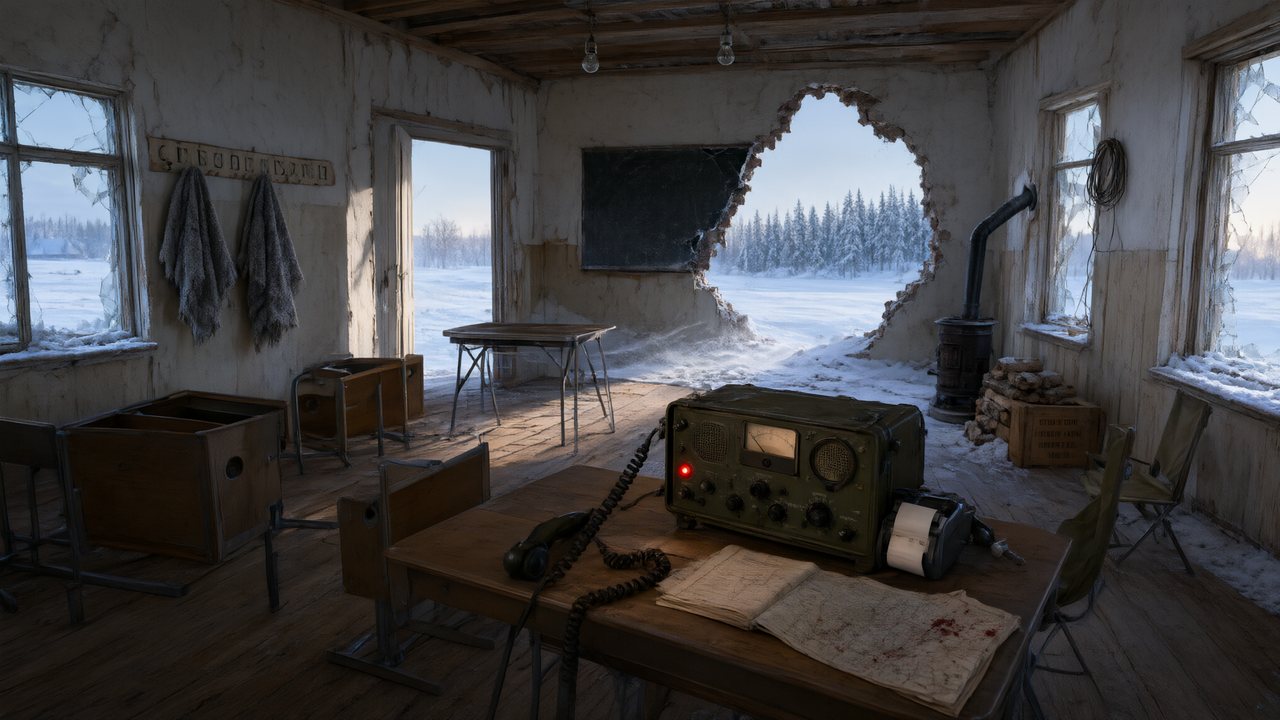 Останній сигналУкраїнськаDialoghi nativi
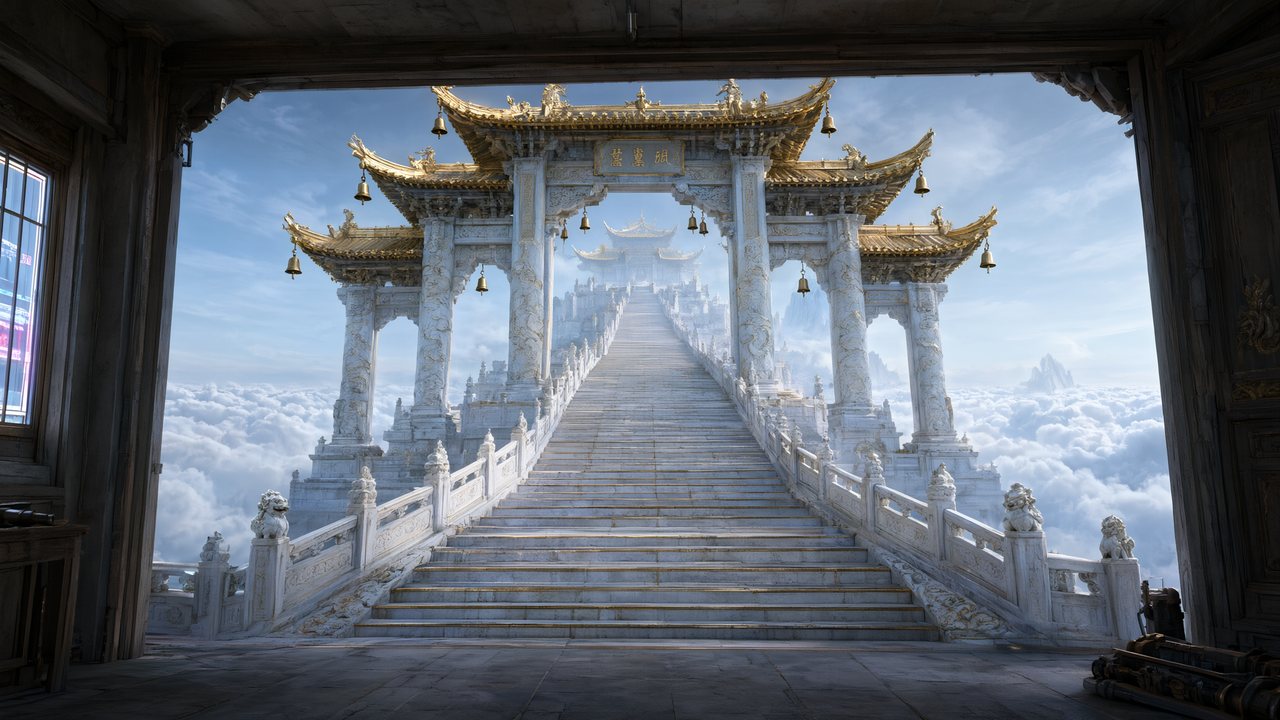 問劍青雲繁體中文Dialoghi nativi
 The Last EnvelopeEnglishDialoghi nativi
In SceneMixer, invece di mettere insieme più strumenti
La maggior parte dei flussi per i drammi con AI è una fila di cinque o sei strumenti. Ecco dove avviene ogni passo qui, e cosa sostituisce.
| Passo | In SceneMixer | Farlo a mano con strumenti separati |
|---|---|---|
| Sceneggiatura e piano degli episodi | Incolla una sceneggiatura o un romanzo, oppure scrivi una riga: viene letto e trasformato in cast, luoghi, oggetti di scena e uno schema degli episodi che puoi modificare | Un modello di chat scrive la sceneggiatura; tu la dividi in episodi e porti il testo da uno strumento all’altro |
| Volti dei personaggi e luoghi | Ogni personaggio, luogo e oggetto di scena viene disegnato una volta come scheda di riferimento e collegato a ogni inquadratura in cui compare | Un modello di immagini, una scheda alla volta; carichi tu il riferimento giusto su ogni clip |
| Inquadrature | Uno storyboard per episodio con inquadrature numerate e secondi; il video viene generato segmento per segmento in verticale 9:16 o orizzontale 16:9 sulle stesse schede | Un modello video, una clip per prompt, che descrive ogni volta di nuovo le stesse persone |
| Voci e dialoghi | Le battute vengono recitate nel video stesso, una voce per personaggio, in una qualsiasi delle 15 lingue | Uno strumento di sintesi vocale per ogni battuta, poi un passaggio di sincronizzazione labiale su ogni clip |
| Correggere una sola inquadratura | Modifichi il testo di quell’inquadratura e rigeneri solo il segmento; il resto dell’episodio resta intatto | Rigenera la clip, poi rimonta la timeline |
| Rifinitura | I segmenti vengono assemblati in un unico file episodio con la sua colonna sonora; gli iscritti scaricano senza il badge AI | Un editor video per unire le clip, aggiungere musica e sottotitoli, poi esportare |
| Pubblicazione | Carichi tu l’episodio finito su TikTok, YouTube, Instagram o dove preferisci; nulla viene pubblicato al tuo posto | Caricamento a mano, come qui |
FAQ
SceneMixer è un generatore di moodboard?
Disegna i pezzi di cui è fatto un moodboard, a partire dalla tua storia: schede dei personaggi, immagini delle scene, schede degli oggetti di scena e poster key art, nello stile che scegli. Non crea un collage da un prompt.
Perché le immagini sembrano così semplici?
Le schede sono riferimenti per ogni inquadratura, e il modello copia la loro luce e il loro mood. Sono neutre di proposito; l’atmosfera è data dalle schede di stile, dal mood di genere del poster e dallo storyboard.
Posso fare un lookbook?
Per i personaggi di una storia, sì: i look sono stati di un personaggio, ciascuno con la sua immagine. Non modella capi reali a partire da foto.
Posso cambiare lo stile dopo aver iniziato?
Lo stile visivo è fissato una volta che esci dal Passo 1. Per confrontare gli stili, avvia un progetto breve per ciascuno; la quota gratuita di immagini è per account.
Posso scaricare le immagini?
Sì. Ogni scheda nella libreria asset ha un pulsante Scarica, e le immagini generate non contano sulla quota di archiviazione.
Quante immagini sono gratuite?
Le prime 15 immagini di configurazione di un account, poi 7 crediti ciascuna sul modello di immagini predefinito. Il primo gruppo di tre poster del primo progetto è gratuito.
Posso usare le mie immagini di riferimento?
Gli iscritti possono caricare un riferimento e farlo ridisegnare nello stile del progetto. Immagini di celebrità, marchi e franchise vengono rifiutate.
Posso scrivere uno stile mio?
Gli iscritti possono scrivere una descrizione di stile visivo personalizzata fino a 200 caratteri nel Passo 1. Sostituisce il preset per l’intero progetto.
Disegna lo stile prima delle riprese
Scegli tre schede di stile, disegna il protagonista e un luogo, e verifica se ti convince.
Aggiornato il 2 novembre 2026