Modificare una scheda con l'AI: abbigliamento, capelli, espressione

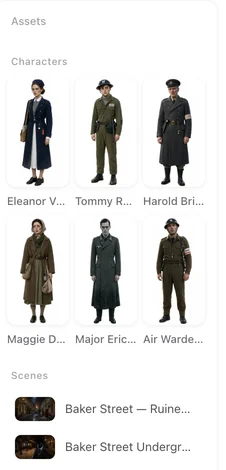
Apri un episodio completato e guarda il pannello a sinistra: un'immagine valida solo per l'episodio viene mostrata qui, contrassegnata come appartenente a quell'episodio.
AI Edit Image, nel passaggio 2
Apri la scheda, premi AI Edit Image. Il suggerimento sotto la casella spiega cosa fa: usa l'immagine corrente come riferimento — l'AI mantiene lo stesso personaggio e applica le tue modifiche. Scrivi la modifica nella casella (Descrivi cosa modificare…) e premi Apply Edit. Dopo un attimo la scheda mostra l'immagine modificata al posto di quella vecchia.
Questa modifica cambia il personaggio per l'intero progetto: ogni ripresa generata da questo momento in poi usa la scheda modificata. Le riprese già generate mantengono l'aspetto precedente finché non le rigeneri.
Cosa scrivere
Una sola modifica, in parole semplici, relativa a qualcosa di visibile: un indumento e il suo colore, una pettinatura, un'espressione, occhiali indossati o tolti, una cicatrice. «Camicia blu navy»; «capelli corti e ricci»; «sorridente»; «aggiungi una giacca di pelle». Due o tre piccole modifiche insieme vanno bene; una riprogettazione completa no — in quel caso, riscrivi la descrizione e rigenera. Riscrivere la descrizione.
La descrizione non cambia quando usi la modifica AI. Se la modifica deve essere duratura, aggiorna anche il testo in Abbigliamento o Aspetto, così una rigenerazione futura non la annulla.
Una modifica per un solo episodio: AI Fine-tune
Nell'editor dell'episodio, apri un personaggio o una scena dal pannello a sinistra e scegli AI Fine-tune. Seleziona un riferimento dello stesso tipo e descrivi la modifica; Generate. Puoi chiudere il pannello — ti chiederà conferma quando ha finito. Il risultato viene applicato a questo episodio: Keep per mantenerlo, o Undo per ripristinare l'originale. Il resto della serie mantiene la scheda del passaggio 2.
Usalo per un costume che appartiene a un solo episodio, un livido che guarisce entro il prossimo, una stanza addobbata per un'occasione specifica. Per un aspetto che ricorre in più episodi, uno stato è lo strumento più adatto. Stati.
Costo e accesso
Ogni modifica o fine-tuning ha lo stesso costo di un'immagine; il prezzo è indicato sul pulsante. Con le attuali impostazioni dei piani, sono entrambe funzionalità riservate ai membri, e il pulsante lo segnala quando non sono disponibili. Piani a pagamento.
Quando la modifica produce un risultato diverso
Una modifica che ha anche spostato il volto o cambiato l'età ha chiesto troppo in una sola volta. Annulla (nell'editor) o rigenera dalla descrizione (nel passaggio 2), poi chiedi una sola cosa. Una modifica che non ha avuto effetti visibili di solito descrive uno stato d'animo invece di un cambiamento; indica il nome dell'indumento o della pettinatura.
| Strumento | Dove | Ambito | Risultato |
|---|---|---|---|
| AI Edit Image | Passaggio 2, sulla scheda | Intero progetto | Sostituisce la scheda |
| AI Fine-tune | Editor, pannello a sinistra | Solo questo episodio | Keep o Undo |
| Riscrivi descrizione + Rigenera | Passaggio 2, sulla scheda | Intero progetto | Nuova scheda dal testo |
| Stato | Passaggio 2, Aggiungi uno stato | I segmenti a cui lo assegni | Una seconda immagine accanto a quella principale |
FAQ
Qual è la differenza tra AI Edit Image e AI Fine-tune?
Edit Image cambia la scheda del personaggio per l'intero progetto. Fine-tune produce un'immagine valida solo per l'episodio che puoi mantenere o annullare.
AI Edit Image cambia la descrizione?
No. Aggiorna tu stesso il testo in Abbigliamento o Aspetto se la modifica deve sopravvivere a una rigenerazione futura.
Posso modificare un'immagine di scena allo stesso modo?
Sì. Gli strumenti funzionano anche sulle schede di scena e di oggetto.
Costa crediti?
Ogni modifica ha lo stesso costo di un'immagine; il prezzo è indicato sul pulsante.
La modifica ha cambiato più cose di quelle che ho chiesto.
Annulla o rigenera, poi chiedi un solo cambiamento visibile alla volta.
Cambia una sola cosa
Una camicia, un taglio di capelli, un sorriso. Scrivilo, applicalo, genera la scena.
Aggiornato il 26 settembre 2026
Prezzi·Guide·Esempi·Supporto·Privacy·Termini·Note legali·Contatti·© 2026 SceneMixer