広告動画の音楽はどこから来るのか、なぜ後からBGMを追加しないのか

Epicの雰囲気で広告セグメントを1つ、Warmで1つ生成してみてください。音楽の指示が異なるだけでなく、エンドカードの色も雰囲気に合わせて変わります。
音楽は映像と一緒に生成される
広告を支える動画モデルは、各セグメントごとに音声トラックを生成します。ドラマの場合はセリフと環境音ですが、広告の場合は「何が流れるか、どのくらいの速さか、どう展開するか、どこで盛り上がるか」を1行で記述した音楽の指示も生成に含まれます。セグメントはそれぞれ独立して生成されるため、同じ1行の指示を広告のすべてのセグメントに適用し、スタイルを統一しています。生成時の音声の仕組みについては1回の生成でセリフと音をまとめて作るをご覧ください。
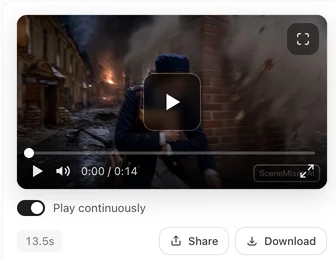
雰囲気が制御するもの
各広告の雰囲気(Epic、Funny、Warm、Minimal、Twist、Mouth-watering close-ups、Show how it works、A day in the life)には、音楽の指示とエンドカードの色が割り当てられています。また、広告の見た目も設定します。各雰囲気には、それぞれ独自の映像・シーン・衣装のスタイルがあります。広告のオプション
後から何も追加しない理由
以前は、完成した広告の下にストック音源をミックスしていました。しかし各セグメントにすでに音楽が入っているため、楽曲が2重に流れることになり、多くの場合で違和感のある仕上がりになっていました。現在は生成された音楽がそのまま広告の音楽になります。最終カットでは、無音に設計されたエンドカードの下で音楽をフェードアウトさせます。いきなり無音に切り替わるよりも、フェードの方が耳障りではないからです。
自分の音楽を使うには
最終カット(オリジナル品質のファイル)をダウンロードし、編集ソフトで開いて、生成されたトラックをミュートまたは音量を下げ、自分の音源を下に重ねてください。エンドカードは最後の固定の数秒間です。自分のトラックの長さをそれに合わせて調整してください。エンドカード
セリフと環境音
話されるセリフは広告スクリプトに基づき、映像に映る人物が発話します。環境音はシーンに合わせて生成されます。音楽はその両方の下に配置されます。あるセグメントでセリフに対して音楽が大きすぎる場合は、そのセグメントを再生成してください。最終カット全体でラウドネスは均一化されますが、セグメント内のミックスはモデルによるものです。
| 音声 | 音源 | 変更方法 |
|---|---|---|
| 音楽 | セグメントごとに生成、広告単位で1つの指示 | 広告の雰囲気で選択、または編集ソフトで差し替え |
| セリフ | 広告スクリプトに基づき、画面内で発話 | スクリプトまたはショットを編集 |
| 環境音 | シーンに基づく | ショットを編集 |
| エンドカード | 無音 | — |
| ラウドネス | 最終カットで均一化 | — |
よくある質問
好きな曲を選べますか?
サイト内では選べません。ダウンロード後に編集ソフトで追加してください。
セグメント間で音楽が変わるのはなぜですか?
同じ指示でも、独立して生成されるためわずかな違いが生まれます。気になるセグメントは再生成してください。
音楽なしのオプションはありますか?
Minimalを選ぶと最も音楽が少なくなります。完全な無音の音楽オプションは提供していません。
なぜエンドカードは無音なのですか?
エンドカード自体には音がありません。カードが表示されるタイミングで広告の音声がフェードアウトし、終わりを示すようになっています。
雰囲気を変えると映像スタイルも変わりますか?
はい。各雰囲気には独自の映像・シーン・衣装のスタイルがあります。アドバンスモードでは、ステップ1でこれら3つのスタイルを変更できます。
2026年9月27日更新
料金プラン·ガイド·サンプル·サポート·プライバシーポリシー·利用規約·法的情報·お問い合わせ·© 2026 SceneMixer