セリフと音声を一度の生成で

完成したエピソードを開いて、セリフのあるセグメントを再生し、話者の口の動きを確認してみてください。
生成されるもの
映像と一緒に生成される音は3層あります。声: タグ付けされたすべてのセリフが、そのキャラクターに選んだ声で、唇が動いている本人によって話されます。環境音: ショットの環境音の行に書かれた、その場所の音です。指定した場所の無音: セリフなしにしたショットでは、誰も話しません。この3つに加えて、エピソードにはエピソード専用のBGMがつきます。BGMはエピソードに合わせて選ばれ、声の下にミックスされるもので、クリップと一緒に生成されるものではありません。プレーヤーの横のBGMスイッチでオフにできます。AIショートドラマのBGM。
指定するために書く内容
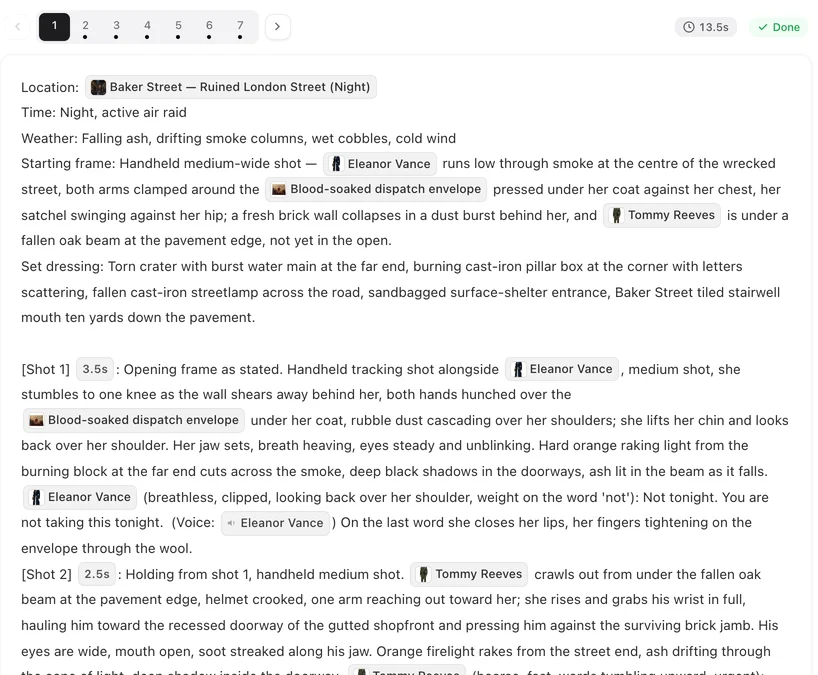
セリフ: @Mara(低く、落ち着いて):セリフの内容。(声:🔊Mara)。@メニューの「声」タブにある声のタグが、誰の声で話すかを指定します。タグがないと別の声で話される可能性があり、保存時にエディターが警告を表示します。セリフ行
環境音: ショットの末尾に、Ambient: ガラスに打ちつける雨、廊下の時計の音のように書きます。聞こえる音を短い言葉で指定してください。誰も話さない場合: No dialogue
口の動き: 話す人物の口は自然に動きます。ショットに他の人物がいる場合は、口を閉じ、口を動かさないと指定して、セリフに合わせて口が動かないようにしてください。
声の由来
各キャラクターには、ステップ2で選んだ1つの声が設定されています。キャラクターに合わせて選び、プレビューし、変更したり、自分でアップロードしたりすることも可能です。そのキャラクターでタグ付けされたすべてのセリフは、すべてのエピソードでその声で話されます。キャラクターの声を変更したい場合は、キャラクターの声設定を変更してから、更新したいセグメントを再生成してください。キャラクターの声の仕組み
使用する言語
セリフは、プロジェクト作成時に設定した「セリフの言語」で話されます。セリフはその言語で書いてください。ドイツ語のプロジェクトならドイツ語で話され、執筆に使うインターフェースの言語は関係ありません。セリフの言語を選ぶ
生成後に音声を変更する
SceneMixerには、ミキサーも、編集できる別のトラックもありません。音はクリップの一部です。それでも、生成し直さずに変えられます。完成したセグメントのプレーヤーの下にある再吹き替えは、セリフやキャラクターの声を変え、トリミングは、先頭や末尾の余分な言葉を切ります。あるいは、言葉や演技の指示を変えて、セグメントを生成し直してください。声が違う場合は、まずタグを確認し、次にキャラクターの声を確認してください。動画を作った後に行を変える · キャラクターの声を変える。
音声に不具合がある場合
セリフの声が違う: タグに間違ったキャラクター名が書かれているか、タグがない可能性があります。聞いている人物の口が動いてしまう: 口を閉じ、口を動かさないを追加してください。セリフが急いで話される、または途切れる: ショットの長さがセリフに対して短すぎます(英語の場合、1秒あたり約3単語が目安です)。ショットの秒数。部屋の音が静かすぎる: ショットにAmbient行がないためです。行を追加してください。修正後はそのセグメントを再生成してください。古いバージョンはバージョン履歴に残ります。
| 実現したいこと | 書く内容 |
|---|---|
| 彼女の声でセリフを話す | @Mara(様子):セリフの内容。(声:🔊Mara) |
| シーンに雨と時計の音を付ける | Ambient: ガラスに打ちつける雨、廊下の時計の音 |
| 誰も話さないようにする | No dialogue |
| 別の人物がセリフに合わせて口を動かさないようにする | @Jules 口を閉じ、口を動かさない |
| 画面外の声を使う | (voice-over) を言い回しの指示の先頭に付ける |
よくある質問
後から声を追加する必要がありますか?
いいえ。生成されたクリップ内でセリフはキャラクターに設定された声で話され、口の動きも連動しています。
クリップ作成後にセリフを変更できますか?
はい。プレーヤー下の「再吹き替え」を使ってください。セグメントのセリフ一覧が表示され、編集できます。
自分の声を使えますか?
はい。有料のSceneMixerプランであれば可能です。ステップ2でキャラクターに声をアップロードすると、そのキャラクターのタグが付いたセリフはすべてその声で話されます。
BGMは付きますか?
はい。SceneMixerは、新しく作られたエピソードそれぞれに、エピソード用に選ばれ、声の下に混ぜられた独自のスコアを与えます。2026年10月初めに、スコア付けの前にクリップがあったエピソードは、スコア付けされません。プレーヤーの横にある音楽のスイッチで、それをオフにできます。スイッチは、スコア付きの版があるクリップにだけ表示されます。ダウンロードは、そのスイッチに従います。
違うキャラクターがセリフを話してしまう
セリフの後ろにある声のタグを確認してください。タグが話者を指定しています。修正してからセグメントを再生成してください。
ダウンロードしたファイルに音声は含まれますか?
はい。音声と環境音はクリップ内、および合成されたエピソード内に含まれます。Musicスイッチをオフにしない限り、エピソードの音楽も含まれます。
2026年11月3日更新