輸出規格說明

以下所有數據都能在 範例專案 中查看。
畫面比例
專案可選擇橫向或直向,僅需在第一步設定一次。新專案預設為 16:9 橫向,點一下就能切換為 9:16 直向,適合直式短劇串流使用。
畫面比例只套用在影片輸出,不影響設定用圖片:人物設定圖一律為 9:16(因為全身立繪需要較高的畫面),場景與道具參考圖則一律為 16:9,不受專案比例影響。參考圖是提供影片模型讀取的參考素材,並非需要填滿的畫格——鏡頭構圖會在生成時自動運算。
一旦完成第一步並繼續後,專案的畫面比例就會固定。若要以另一種比例製作相同故事,可用相同劇本建立新專案;角色可從素材庫匯入重複使用。
單個片段的最大長度
一個片段就是一次生成作業。生成該集分鏡時可選擇時長上限——每集可獨立設定 標準 15 秒 或 長鏡頭 30 秒——分鏡腳本會在這個時長範圍內編寫。這是上限而非目標長度:只有兩個短鏡頭的片段可能僅數秒鐘。方案等級需支援對應時長:預設與推薦方案都支援最長 30 秒,舊款模型系列僅支援到 15 秒,若片段時長超過上限,選單中會將其顯示為灰色無法選擇。
在單個片段中,分鏡會將時間拆分為多個編號鏡頭並各自設定時長,所有鏡頭時長加總即為片段總長。當編輯器提示片段超時,就是在檢查這個加總數值。若鏡頭總時長超過該集上限,會先壓縮無對白的鏡頭長度;若仍不足,則會在鏡頭邊界處拆分片段,絕不會從尾端直接截斷。
若要延長單個片段,可在編輯器中增加其鏡頭的秒數,最高不可超過時長上限;變更片段時長 有詳細說明。規劃時值得留意:朝上限長度撰寫劇本,能讓模型擁有完整連續的鏡頭可發揮,單次生成內的畫面連貫性,永遠比兩次生成拼接得來的更自然無瑕。
解析度
解析度是方案等級的內建屬性,無須單獨設定。低階方案解析度較低、每秒費用較便宜;高階方案畫素更高、費用也會等比例增加。方案選單中會標示每個等級的解析度與每秒價格,定價頁則有完整的規格對照表。
預設刻意選用低階方案,這是確認鏡頭畫面是否合理的最省成本方式,確認後再升級成高階方案生成即可。
兩種檔案,而非一種
每個完成的片段都會對應多種檔案:應用程式內播放器串流的是輕量壓縮版,下載按鈕提供的則是完整畫質版。因此如果瀏覽器中的影片看起來比預期模糊,請先下載檔案再判斷畫質。
當同一集的所有片段都使用相同方案等級生成時,合成作業會直接複製串流檔案而非重新編碼——合成後的畫質與原片段完全一致,僅單純拼接。若在同一集中混合使用不同解析度,合成時就必須在單一畫布上重新編碼,確實會損失一階畫質。如果你先以便宜方案反覆測試、再將要保留的片段重製為高畫質,建議將所有片段都一併重製。合成與分享 有完整的步驟說明。
標示
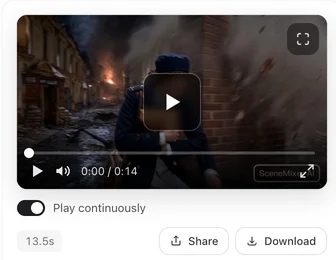
我們會在交付的影片中加入兩種標記:燒錄在畫面角落的小型 AIGC 標識,以及一行 AI 生成內容的中繼資料,兩者會在同一次處理中加入。未付費方案一定會顯示這兩種標記;付費方案預設不會加入,你可自行開啟。由於標識是畫面的一部分而非覆蓋層,只要有加上,就會在下載、重新上傳與重新編碼後保留。我們不會在生成的圖片上加標識。模型服務在生成時加上的任何標記屬於獨立圖層;服務條款第 05 條 對此有完整規範。
| 屬性 | 數值 | 設定者 |
|---|---|---|
| 專案畫面比例 | 16:9 或 9:16——新專案預設為 16:9 | 由你在第一步設定 |
| 人物設定圖比例 | 一律為 9:16 | 固定 |
| 場景與道具圖比例 | 一律為 16:9 | 固定 |
| 片段長度 | 最長 15 秒或 30 秒 | 由你依每集設定——需方案等級支援 |
| 解析度 | 標示於方案選單的各等級說明中 | 由方案等級決定 |
| 串流檔案 | 為播放最佳化的輕量重新編碼版本 | 自動 |
| 下載檔案 | 完整畫質 | 自動 |
| 合成後的單集影片 | 所有片段規格一致時直接複製;不一致則重新編碼 | 自動 |
常見問題
預設是直向還是橫向?
橫向。新專案預設為 16:9,在第一步點一下就能切換為 9:16。
片段可以超過 15 秒嗎?
可以——生成該集分鏡時選擇「長鏡頭 30 秒」即可。需方案等級支援;預設與推薦方案都支援最長 30 秒。若鏡頭總時長仍超過上限,會先壓縮無對白鏡頭,再於鏡頭邊界拆分片段,絕不會直接截斷。
為什麼瀏覽器中的影片看起來比下載後模糊?
播放器為了讓播放順暢,會串流輕量壓縮版檔案。下載的才是完整畫質檔。
合成時會重新編碼我的片段嗎?
只有當你在同一集中混合使用不同方案等級時才會。所有片段規格一致時,會直接複製串流檔案,完全不會重新壓縮。
生成後可以變更畫面比例嗎?
不行。一旦完成第一步並繼續後就會固定。若要更換比例,請用相同劇本建立新專案。
我選了「長鏡頭 30 秒」,為什麼某個片段只有幾秒?
單個片段最長為 30 秒,並非每個片段都會填滿這個長度。你可以在編輯器中調高鏡頭秒數來延長單個片段。
生成的圖片也會有 AIGC 標識嗎?
我們只會在影片上加註標識,圖片不會。標示規則記載在服務條款第 05 節。
更新於 2026 年 10 月 2 日