AI 文字轉影片生成器:你能控制什麼

五個控制層級
| 層級 | 你能控制的內容 | 設定時機 | 之後還能改嗎? |
|---|---|---|---|
| 專案(第 1 步) | 類型、視覺風格、場景風格、服裝風格、畫面比例、目標地區、對白語言 | 劇本讀取之前 | 不行。請用同一份劇本開新專案 |
| 角色陣容(第 2 步) | 名字、描述、圖片、聲音、服裝狀態、你自己的照片(會員) | 讀取之後 | 可以。新鏡頭會套用新設定;舊片段在重新生成之前會保持舊的樣子 |
| 集 | 片段長度:標準 15 秒或長鏡頭 30 秒 | 分鏡生成時 | 每集 |
| 片段 | 等級(解析度、畫質、每秒價格) | 按下生成時 | 可以,逐次嘗試生效,每個版本都會保留 |
| 鏡頭 | 秒數、畫面中有誰、取景、鏡頭運動、氛圍、台詞 | 重新生成之前任何時候 | 可以,在文字中修改,免費 |
一個簡單的原則:趁還免費時,由上往下逐層調整。專案那一層由一次讀取決定,鏡頭那一層則靠打字決定。逐項說明設定。
風格:視覺、場景與服裝風格
視覺風格決定每張圖片和每個鏡頭如何繪製。預設風格分成 2D 動畫、3D 動畫、真人實拍與定格動畫,另外也可以自訂風格。場景風格決定故事發生的世界,服裝風格決定人物穿什麼;兩者都會隨劇本一起讀取。三者在你繼續之後都會固定。以下是第 1 步中部分卡片的樣子:
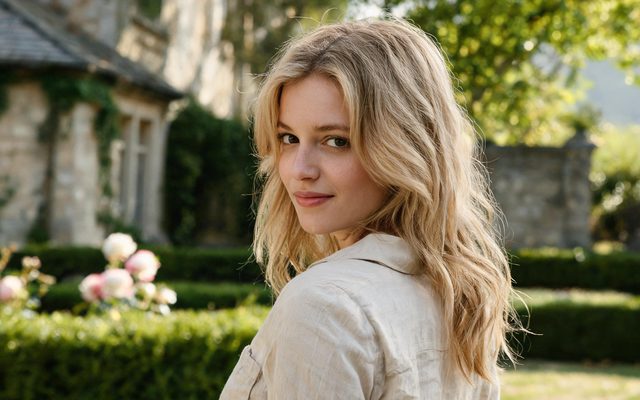
視覺風格:高清實拍
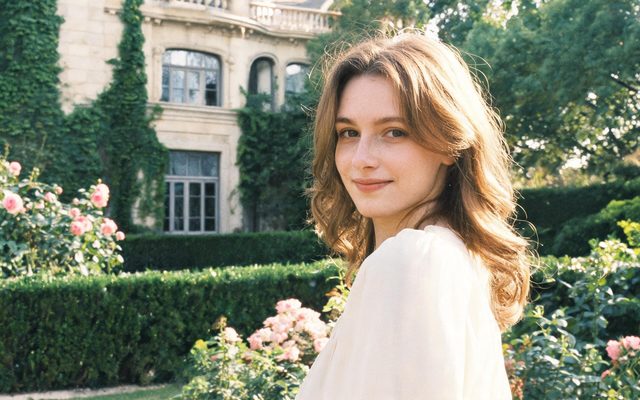
視覺風格:膠片實拍
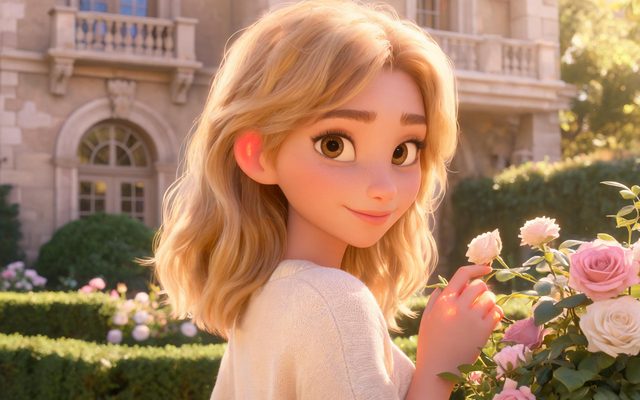
視覺風格:閤家歡3D動畫
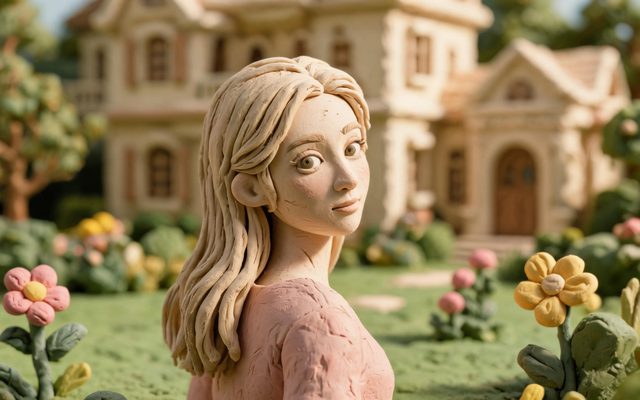
視覺風格:黏土定格
視覺風格預設逐一介紹 · 自訂視覺風格 · 如何選擇視覺風格設定。
畫面比例與長度
畫面比例。 16:9 橫屏是預設值,也是電影和大螢幕的建議選擇;9:16 豎屏則適合以手機為主的直式短劇。它只影響影片:角色圖片一律為直式,場景圖片一律為寬螢幕。畫面比例不影響價格,而且同一個專案不能混用兩種比例。實際上,9:16 鏡頭取景較近,可以填滿手機畫面;16:9 鏡頭則會拉得更寬,呈現更多空間,也較適合一個鏡頭裡有兩人以上的情況。直式還是橫式。
長度。 SceneMixer 的一個片段最長 15 秒,在允許的檔位上最長 30 秒;片段裡各鏡頭的秒數加起來就是片段長度,超過所選檔位上限的片段,在你付費之前就會被拒絕。片段長度上限只是上限,不是目標。對白大約每秒需要三個英文單字。鏡頭秒數與節奏 · 15 秒或 30 秒的片段。
保持角色一致
在 SceneMixer 裡,每個角色是一個條目,有一張核准的圖和一種聲音,所有出現他們的鏡頭都由這個條目生成。最關鍵的控制在鏡頭文字裡:用 @ 標籤標明誰在畫面裡。寫成“一名女子轉向窗邊”的句子,讓鏡頭沒有可以抓住的依據;寫成 @Mara 就有了。換新裝扮或受了傷時,為角色新增一個狀態,並在適用的片段裡選上它。每個鏡頭都是同一張臉 · 服裝更換與場景狀態。
解析度與價格
在 SceneMixer 裡,解析度屬於檔位,不是另外的設定。預設檔位是480P,每秒 10 點數;Wan 3.0 還提供720P(推薦)和1080P,其他系列則呈現不同的畫面風格,有些的片段較短。建議這樣做:先在預設檔位打草稿,修好文字,再用你要交付的檔位重新生成要交付的片段。更高的檔位救不了一個壞鏡頭,能救的是文字。如果在同一集裡混用檔位,合併時必須重新編碼到同一個畫布上,會損失一代畫質;如果每個片段都來自同一個檔位,串流則是直接複製。該選哪個畫質檔位 · 最後會輸出什麼。
同樣的文字,不同的設定
| 鏡頭文字相同 | 改變的設定 | 你會看到什麼 |
|---|---|---|
| 兩個人隔著廚房餐桌爭執 | 9:16 而非 16:9 | 臉部取景更近,空間較少 |
| 相同 | 高清實拍而非黏土定格 | 每張角色圖片與每個鏡頭都會有不同的畫法 |
| 相同 | 長鏡頭 30 秒而非標準 15 秒 | 片段較少、較長;一次生成就能包含更多動作 |
| 相同 | 較高等級 | 更多像素或不同畫風;動作不變 |
| 相同 | 在鏡頭中寫入 @Mara | 鏡頭會以她的圖片生成,而不是一張沒有名字的臉 |
這也是本頁的建議與編輯器一致的原因:先確定專案那一層,因為它無法更改,然後再逐層往下。文字轉電影 · 文字轉影片 AI:撰寫概要。
在 SceneMixer 從頭到尾完成
- 劇本: 在 上傳劇本 貼上你自己的劇本,或在 AI 創作 中寫下上面的概要,讓它草擬各集。
- 第 1 步: 類型選 電影;場景風格 中世紀城堡;服裝風格 中世紀貴族;視覺風格 膠片實拍;目標地區;對白語言;16:9 橫屏。然後讀取劇本。
- 第 2 步: 在分鏡之前,確認每位主角都是你想要的樣子;角色陣容是每個鏡頭的生成依據。每個帳號的前 15 張設定圖免費。
- 分鏡: 先生成第 1 集(你的第一部短劇免費),並在渲染任何內容之前先讀一遍。每個片段只放一個地點。
- 影片: 用預設檔位、每秒 10 積分生成,單一鏡頭單獨修正,不要整集重做;最後合成整集再發布。
常見問題
在 AI 文字轉影片生成器中,我能控制什麼?
SceneMixer 讓你控制項目的類型、風格、畫幅和對白語言;演員陣容;每一集的片段長度;每個片段的檔位;以及每個鏡頭的秒數、構圖和人物。
劇本解析後,還能改視覺風格嗎?
不行。按下繼續後,SceneMixer 就會把視覺風格固定下來。請用同一份劇本開一個新項目,再選另一種風格。
9:16 比 16:9 貴嗎?
不會。SceneMixer 的影片按秒計價,與畫幅形狀無關。
要怎麼讓角色保持一致?
在他們出現的每個鏡頭裡都用 @ 標籤點名。SceneMixer 把每個角色視為一個條目,有一張圖和一種聲音。
較高檔位會讓鏡頭變好嗎?
它改變的是解析度與外觀,而不是鏡頭裡呈現的內容。請先修正分鏡文字。
同一集可以混用檔位嗎?
可以。每個 SceneMixer 片段都使用你生成它時所選的檔位,但混用檔位的合併會重新編碼,損失一些畫質。
一段生成的影片最長可以多長?
SceneMixer 的一條片最長 15 秒,在允許的檔位上最長 30 秒。更長的影片是由多個片段接起來的。
要花多少錢?
SceneMixer 預設檔位的影片每秒收費 10 點數,合併則是每秒 1 點數;價格在你按下按鈕之前就顯示在按鈕上。
更新於 2026 年 11 月 2 日