KI-Text-zu-Video-Generator: Was du steuerst

Fünf Ebenen der Steuerung
| Ebene | Was du steuerst | Festgelegt, wann | Später noch änderbar? |
|---|---|---|---|
| Projekt (Schritt 1) | Typ, Visueller Stil, Szenenstil, Kostümstil, Bildformat, Zielregion, Dialogsprache | Bevor das Drehbuch eingelesen wird | Nein. Starte ein neues Projekt mit demselben Drehbuch |
| Besetzung (Schritt 2) | Namen, Beschreibungen, Bilder, Stimmen, Outfit-Zustände, dein eigenes Foto (Mitglieder) | Nach dem Einlesen | Ja. Neue Einstellungen folgen; alte Clips behalten den alten Look, bis sie neu erzeugt werden |
| Episode | Segmentlänge: Standard 15 Sekunden oder Lange Einstellung 30 Sekunden | Wenn das Storyboard erzeugt wird | Pro Episode |
| Segment | Die Stufe (Auflösung, Look, Preis pro Sekunde) | Wenn du auf Erzeugen drückst | Ja, pro Versuch; jeder Take bleibt erhalten |
| Einstellung | Sekunden, wer im Bild ist, Bildausschnitt, Kamera, Stimmung, die Zeile | Jederzeit, bevor du neu erzeugst | Ja, im Text, kostenlos |
Eine Faustregel: Ändere Dinge von oben nach unten, solange es kostenlos ist. Die Projektzeile wird durch ein Einlesen entschieden, die Einstellungszeile durch Tippen. Optionen im Einzelnen.
Der Look: Visueller Stil, Szenenstil und Kostümstil
Der Visuelle Stil bestimmt, wie jedes Bild und jede Einstellung gezeichnet wird. Die Voreinstellungen sind gruppiert unter 2D-Animation, 3D-Animation, Realfilm und Stop-Motion, dazu gibt es einen eigenen Stil. Der Szenenstil legt die Welt fest, in der eine Geschichte spielt, der Kostümstil, was die Leute tragen; beide werden mit dem Drehbuch eingelesen. Alle drei stehen fest, sobald du weitermachst. Ein paar der Karten, wie sie in Schritt 1 erscheinen:
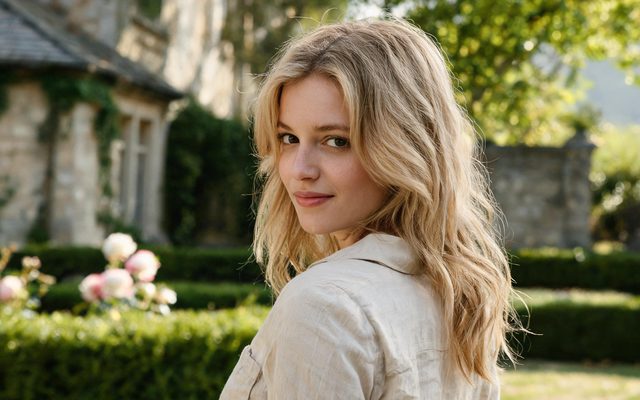
Visueller Stil: Digital HD
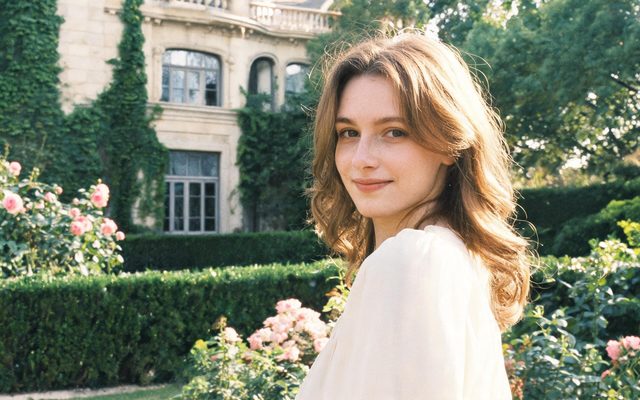
Visueller Stil: Auf Film gedreht
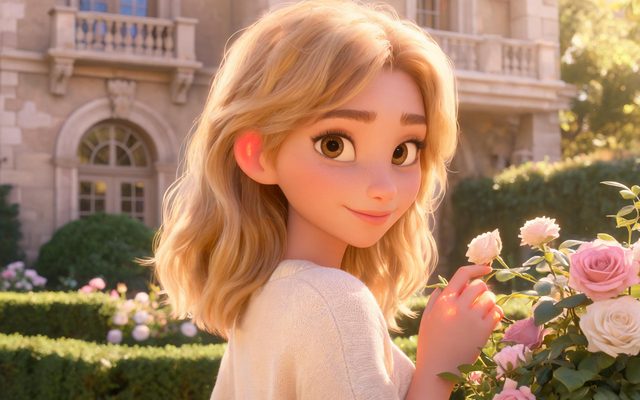
Visueller Stil: Familien-3D-Animation
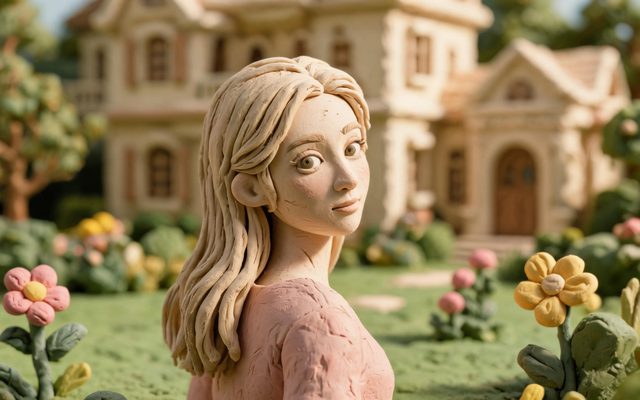
Visueller Stil: Knetanimation
Die Voreinstellungen für den visuellen Stil, eine nach der anderen · Eigener visueller Stil · Einstellungen für den visuellen Stil wählen.
Bildformat und Länge
Bildformat. 16:9 Querformat ist die Voreinstellung und die empfohlene Wahl für Film und große Bildschirme; 9:16 Hochformat passt zu einem vertikalen Drama, das zuerst für das Smartphone gedacht ist. Es betrifft nur das Video: Figurenbilder sind immer im Hochformat und Ortsbilder immer im Breitbild. Das Bildformat ändert den Preis nicht, und ein Projekt kann nicht beide mischen. In der Praxis wird eine 9:16-Einstellung nah gerahmt, um ein Smartphone zu füllen, und eine 16:9-Einstellung weiter inszeniert, mit mehr vom Raum, was auch zu mehr als zwei Personen in einer Einstellung passt. Hochformat oder Querformat.
Länge. Ein SceneMixer-Segment dauert bis zu 15 Sekunden oder, in den Stufen, die es erlauben, 30; die Einstellungen darin ergeben zusammen das Segment, und ein Segment über der Obergrenze seiner Stufe wird abgelehnt, bevor du zahlst. Die Segmentobergrenze ist eine Obergrenze, kein Ziel. Dialog braucht etwa drei englische Wörter pro Sekunde. Sekunden und Timing der Einstellungen · Segmente von 15 oder 30 Sekunden.
Dieselben Figuren behalten
In SceneMixer ist jede Figur ein Eintrag mit einem freigegebenen Bild und einer Stimme, und jede Einstellung, die sie zeigt, wird aus diesem Eintrag gemacht. Die wichtigste Steuerung steckt im Text der Einstellung: Nenne, wer im Bild ist, mit einem @-Chip. Eine Zeile mit „eine Frau dreht sich zum Fenster“ gibt der Einstellung nichts, woran sie sich halten kann; eine mit @Mara schon. Für ein neues Outfit oder eine Verletzung füge der Figur einen Zustand hinzu und wähle ihn für die Segmente, in denen er gilt. Dasselbe Gesicht in jeder Einstellung · Kostümwechsel und Szenenzustände.
Auflösung und Preis
In SceneMixer gehört die Auflösung zur Stufe, nicht zu einer eigenen Option. Die Standardstufe ist 480P für 10 Credits pro Sekunde; Wan 3.0 bietet auch 720P (empfohlen) und 1080P an, und die anderen Familien geben einen anderen Look, manche mit kürzeren Segmenten. Gehe so vor: Entwirf in der Standardstufe, korrigiere den Text und erzeuge dann die Segmente, die du abgibst, in der Stufe neu, in der du abgibst. Eine höhere Stufe repariert keine schlechte Einstellung; der Text tut es. Wenn du Stufen innerhalb einer Episode mischst, muss das Zusammenfügen auf eine gemeinsame Bildgröße neu codieren und verliert eine Generation Qualität; stammt jedes Segment aus derselben Stufe, werden die Streams kopiert. Welche Qualitätsstufe · Was am Ende herauskommt.
Derselbe Text, andere Optionen
| Derselbe Text der Einstellung | Geänderte Option | Was du siehst |
|---|---|---|
| Zwei Personen streiten an einem Küchentisch | 9:16 statt 16:9 | Engerer Bildausschnitt auf Gesichtern; weniger vom Raum |
| Dasselbe | Digital HD statt Knetanimation | Eine andere Zeichnung jedes Besetzungsbilds und jeder Einstellung |
| Dasselbe | Lange Einstellung 30 s statt Standard 15 s | Weniger, längere Segmente; mehr von der Handlung in einer Erzeugung |
| Dasselbe | Eine höhere Stufe | Mehr Pixel oder ein anderer Look; dieselbe Handlung |
| Dasselbe | @Mara in die Einstellung geschrieben | Die Einstellung entsteht aus ihrem Bild statt aus einem namenlosen Gesicht |
Darum ist der Rat dieser Seite derselbe wie der des Editors: Lege zuerst die Projektzeile fest, weil sie sich nicht ändern lässt, und arbeite dich dann nach unten. Text zu Film · Text-zu-Video-KI: das Briefing schreiben.
Von Anfang bis Ende in SceneMixer umsetzen
- Drehbuch: Füge dein eigenes unter Drehbuch hochladen ein oder schreibe das Briefing von oben bei AI-Erstellung und lass dir die Episoden entwerfen.
- Schritt 1: Typ Film; Szenenstil Mittelalterliche Burg; Kostümstil Mittelalterlicher Adel; Visueller Stil Auf Film gedreht; Zielregion; Dialogsprache; 16:9 Querformat. Lies dann das Drehbuch.
- Schritt 2: Prüfe, ob jede Hauptfigur den Look hat, den du willst, bevor das Storyboard kommt; die Besetzung ist das, woraus jede Einstellung gemacht wird. Die ersten 15 Einrichtungsbilder eines Kontos sind kostenlos.
- Storyboard: Erzeuge zuerst Episode 1 (bei deinem ersten Drama kostenlos) und lies sie, bevor du irgendetwas renderst. Ein Ort pro Segment.
- Video: Rendere auf der Standardstufe für 10 Credits pro Sekunde, korrigiere einzelne Einstellungen statt ganzer Episoden, setze dann die Episode zusammen und poste sie.
FAQ
Was kann ich in einem KI-Text-zu-Video-Generator steuern?
SceneMixer lässt dich Typ, Look, Bildformat und gesprochene Sprache des Projekts steuern, außerdem die Besetzung, die Segmentlänge jeder Episode, die Stufe jedes Segments sowie Sekunden, Bildausschnitt und Personen in jeder Einstellung.
Kann ich den visuellen Stil ändern, nachdem das Skript gelesen wurde?
Nein. SceneMixer legt den Visuellen Stil fest, sobald du fortfährst. Starte ein neues Projekt mit demselben Skript und wähle einen anderen.
Kostet 9:16 mehr als 16:9?
Nein. SceneMixer berechnet Video pro Sekunde, nicht nach der Form des Bildes.
Wie halte ich eine Figur gleich?
Nenne sie in jeder Einstellung, in der sie vorkommt, mit einem @-Chip. SceneMixer behandelt jede Figur als einen Eintrag mit einem Bild und einer Stimme.
Verbessert eine höhere Stufe die Einstellung?
Sie ändert Auflösung und Look, nicht das, was die Einstellung zeigt. Korrigiere zuerst den Storyboard-Text.
Kann ich Stufen in einer Episode mischen?
Ja. Jedes SceneMixer-Segment verwendet die Stufe, die du beim Generieren gewählt hast, aber ein gemischter Zusammenschnitt wird neu kodiert und verliert etwas Qualität.
Wie lang kann ein generierter Clip sein?
Ein SceneMixer-Clip dauert bis zu 15 Sekunden, auf Stufen, die es erlauben, bis zu 30. Längeres Video entsteht aus aneinandergefügten Segmenten.
Was kostet es?
SceneMixer berechnet 10 Credits pro Sekunde für Video auf der Standardstufe, und das Zusammenfügen kostet 1 Credit pro Sekunde; der Preis steht auf dem Button, bevor du ihn drückst.
Lege die Projektzeile fest und arbeite dich dann nach unten
Zuerst kommen die Einstellungen, die sich nicht mehr ändern lassen; der Rest ist Text.
Aktualisiert am 2. November 2026