Derselbe Raum in jeder Episode

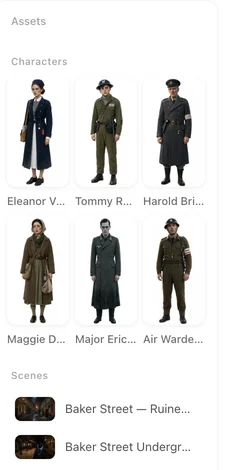
Öffne eine fertige Episode, wechsle im linken Bereich zu Szenen und suche dann zwei Segmente, die am selben Ort spielen.
Ein Ort wird einmal erstellt
Beim Einlesen des Skripts werden die Schauplätze zur Szenenliste: eine Küche, ein Hof, der Vordersitz eines Autos. Jeder bekommt eine Beschreibung – was im Raum steht, woraus er besteht, wo das Licht herkommt – und in Schritt 2 ein Bild. Szenenbilder sind immer im Breitbildformat, unabhängig vom Seitenverhältnis deiner Videos, weil sie einen Ort beschreiben, keinen Bildausschnitt.
Dieses Bild ist der Ort. Jedes Segment, in dessen Kopfzeile als Szene diese Küche steht, wird daraus generiert – in dieser Episode und allen späteren.
Was bleibt und was sich darüber ändert
Bleibt: die Architektur, die Möbel, die Materialien, die Farben, wo das Fenster ist. Ändert sich pro Segment: Tageszeit, Wetter und was die Figuren darin tun. Du trägst das in der Kopfzeile des Segments ein – Zeit, Wetter – und es wird über denselben Raum gelegt. Nacht in der Küche ist dieselbe Küche, nur dunkel. Die Kopfzeile des Segments, Feld für Feld.
Ein Raum, der später in der Geschichte physisch anders aussieht – zerstört, neu eingerichtet, überflutet – ist ein Zustand der Szene: ein eigenes Bild, das den Segmenten zugewiesen wird, in denen er gilt. Zustände, Schritt für Schritt.
Ein Ort, viele Blickwinkel
Du bist nicht auf den Blickwinkel des Szenenbilds beschränkt. Aufnahmen in diesem Raum können zum Fenster zeigen, davon weg, den Tisch entlang, von der Tür aus. Es ist immer derselbe Raum, weil das Layout für dich beibehalten wird. Wie Positionen über Schnitte hinweg erhalten bleiben.
Einen Ort ändern
Öffne die Szene in Schritt 2, bearbeite ihre Beschreibung und generiere sie neu. Oder lade ein eigenes Foto eines Ortes hoch. Ab dann verwenden neue Aufnahmen das neue Bild; bereits generierte Aufnahmen behalten das alte, bis du sie neu generierst.
Um ihn nur für eine Episode zu ändern, nutze Bearbeiten (nur diese Folge) bei der Szene im Editor. Der Rest der Serie behält das Original.
Einen Ort hinzufügen, den das Skript nicht genannt hat
Füge ihn in Schritt 2 unter Szenen hinzu, mit einer Beschreibung, und generiere das Bild. Lege ihn dann als Ort in der Kopfzeile der Segmente fest, deren Aufnahmen dort spielen. Im Editor holst du mit Assets hinzufügen eine vorhandene Szene in die aktuelle Episode.
| Du willst | Wo es geht |
|---|---|
| Derselbe Raum in jeder Episode | Nichts tun – das ist die Standardeinstellung |
| Derselbe Raum bei Nacht oder im Regen | Zeit und Wetter in der Kopfzeile des Segments |
| Den Raum, nachdem er zerstört wurde | Einen Zustand der Szene, der diesen Segmenten zugewiesen ist |
| Ein anderes Aussehen für die ganze Serie | Die Szene in Schritt 2 bearbeiten und neu generieren |
| Ein anderes Aussehen in einer Episode | Bearbeiten (diese Episode) im Editor |
FAQ
Warum sind Szenenbilder im Breitbildformat, wenn meine Videos vertikal sind?
Ein Szenenbild beschreibt einen Ort, keinen Bildausschnitt. Es ist immer im Breitbildformat, damit es den ganzen Raum erfasst; deine Videoaufnahmen werden daraus in dem Seitenverhältnis gerahmt, das dein Projekt nutzt.
Sieht derselbe Ort in einer späteren Episode gleich aus?
Ja. Jede Episode wird aus demselben Szeneneintrag generiert.
Wie bekomme ich Nacht, Regen oder Dämmerung?
Trage das in die Felder Zeit und Wetter in der Kopfzeile des Segments ein. Der Raum darunter bleibt derselbe.
Kann ich ein Foto eines echten Ortes verwenden?
Ja. Lade es beim Szeneneintrag in Schritt 2 hoch; es ersetzt das generierte Bild.
Kann sich ein Ort im Verlauf der Geschichte verändern?
Ja, über Zustände: ein Bild pro Version des Ortes, zugewiesen den Segmenten, in denen es gilt.
Erstelle deinen ersten Ort
Lade ein Skript hoch und sieh dir die Orte an, die es erkennt. Jede Szene, die dort spielt, wird sie verwenden.
Aktualisiert am 26. September 2026
Preise·Anleitungen·Beispiele·Support·Datenschutz·AGB·Rechtliches·Kontakt·© 2026 SceneMixer