Requisiten und Orte in einer Einstellung

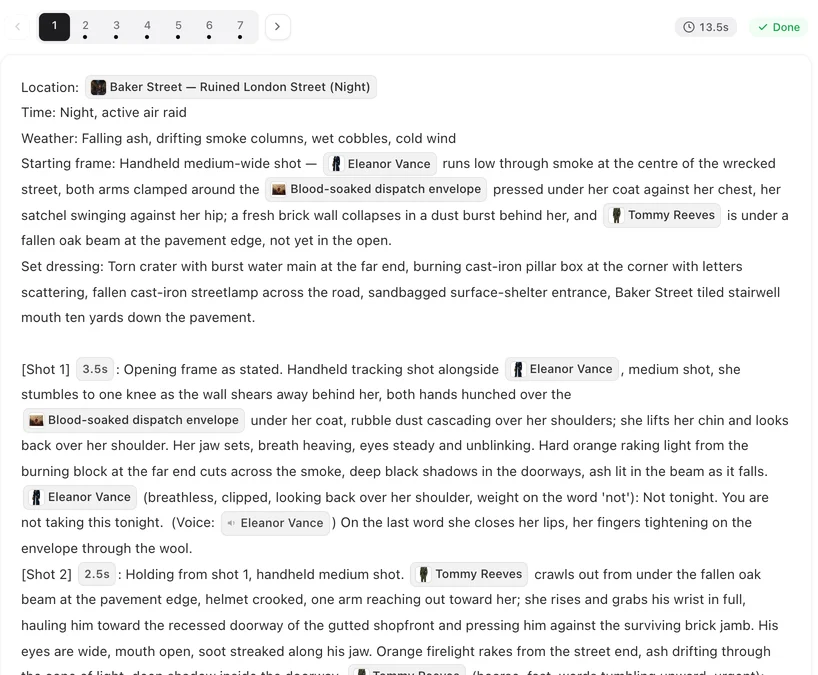
Öffne eine fertige Episode und lies dir eine Segment-Kopfzeile durch: Zuerst der Ort, weiter unten die Requisiten, und dieselben Requisitennamen tauchen wieder in den Einstellungen auf.
Der Ort
Die erste Zeile einer Segment-Kopfzeile ist Ort, und ihr Wert ist ein Szenen-Chip aus den Szenen des Projekts. Das ist der Raum, die Straße oder das Auto, in dem das gesamte Segment spielt – die Einstellungen werden darin generiert, aus jedem Winkel, aber immer an diesem Ort. Warum es jedes Mal derselbe Raum ist.
Um den Ort eines Segments zu ändern, setze den Cursor in das Ort-Feld, gib @ ein und wähle eine andere Szene aus. Wenn die Geschichte mitten im Segment an einen zweiten Ort wechselt, tu das nicht: Teile das Segment. Füge danach ein neues Segment ein und gib ihm den neuen Ort. Ein Segment, ein Ort.
Requisiten: die Objekte, die immer dasselbe sein müssen
Eine Requisite ist ein Eintrag in den Objekten des Projekts mit eigenem Bild: der Brief, das Schwert, das Telefon. Eine Einstellung, die sie mit einem Chip nennt – @Versiegelter Brief wird über den Tisch geschoben – bekommt genau dieses Objekt. Warum eine benannte Requisite gleich bleibt.
Nenne sie zweimal: einmal in der Zeile Requisiten der Kopfzeile, damit das Segment weiß, was es braucht, und noch einmal in jeder Einstellung, in der das Objekt verwendet oder deutlich sichtbar ist. Eine Requisite, die in der Kopfzeile steht aber in keiner Einstellung erwähnt wird, wird beim Speichern aus der Kopfzeile entfernt.
Bühnenbild: alles andere
Der Tisch, die Lampe, der Regen am Fenster, die draußen geparkten Autos: das gehört zum Raum, nicht zu den Requisiten. Beschreibe sie in einfachen Wörtern in der Zeile Bühnenbild. Sie brauchen keine Chips und müssen nicht zweimal dasselbe Objekt sein. In derselben Zeile werden auch Hintergrundpersonen angegeben. Die Kopfzeile, Feld für Feld.
Wenn ein gewöhnliches Objekt plötzlich wichtig wird – die Tasse, die in Folge 4 vergiftet wird – stufe es hoch: Füge es in Schritt 2 als Requisite hinzu, generiere sein Bild und nenne es von da an.
Wo sich das Objekt befindet
Sag es. @Versiegelter Brief in @Maras linker Hand; der @Versiegelte Brief auf dem Tisch zwischen ihnen; @Jules hebt den @Versiegelten Brief auf. Eine Einstellung mit dem Objekt in der Hand und eine mit ihm auf dem Tisch sind zwei Einstellungen; schreibe, welche du meinst.
Wenn es falsch herauskommt
Falsches Objekt. Wurde es in dieser Einstellung mit einem Chip benannt? Wenn du es von Hand getippt hast, weiß die Einstellung nicht, welches du meinst. Richtiges Objekt, falscher Zustand – in der Scheide, wenn es gezogen sein sollte, ganz, wenn es kaputt sein sollte: Das ist ein Zustand der Requisite, der diesem Segment zugewiesen ist. Zustände. Zu viele Objekte. Eine Einstellung, die fünf benannte Requisiten verlangt, verliert meistens eine; verteile die Handlung auf zwei Einstellungen. Dann generiere das Segment neu – jede Version wird gespeichert.
| Ding | Wo es steht | Wie du es schreibst |
|---|---|---|
| Der Ort, an dem das Segment spielt | Kopfzeile, Feld Ort | Ein Szenen-Chip |
| Ein Objekt, das immer dasselbe sein muss | Kopfzeile Requisiten-Zeile + die Einstellungen, die es verwenden | Requisiten-Chips |
| Möbel, Wetter am Glas, Kram | Kopfzeile, Bühnenbild | Einfache Wörter |
| Eine Menge oder Passanten | Kopfzeile, Bühnenbild | Hintergrundpersonen: … |
| Ein zweiter Ort in derselben Szene | Ein neues Segment | Segment danach einfügen, seinen Ort festlegen |
FAQ
Kann ein Segment zwei Orte haben?
Nein. Ein Segment spielt an einem Ort. Teile es in zwei Segmente auf und gib jedem seinen eigenen Ort.
Muss ich eine Requisite in jeder Einstellung nennen?
Nenne sie in den Einstellungen, in denen sie verwendet oder deutlich sichtbar ist. Wo sie nicht im Bild ist, lass sie weg.
Was ist der Unterschied zwischen einer Requisite und Bühnenbild?
Eine Requisite muss immer dasselbe Objekt sein und hat ein eigenes Bild. Bühnenbild ist der Rest des Raums, in Wörtern beschrieben.
Die Requisite stand in der Kopfzeile, ist aber nach dem Speichern verschwunden.
Sie wurde in keiner Einstellung erwähnt, also hat die Kopfzeile sie entfernt. Nenne sie in einer Einstellung, dann bleibt sie.
Wie füge ich eine Requisite hinzu, die das Skript nicht hatte?
Füge sie unter Objekte in Schritt 2 hinzu (oder mit Assets hinzufügen im Editor), generiere ihr Bild und nenne sie dann mit @.
Bring das richtige Objekt in die richtige Hand
Öffne ein Segment, nenne die Requisite in der Einstellung, die sie verwendet, und generiere das Segment neu.
Aktualisiert am 26. September 2026
Preise·Anleitungen·Beispiele·Support·Datenschutz·AGB·Rechtliches·Kontakt·© 2026 SceneMixer