La même pièce dans chaque épisode

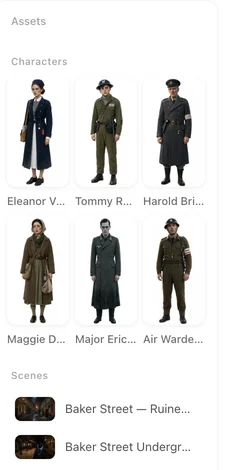
Ouvrez un épisode terminé, basculez le panneau de gauche sur Scènes, puis trouvez deux segments qui se déroulent au même endroit.
Un lieu se crée une seule fois
Quand le script est lu, les lieux où il se déroule deviennent la liste des Scènes : une cuisine, une cour, le siège avant d’une voiture. Chacun reçoit une description — ce qu’il y a dans la pièce, de quoi elle est faite, d’où vient la lumière — et à l’étape 2, une image. Les images de scène sont toujours au format large, quel que soit le ratio de vos vidéos, car elles décrivent un lieu et non un cadre.
Cette image, c’est le lieu. Chaque segment dont l’en-tête indique que la scène est cette cuisine est généré à partir d’elle, dans cet épisode et dans tous les suivants.
Ce qui reste identique et ce qui change par-dessus
Reste identique : l’architecture, les meubles, les matériaux, les couleurs, l’emplacement de la fenêtre. Change par segment : l’heure du jour, la météo et ce que font les personnages à l’intérieur. Vous indiquez ces éléments dans l’en-tête du segment — Heure, Météo — et ils s’appliquent par-dessus la même pièce. La nuit dans la cuisine, c’est la même cuisine, plus sombre. L’en-tête de segment, champ par champ.
Une pièce qui est physiquement différente plus tard dans l’histoire — détruite, redécorée, inondée — est un état de la scène : sa propre image, assignée aux segments où elle s’applique. Les états, pas à pas.
Un même lieu, plusieurs angles
Vous n’êtes pas limité à l’angle de l’image de scène. Les plans dans cette pièce peuvent regarder vers la fenêtre, à l’opposé, au bout de la table, depuis l’embrasure de la porte. Ce sont tous la même pièce, car l’agencement est conservé pour vous. Comment les positions se conservent entre les coupes.
Modifier un lieu
Ouvrez la scène à l’étape 2, modifiez sa description, régénérez. Vous pouvez aussi importer votre propre photo d’un lieu. À partir de ce moment, les nouveaux plans utilisent la nouvelle image ; les plans déjà générés conservent l’ancienne jusqu’à ce que vous les régénériez.
Pour la modifier dans un seul épisode uniquement, utilisez Modifier (cet épisode uniquement) sur la scène dans l’éditeur. Le reste de la série conserve l’original.
Ajouter un lieu que le script n’a pas nommé
Ajoutez-le à l’étape 2 sous Scènes, avec une description, puis générez l’image. Définissez-le ensuite comme lieu dans l’en-tête de segment des plans qui s’y déroulent. Depuis l’éditeur, Ajouter des ressources permet d’importer une scène existante dans l’épisode en cours.
| Vous voulez | Où le faire |
|---|---|
| La même pièce dans chaque épisode | Rien — c’est le comportement par défaut |
| La même pièce la nuit, ou sous la pluie | Heure et Météo dans l’en-tête du segment |
| La pièce après avoir été détruite | Un état de la scène, assigné à ces segments |
| Un rendu différent pour toute la série | Modifiez la scène à l’étape 2 et régénérez |
| Un rendu différent dans un seul épisode | Modifier (cet épisode) dans l’éditeur |
FAQ
Pourquoi les images de scène sont-elles au format large quand mes vidéos sont verticales ?
Une image de scène décrit un lieu, pas un cadre. Elle est toujours au format large pour capturer toute la pièce ; vos plans vidéo sont cadrés à partir d’elle dans le ratio utilisé par votre projet.
Le même lieu aura-t-il le même aspect dans un épisode ultérieur ?
Oui. Chaque épisode est généré à partir de la même fiche de scène.
Comment obtenir la nuit, la pluie ou le crépuscule ?
Indiquez-les dans les champs Heure et Météo de l’en-tête du segment. La pièce reste identique en dessous.
Puis-je utiliser la photo d’un lieu réel ?
Oui. Importez-la sur la fiche de scène à l’étape 2 ; elle remplace l’image générée.
Un lieu peut-il changer au cours de l’histoire ?
Oui, grâce aux états : une image par version du lieu, assignée aux segments où elle s’applique.
Créez votre premier lieu
Importez un script et voyez les lieux qu’il identifie. Chaque scène qui s’y déroule les utilisera.
Mis à jour le 26 septembre 2026
Tarifs·Guides·Exemples·Assistance·Confidentialité·Conditions·Mentions légales·Contact·© 2026 SceneMixer