Corregir una toma sin rehacer todo el trabajo

El editor de tres paneles es el mismo que se usa en todos los proyectos. Abre un episodio terminado para ver el texto del storyboard, la lista de tomas y la vista previa uno al lado del otro.
Qué muestra el editor
A la izquierda está la biblioteca de recursos de este episodio: los personajes y ubicaciones que utiliza. En el centro está el storyboard del segmento que hayas seleccionado: el texto toma por toma con sus duraciones. A la derecha está el vídeo de ese segmento, o el botón para generarlo. En la parte inferior aparece la línea de tiempo con todos los segmentos del episodio.
El texto del storyboard es un documento de trabajo, no un registro. Es lo que se convierte en el prompt del vídeo, así que editarlo es la forma de cambiar la imagen.
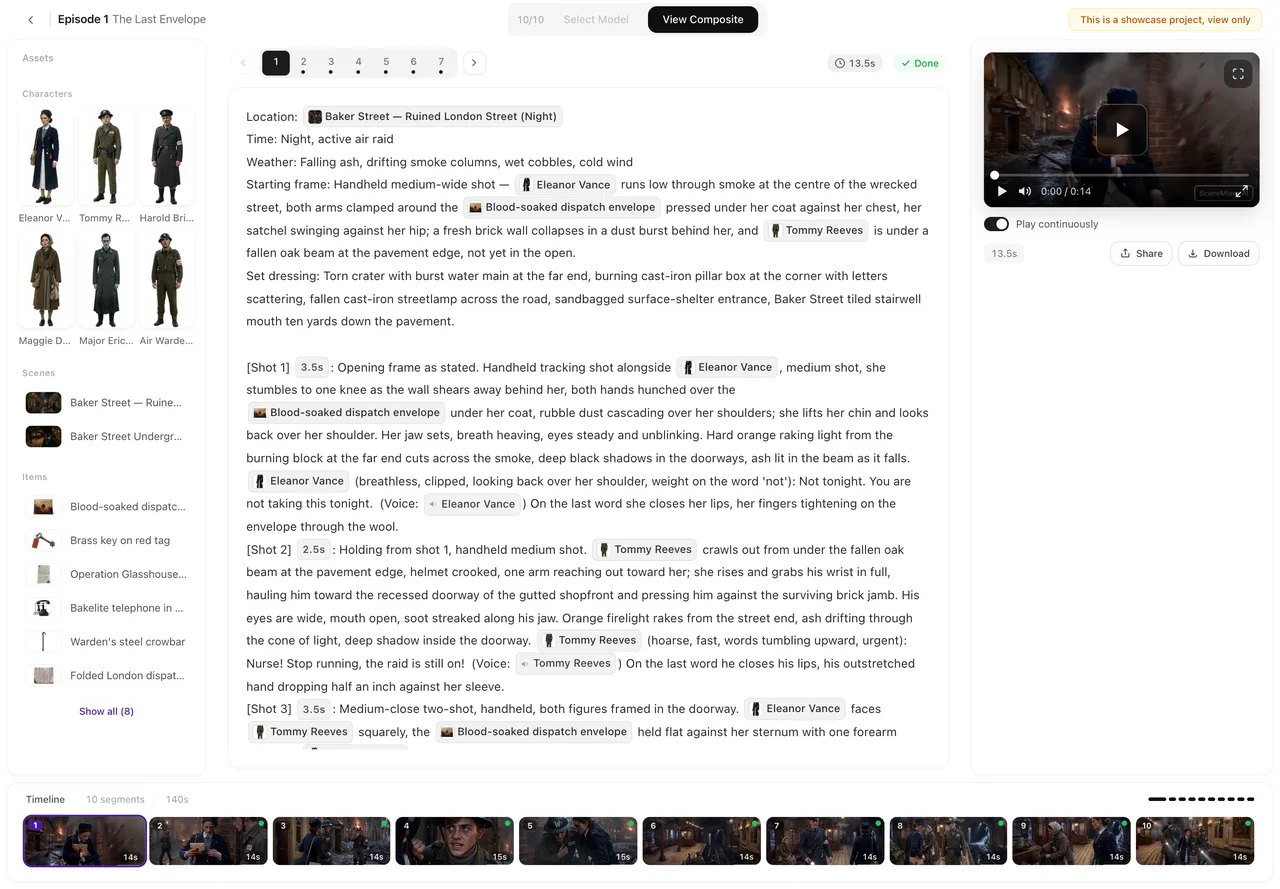
Editar el texto
Pulsa editar, cambia lo que quieras y guarda. No se cobra nada ni se llama a ningún modelo: tu edición se vuelve a leer de forma local y solo se reinterpretan las tomas que hayas modificado.
En interfaces que no están en chino, las etiquetas estructurales aparecen como chips con sus valores originales. Escribe alrededor de ellas sin problema; los chips mantienen intacto el formato interno para que las reglas posteriores sigan reconociendo la toma.
Las duraciones de las tomas en el texto son reales: suman la duración total del segmento. Si cortas una línea de diálogo sin ajustar los segundos, quedará una toma con silencio muerto.
Regenerar un solo segmento
El botón de generar en el segmento tiene un precio basado en la duración de ese segmento, y el precio aparece en el botón antes de pulsarlo. No afecta a ningún otro segmento.
Cambiar el guion no modifica un vídeo que ya hayas generado: la toma que tienes es la que se generó a partir del texto anterior. Regenera el segmento para aplicar los cambios.
Versiones
Todas las generaciones de un segmento se guardan. El control de historial del segmento te permite alternar entre ellas y volver a poner una versión distinta en el episodio, que es también la que usará la composición final.
Por eso regenerar un segmento es seguro: un resultado peor nunca te hace perder el mejor que ya tenías. Regenerar el storyboard es un botón distinto, y no es seguro; se explica más abajo.
El único botón destructivo
Regenerar el storyboard de un episodio reemplaza todos sus segmentos, y los vídeos que ya habías generado para ese episodio desaparecen con ellos, junto con su historial de versiones. Esos credits no se reembolsan. El sistema rechaza la petición y te pide confirmación primero, pero una vez que lo haces no hay forma de deshacerlo.
Las elecciones por segmento que hayas hecho a mano, como qué imagen de estado usa un segmento concreto, se recalculan. Todo lo que esté asignado a nivel de episodio, y cualquier episodio que ya hayas compuesto, no se ve afectado.
Úsalo cuando la división misma sea incorrecta. Cuando una sola toma esté mal, edita esa toma.
Dos cosas que conviene saber
Puedes insertar o eliminar un segmento, y ninguna de las dos acciones cuesta nada: no se llama a ningún modelo. Un segmento nuevo empieza vacío, así que escribe sus tomas antes de generarlo. No se puede eliminar un segmento cuyo vídeo se esté generando, para evitar que pagues por una toma y luego la descartes.
Si eliminas un episodio o un proyecto mientras un vídeo se está generando, los que nunca hayan empezado se reembolsan y los que ya estén en curso se cobran: para entonces ya se ha llamado al modelo, y esa llamada ya se ha pagado antes.
| Acción | Coste | Qué afecta |
|---|---|---|
| Editar el texto del storyboard | Gratis | El texto de un segmento |
| Regenerar un segmento | La duración de ese segmento | Un segmento |
| Cambiar a una versión anterior | Gratis | Qué versión está activa |
| Insertar o eliminar un segmento | Gratis | Un segmento |
| Regenerar el storyboard | Una tarifa de storyboard | Todos los segmentos del episodio |
Preguntas frecuentes
¿Editar el guion cuesta credits?
No. Editar es gratis y no implica ninguna llamada al modelo. Solo se cobra generar vídeo.
¿Mi edición cambiará el vídeo que ya tengo?
No. Regenera ese segmento para aplicar el cambio; hasta entonces conservas la toma que tenías.
¿Puedo recuperar una versión antigua después de regenerar?
Sí. Todas las generaciones se guardan y puedes volver a ellas en cualquier momento.
¿Qué pasa con mis vídeos si regenero el storyboard?
Se eliminan junto con los segmentos, y los credits no se reembolsan. Se te pide confirmación antes. Un episodio que ya hayas compuesto no se ve afectado.
¿Qué pasa con mis elecciones manuales si regenero el storyboard?
Las selecciones por segmento se recalculan a partir del texto nuevo. Las asignaciones a nivel de episodio se mantienen.
¿Puedo cambiar la duración de un segmento?
Los segundos de las tomas en el storyboard suman la duración del segmento, así que editarlos la cambia. Mantén las tomas y el total coherentes o te saldrá silencio muerto.
Abre un episodio y pruébalo
Editar es gratis, así que no pierdes nada por cambiar una línea y ver qué se mueve.
Actualizado el 21 de septiembre de 2026
Precios·Guías·Ejemplos·Soporte·Privacidad·Términos·Aviso legal·Contacto·© 2026 SceneMixer