Generador de video con IA a partir de texto: qué controlas

Cinco capas de control
| Capa | Qué controlas | Cuándo se fija | ¿Se puede cambiar después? |
|---|---|---|---|
| Proyecto (Paso 1) | Tipo, Estilo visual, Estilo de escena, Estilo de vestuario, formato, Región objetivo, idioma del diálogo | Antes de leer el guion | No. Empieza un proyecto nuevo con el mismo guion |
| Reparto (Paso 2) | Nombres, descripciones, imágenes, voces, estados de vestuario, tu propia foto (para miembros) | Después de la lectura | Sí. Los planos nuevos lo siguen; los clips viejos conservan el aspecto anterior hasta que se regeneren |
| Episodio | Duración del segmento: Estándar 15 segundos o Plano largo 30 segundos | Al generar el guion gráfico | Por episodio |
| Segmento | El nivel (resolución, aspecto, precio por segundo) | Al pulsar generar | Sí, en cada intento; se conservan todas las tomas |
| Plano | Los segundos, quién sale en cuadro, el encuadre, la cámara, el tono, la línea | En cualquier momento antes de regenerar | Sí, en el texto, gratis |
Una regla práctica: cambia las cosas de arriba abajo solo mientras sea gratis. La fila del proyecto se decide con una lectura; la fila del plano, escribiendo. Ajustes, uno por uno.
El aspecto: Estilo visual, de escena y de vestuario
El Estilo visual decide cómo se dibuja cada imagen y cada plano. Los preajustes se agrupan en Animación 2D, Animación 3D, Imagen real y Stop motion, y hay un estilo personalizado. El Estilo de escena fija el mundo en que vive la historia y el Estilo de vestuario lo que lleva puesto la gente; ambos se leen con el guion. Los tres quedan fijos cuando continúas. Algunas de las tarjetas tal como aparecen en el Paso 1:
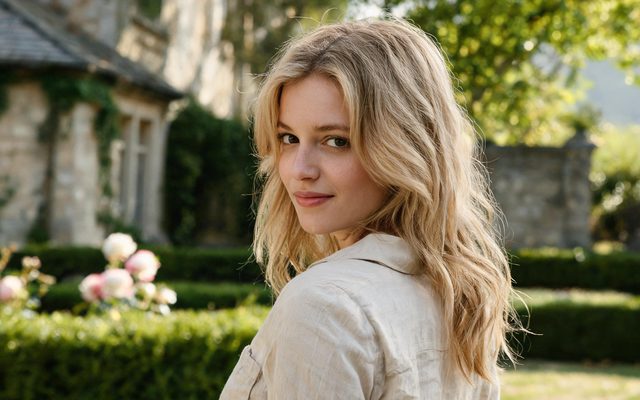
Estilo visual: HD Digital
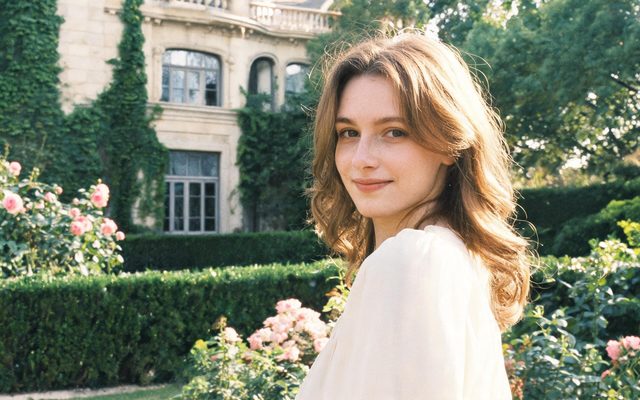
Estilo visual: Grabado en Película
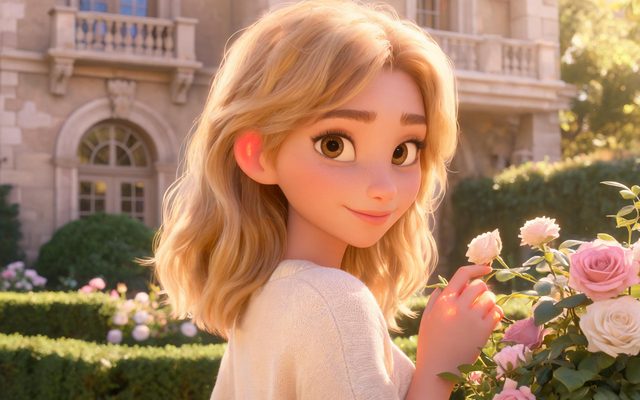
Estilo visual: Animación 3D Familiar
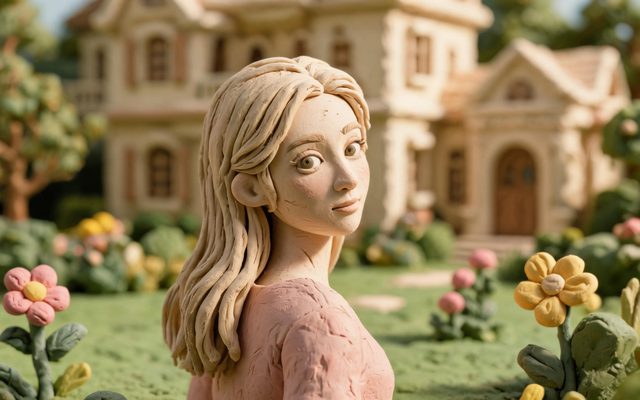
Estilo visual: Animación en plastilina
Los preajustes de estilo visual, uno por uno · Estilo visual personalizado · Cómo elegir los ajustes de estilo visual.
Formato y duración
Formato. Horizontal 16:9 es el valor predeterminado y la opción recomendada para cine y pantallas grandes; Vertical 9:16 va bien para un drama vertical pensado primero para el teléfono. Solo afecta al video: las imágenes de los personajes son siempre verticales y las de las escenas siempre panorámicas. El formato no cambia el precio, y un proyecto no puede mezclar ambos. En la práctica, un plano 9:16 se encuadra cerrado para llenar un teléfono, y un plano 16:9 se compone más abierto, con más de la sala, lo que también conviene cuando hay más de dos personas en un plano. Vertical u horizontal.
Duración. Un segmento de SceneMixer dura hasta 15 segundos o, en los niveles que lo permiten, 30; los planos de dentro suman el segmento, y un segmento que pase del tope de su nivel se rechaza antes de que pagues. El tope del segmento es un techo, no una meta. Los diálogos necesitan unas tres palabras en inglés por segundo. Segundos y ritmo de los planos · Segmentos de 15 o 30 segundos.
Mantener los mismos personajes
En SceneMixer, cada personaje es una entrada con una imagen aprobada y una voz, y cada plano en que aparece se hace a partir de esa entrada. El control que más importa está en el texto del plano: nombra a quien sale en cuadro con una etiqueta @. Una línea que dice “una mujer se vuelve hacia la ventana” no le da al plano nada a lo que agarrarse; una que dice @Mara sí. Para un vestuario nuevo o una herida, añade un estado al personaje y elígelo en los segmentos donde corresponda. La misma cara en cada plano · Cambios de vestuario y estados de escena.
Resolución y precio
En SceneMixer, la resolución pertenece al nivel, no a un ajuste aparte. El nivel predeterminado es 480P a 10 créditos por segundo; Wan 3.0 también ofrece 720P (recomendado) y 1080P, y las otras familias dan un aspecto distinto, algunas con segmentos más cortos. Trabaja así: haz borradores en el nivel predeterminado, corrige el texto y luego regenera los segmentos que vayas a entregar en el nivel en que los vas a entregar. Un nivel más alto no arregla un mal plano; lo arregla el texto. Si mezclas niveles dentro de un episodio, la unión tiene que recodificar todo en un solo lienzo y pierde una generación de calidad; si todos los segmentos salieron del mismo nivel, los flujos se copian. Qué nivel de calidad elegir · Qué obtienes.
El mismo texto, distintos ajustes
| El mismo texto del plano | Ajuste cambiado | Lo que ves |
|---|---|---|
| Dos personas discuten en una mesa de cocina | 9:16 en vez de 16:9 | Encuadre más cerrado en las caras; menos de la sala |
| Lo mismo | HD Digital en vez de Animación en plastilina | Un dibujo distinto de cada imagen del reparto y de cada plano |
| Lo mismo | Plano largo 30 s en vez de Estándar 15 s | Menos segmentos, más largos; más acción en una sola generación |
| Lo mismo | Un nivel más alto | Más píxeles o un aspecto distinto; la misma acción |
| Lo mismo | @Mara escrito en el plano | El plano se hace a partir de su imagen en vez de una cara sin nombre |
Por eso el consejo de esta página es el mismo que el del editor: fija primero la fila del proyecto, porque no se puede cambiar, y luego baja. Texto a película · IA de texto a video: cómo escribir el brief.
Hazlo en SceneMixer, de principio a fin
- Guion: pega el tuyo en Subir guion, o escribe el brief de arriba en Crear con IA y deja que redacte los episodios.
- Paso 1: Tipo Película; Estilo de escena Castillo medieval; Estilo de vestuario Nobleza medieval; Estilo visual Grabado en Película; Región objetivo; idioma del diálogo; Horizontal 16:9. Después, lee el guion.
- Paso 2: comprueba que cada protagonista tenga el aspecto que quieres antes del guion gráfico; el reparto es la base de todos los planos. Las primeras 15 imágenes de preparación de una cuenta son gratis.
- Guion gráfico: genera primero el episodio 1 (gratis en tu primer drama) y léelo antes de renderizar nada. Un solo lugar por segmento.
- Video: renderiza en el nivel predeterminado a 10 créditos por segundo, arregla planos sueltos en lugar de episodios enteros, y luego monta el episodio y publica.
Preguntas frecuentes
¿Qué puedo controlar en un generador de texto a video con IA?
SceneMixer te deja controlar el tipo, el aspecto, la forma y el idioma hablado del proyecto; el reparto; la duración de segmento de cada episodio; el nivel de cada segmento; y los segundos, el encuadre y las personas de cada plano.
¿Puedo cambiar el estilo visual después de leer el guion?
No. SceneMixer fija el Estilo visual en cuanto continúas. Empieza un proyecto nuevo con el mismo guion y elige otro.
¿Cuesta más el 9:16 que el 16:9?
No. SceneMixer cobra el video por segundo, no por la forma del encuadre.
¿Cómo mantengo igual a un personaje?
Nómbralo con una etiqueta @ en cada plano en el que salga. SceneMixer trata a cada personaje como una sola entrada con una imagen y una voz.
¿Mejora el plano un nivel más alto?
Cambia la resolución y el aspecto, no lo que muestra el plano. Arregla primero el texto del storyboard.
¿Puedo mezclar niveles en un mismo episodio?
Sí. Cada segmento de SceneMixer usa el nivel que seleccionaste al generarlo, pero una unión mixta se recodifica y pierde algo de calidad.
¿Cuánto puede durar un clip generado?
Un clip de SceneMixer dura hasta 15 segundos, o hasta 30 en los niveles que lo permiten. Un video más largo son segmentos unidos.
¿Cuánto cuesta?
SceneMixer cobra 10 créditos por segundo de video en el nivel predeterminado, y unir cuesta 1 crédito por segundo; el precio aparece en el botón antes de pulsarlo.
Resuelve la fila del proyecto y luego ve bajando
Los ajustes que no se pueden cambiar van primero; el resto es texto.
Actualizado el 2 de noviembre de 2026