Texto que aparece en la imagen y diálogo leído con voz equivocada o palabras incorrectas: ambos se arreglan en el storyboard

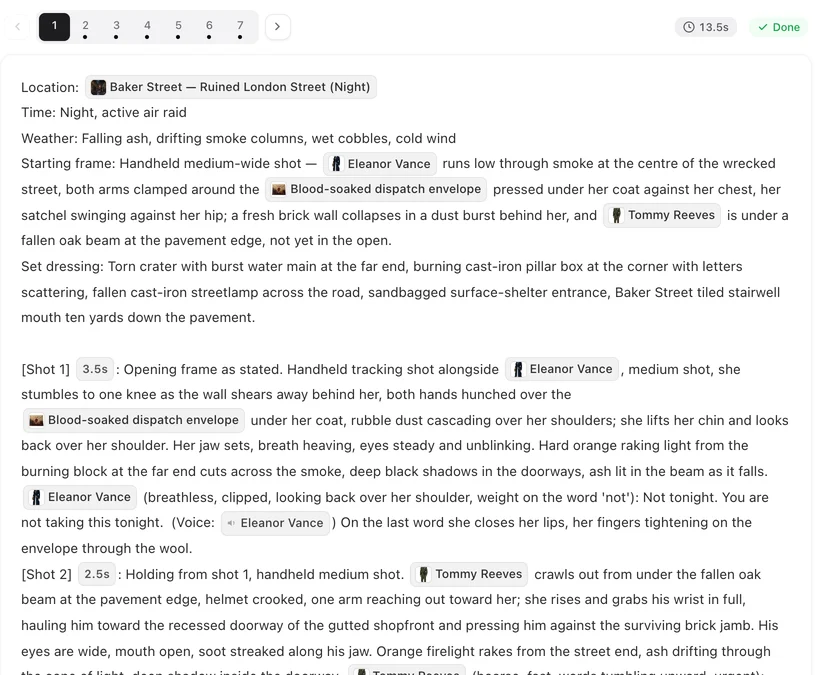
Selecciona el segmento, pulsa Editar y lee el plano: la etiqueta de hablante, la nota de interpretación entre corchetes, la línea y la etiqueta de voz al final.
Texto que aparece en la imagen
El sitio pide al modelo de video una imagen limpia: el diálogo va por audio, no por subtítulos. Cuando aparecen letras de todos modos, algo en la entrada lo provocó: un plano que dice «un subtítulo dice…» o «el letrero dice…», un teléfono o una pantalla descritos con su contenido, un accesorio descrito con una etiqueta, o una ficha de personaje con escritura en la ropa. Elimina la mención (describe una pantalla en blanco, una botella sin etiqueta) y regenera. Los subtítulos en pantalla son una función independiente de todo el sitio que no está activada por ahora; agrega texto legible en un editor de video después de descargarlo.
Diálogo leído por el personaje equivocado
Cada línea hablada en un plano tiene una etiqueta de hablante al principio y una etiqueta de voz al final. La etiqueta de voz decide con cuya voz se lee; una línea sin ella, o con la del otro personaje, se lee con la persona equivocada. Pulsa Editar en el segmento, pon el personaje correcto en ambas etiquetas (el menú @ las inserta), guarda y regenera. Un personaje que habla fuera de cuadro necesita la nota de fuera de cuadro en el corchete, o el modelo lo pondrá en la imagen. Líneas de diálogo, voz en off y subtítulos.
Palabras cambiadas o una línea omitida
El modelo lee la línea tal como está escrita y nada más: si las palabras son incorrectas, el storyboard tiene las palabras equivocadas. Revisa la línea en el segmento, no en el guion — el storyboard puede haber parafraseado. Pon la oración exacta, mantenla lo suficientemente corta para los segundos del plano (el editor no lo comprueba, así que dale a un plano hablado el tiempo que tarda en decirse), y regenera. Una línea que falta en el video faltaba en el texto del plano o no tenía etiqueta de hablante.
La voz en sí es incorrecta
Si el personaje correcto habla con una voz que no le queda, la solución está en el Paso 2: reasigna o elige otra voz para el personaje y luego regenera los segmentos. Cambiar la voz no afecta los clips existentes. Cómo funcionan las voces de los personajes.
Kanji, nombres y pronunciación
Los nombres escritos en kanji o con lecturas inusuales pueden leerse mal por la voz. Escribe el nombre en la línea de la forma en que debe pronunciarse — kana o romanización para japonés, caracteres amigables con el pinyin para chino — y mantén el nombre para mostrar en la ficha como quieras; solo la línea se lee en voz alta. Reglas de idioma para el diálogo: Idioma del diálogo y localización del elenco.
| Síntoma | De dónde viene | Solución |
|---|---|---|
| Subtítulos o letreros en la imagen | Una mención de escritura, una pantalla o un subtítulo en el plano o en una descripción | Elimina la mención; describe superficies en blanco |
| Habla el personaje equivocado | Etiqueta de voz o etiqueta de hablante en la línea | Configura ambas etiquetas con el personaje correcto |
| Palabras cambiadas | La línea tal como está escrita en el storyboard | Pon la oración exacta en la línea |
| Línea faltante | Sin línea o sin etiqueta de hablante en el plano | Agrega la línea con sus etiquetas |
| La voz no queda bien | La voz del personaje en el Paso 2 | Reasigna o elige otra voz |
Preguntas frecuentes
¿Puedo agregar subtítulos reales después?
Sí, en cualquier editor de video después de descargarlo. El sitio entrega imagen limpia a propósito.
El guion tiene las palabras correctas pero el video no.
Revisa el texto del plano del segmento; el storyboard puede haberlo acortado. El video lee el storyboard.
¿Por qué apareció en pantalla el personaje que estaba fuera de cuadro?
A la línea le faltaba la nota de fuera de cuadro. Agrégala en el corchete antes de la línea.
¿Estas soluciones cuestan créditos?
Editar es gratis; regenerar el segmento cuesta su precio normal.
¿Pueden hablar dos personajes en un mismo plano?
Sí, cada línea con sus propias etiquetas, en orden.
El clip tiene una palabra o una línea que nunca escribí.
Si está al principio o al final, córtala con Recortar; si está en medio, elimina ese momento. Para reemplazar lo que se dice, usa Redoblaje. Recortar · Redoblaje.
Arregla las palabras y luego regenera
Lo que el video dice y muestra es lo que dice el storyboard; edítalo ahí.
Actualizado el 2 de octubre de 2026
Precios·Guías·Ejemplos·Soporte·Privacidad·Términos·Aviso legal·Contacto·© 2026 SceneMixer