Générateur de texte en vidéo IA : ce que vous contrôlez

Cinq échelons de contrôle
| Échelon | Ce que vous contrôlez | Défini quand | Peut-il changer ensuite ? |
|---|---|---|---|
| Projet (étape 1) | Type, style visuel, style de scène, style de costume, format, région cible, langue des dialogues | Avant l'analyse du scénario | Non. Démarrez un nouveau projet avec le même scénario |
| Distribution (étape 2) | Noms, descriptions, images, voix, états de tenue, votre propre photo (membres) | Après l'analyse | Oui. Les nouveaux plans suivent ; les anciens clips gardent l'ancien rendu jusqu'à leur régénération |
| Épisode | Durée du segment : Standard 15 secondes ou Plan-séquence 30 secondes | Quand le storyboard est généré | Par épisode |
| Segment | Le niveau (résolution, rendu, prix par seconde) | Quand vous appuyez sur générer | Oui, à chaque tentative ; chaque prise est conservée |
| Plan | Les secondes, qui est dans l'image, le cadrage, la caméra, l'ambiance, la réplique | À tout moment avant de régénérer | Oui, dans le texte, gratuitement |
Une règle générale : ne changez les choses de haut en bas que tant que c'est gratuit. La ligne du projet se décide par une analyse ; la ligne du plan se décide en tapant. Les réglages, un par un.
Le rendu : style visuel, style de scène et style de costume
Le style visuel décide de la façon dont chaque image et chaque plan sont dessinés. Les préréglages sont regroupés sous Animation 2D, Animation 3D, Prises de vues réelles et Stop-motion, et il existe un style personnalisé. Le style de scène fixe le monde où se déroule une histoire et le style de costume ce que portent les personnages ; les deux sont lus avec le scénario. Les trois sont figés dès que vous continuez. Quelques-unes des cartes telles qu'elles apparaissent à l'étape 1 :
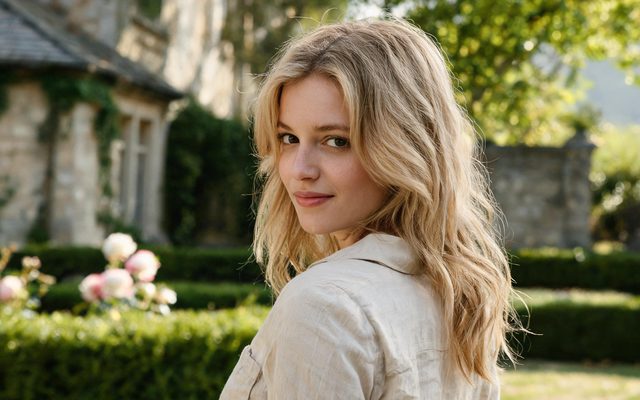
Style visuel : HD Numérique
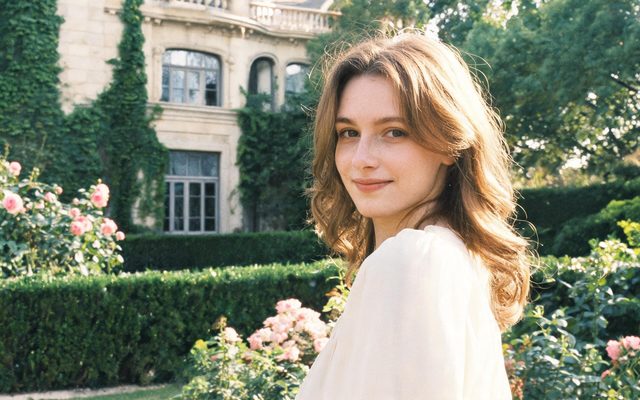
Style visuel : Tourné sur Film
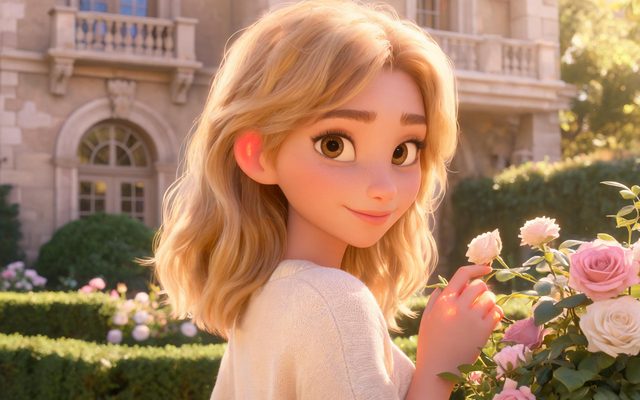
Style visuel : Animation 3D Familiale
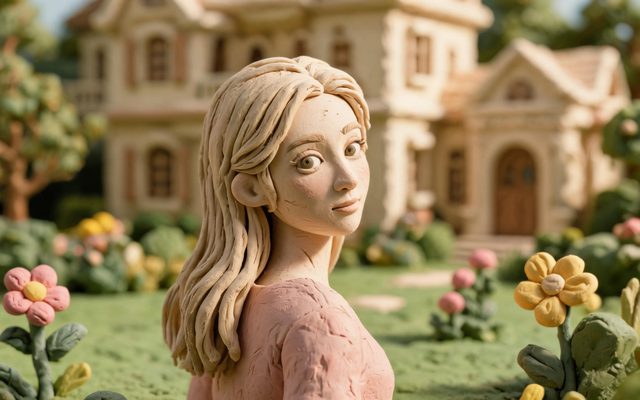
Style visuel : Pâte à modeler
Les préréglages de style visuel, un par un · Style visuel personnalisé · Choisir les réglages de style visuel.
Format et durée
Format. Paysage 16:9 est le choix par défaut et recommandé pour le cinéma et les grands écrans ; Portrait 9:16 convient à un drame vertical pensé d'abord pour le téléphone. Il ne régit que la vidéo : les images de personnages sont toujours en portrait et les images de scène toujours en grand écran. Le format ne change pas le prix, et un projet ne peut pas mélanger les deux. En pratique, un plan 9:16 est cadré serré pour remplir un téléphone, et un plan 16:9 est mis en scène plus large avec davantage de la pièce, ce qui convient aussi à plus de deux personnes dans un plan. Vertical ou paysage.
Durée. Un segment SceneMixer dure jusqu'à 15 secondes ou, sur les niveaux qui le permettent, 30 ; les plans qu'il contient s'additionnent pour donner le segment, et un segment qui dépasse le plafond de son niveau est refusé avant que vous ne payiez. Le plafond d'un segment est un plafond, pas un objectif. Un dialogue demande environ trois mots anglais par seconde. Secondes de plan et rythme · Segments de 15 ou 30 secondes.
Garder les mêmes personnages
Dans SceneMixer, chaque personnage est une entrée avec une image approuvée et une voix, et chaque plan qui le montre est fabriqué à partir de cette entrée. Le contrôle qui compte le plus se trouve dans le texte du plan : nommez qui est dans l'image avec une pastille @. Une ligne qui dit « une femme se tourne vers la fenêtre » ne donne rien à quoi le plan puisse se raccrocher ; une ligne qui dit @Mara, si. Pour une nouvelle tenue ou une blessure, ajoutez un état au personnage et choisissez-le pour les segments où il s'applique. Le même visage dans chaque plan · Changements de costume et états de scène.
Résolution et prix
Dans SceneMixer, la résolution appartient au niveau, pas à un réglage séparé. Le niveau par défaut est 480P à 10 crédits par seconde ; Wan 3.0 propose aussi 720P (recommandé) et 1080P, et les autres familles donnent un rendu différent, certaines avec des segments plus courts. Procédez ainsi : faites un brouillon au niveau par défaut, corrigez le texte, puis régénérez les segments que vous livrerez au niveau où vous les livrerez. Un niveau supérieur ne répare pas un mauvais plan ; le texte, si. Si vous mélangez les niveaux dans un même épisode, l'assemblage doit réencoder sur un seul canevas et perd une génération de qualité ; si chaque segment vient du même niveau, les flux sont copiés. Quel niveau de qualité · Ce qui en sort.
Même texte, réglages différents
| Même texte de plan | Réglage modifié | Ce que vous voyez |
|---|---|---|
| Deux personnes se disputent de part et d'autre d'une table de cuisine | 9:16 au lieu de 16:9 | Cadrage plus serré sur les visages ; moins de la pièce |
| Pareil | HD Numérique au lieu de Pâte à modeler | Un dessin différent de chaque image de personnage et de chaque plan |
| Pareil | Plan-séquence 30 s au lieu de Standard 15 s | Des segments moins nombreux et plus longs ; davantage de l'action dans une seule génération |
| Pareil | Un niveau supérieur | Plus de pixels ou un rendu différent ; la même action |
| Pareil | @Mara écrit dans le plan | Le plan est fabriqué à partir de son image plutôt que d'un visage anonyme |
C'est pourquoi les conseils de cette page sont les mêmes que ceux de l'éditeur : réglez d'abord la ligne du projet, car on ne peut pas la changer, puis descendez. Du texte au film · Texte en vidéo IA : rédiger le brief.
Faites-le dans SceneMixer, du début à la fin
- Scénario : collez le vôtre dans Téléverser un scénario, ou écrivez le brief ci-dessus dans Création IA et laissez-la rédiger les épisodes.
- Étape 1 : Type Film ; style de scène Château médiéval ; style de costume Noblesse médiévale ; style visuel Tourné sur Film ; région cible ; langue des dialogues ; Paysage 16:9. Puis analysez le scénario.
- Étape 2 : vérifiez que chaque rôle principal a le rendu voulu avant le storyboard ; la distribution est ce dont chaque plan est fait. Les 15 premières images de préparation d'un compte sont gratuites.
- Storyboard : générez d'abord l'épisode 1 (gratuit sur votre premier drame) et lisez-le avant de rendre quoi que ce soit. Un lieu par segment.
- Vidéo : lancez le rendu au palier par défaut, à 10 crédits par seconde, corrigez les plans un par un plutôt que des épisodes entiers, puis assemblez l’épisode et publiez.
FAQ
Que puis-je contrôler dans un générateur de vidéo IA à partir de texte ?
SceneMixer vous laisse contrôler le type, l’aspect, le format et la langue parlée du projet ; la distribution ; la durée de segment de chaque épisode ; le palier de chaque segment ; et les secondes, le cadrage et les personnes de chaque plan.
Puis-je changer le style visuel après la lecture du scénario ?
Non. SceneMixer fige le Style visuel dès que vous continuez. Démarrez un nouveau projet avec le même scénario et choisissez-en un autre.
Le 9:16 coûte-t-il plus cher que le 16:9 ?
Non. SceneMixer facture la vidéo à la seconde, pas selon la forme du cadre.
Comment garder un personnage identique ?
Nommez-le avec une pastille @ dans chaque plan où il apparaît. SceneMixer traite chaque personnage comme une seule entrée, avec une image et une voix.
Un palier supérieur améliore-t-il le plan ?
Il change la résolution et l’aspect, pas ce que le plan montre. Corrigez d’abord le texte du storyboard.
Puis-je mélanger les paliers dans un même épisode ?
Oui. Chaque segment SceneMixer utilise le palier sélectionné lors de sa génération, mais un assemblage mixte est réencodé et perd un peu de qualité.
Quelle peut être la durée d’un clip généré ?
Un clip SceneMixer dure jusqu’à 15 secondes, ou jusqu’à 30 sur les paliers qui le permettent. Une vidéo plus longue, ce sont des segments assemblés.
Combien ça coûte ?
SceneMixer facture 10 crédits la seconde pour la vidéo au palier par défaut, et l’assemblage coûte 1 crédit la seconde ; le prix s’affiche sur le bouton avant que vous appuyiez.
Réglez d’abord la ligne du projet, puis descendez
Les réglages impossibles à changer viennent en premier ; le reste, c’est du texte.
Mis à jour le 2 novembre 2026