Corriger un plan sans tout refaire

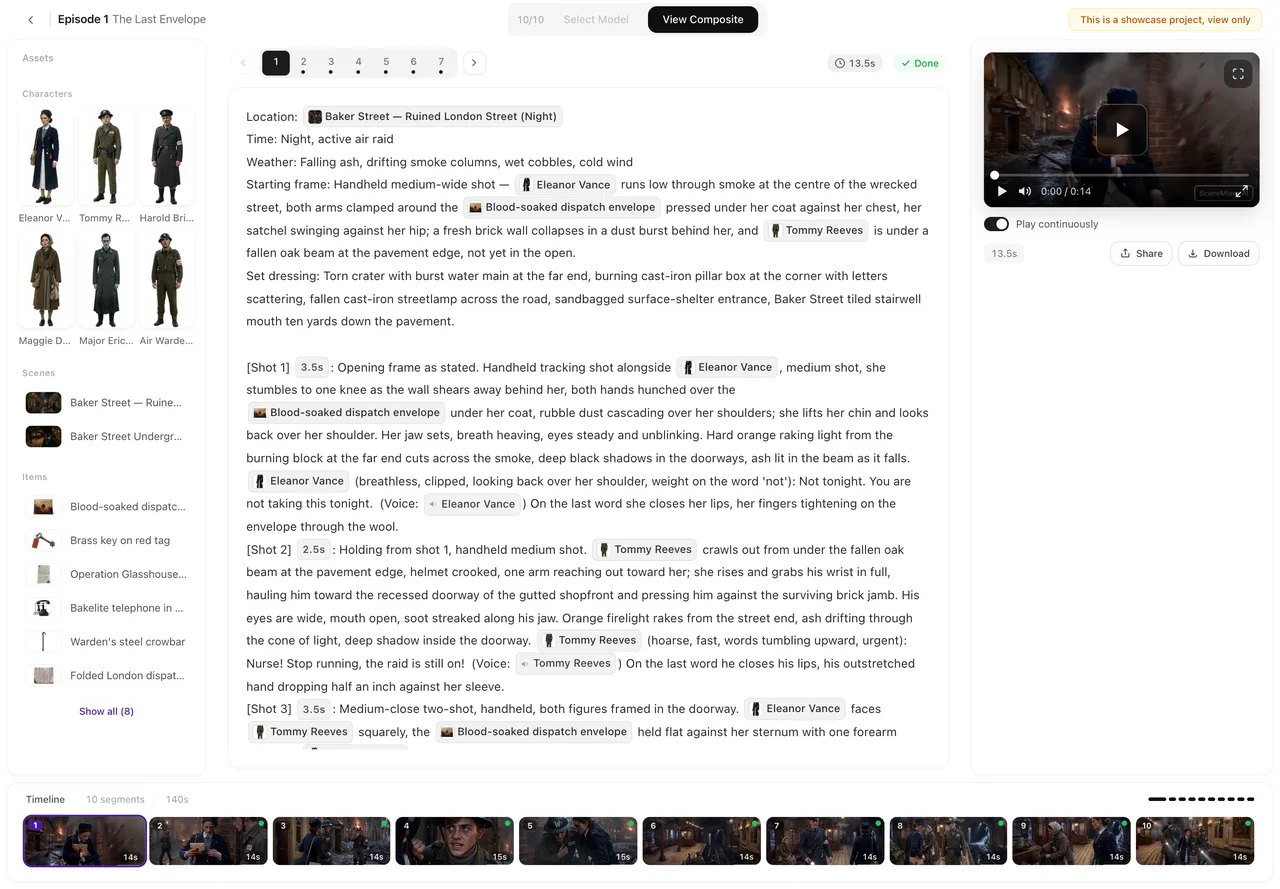
L’éditeur à trois volets est le même pour tous les projets. Ouvrez un épisode terminé pour afficher côte à côte le texte du storyboard, la liste des plans et l’aperçu.
Ce que l’éditeur affiche
À gauche se trouve la bibliothèque de ressources de l’épisode : les personnages et les lieux utilisés dans cet épisode. Au centre, le storyboard du segment sélectionné : le texte plan par plan avec les durées. À droite, la vidéo de ce segment, ou le bouton pour la générer. En bas, la chronologie de tous les segments de l’épisode.
Le texte du storyboard est un document de travail, pas un journal. C’est ce texte qui est converti en instruction vidéo : le modifier est donc la façon de changer l’image.
Modifier le texte
Cliquez sur Modifier, changez ce que vous voulez, puis enregistrez. Rien n’est facturé et aucun modèle n’est appelé : votre modification est relue localement, et seuls les plans que vous avez réellement touchés sont réinterprétés.
Dans une interface autre que chinoise, les étiquettes structurelles apparaissent sous forme de pastilles qui conservent leur valeur d’origine. Écrivez librement autour d’elles ; les pastilles préservent le format machine sous-jacent afin que les règles en aval reconnaissent toujours le plan.
Les durées des plans indiquées dans le texte sont réelles : elles totalisent la longueur du segment. Si vous coupez une réplique sans ajuster les secondes, le plan contiendra un silence.
Régénérer un seul segment
Le bouton Générer sur le segment est tarifé selon la durée de ce segment, et le prix est affiché sur le bouton avant que vous cliquiez. Il n’affecte aucun autre segment.
Modifier le script ne change pas une vidéo déjà générée : le plan que vous avez est celui qui a été produit à partir de l’ancien texte. Régénérez-le pour appliquer la modification.
Versions
Toutes les générations d’un segment sont conservées. Le contrôle d’historique sur le segment vous permet de basculer entre elles et de remettre une autre version dans l’épisode ; c’est aussi celle qui sera utilisée pour le montage final.
C’est pourquoi régénérer un segment est sans risque : un résultat moins bon ne vous fait jamais perdre la meilleure version que vous aviez déjà. Le bouton pour régénérer le storyboard est différent, et il n’est pas sans risque — voir ci-dessous.
Le seul bouton destructif
Régénérer le storyboard d’un épisode remplace tous ses segments — et les vidéos déjà générées pour cet épisode sont supprimées avec eux, ainsi que leur historique de versions. Ces crédits ne sont pas remboursés. Le système refuse la demande et vous demande d’abord de confirmer, mais il n’y a pas d’annulation possible une fois que vous validez.
Les choix faits manuellement segment par segment, comme l’image d’état utilisée par un segment donné, sont recalculés. Ce qui est assigné au niveau de l’épisode, ainsi que tout épisode déjà monté, n’est pas affecté.
Utilisez ce bouton quand le découpage lui-même est faux. Quand un seul plan est faux, modifiez ce plan.
Deux points à connaître
Vous pouvez insérer ou supprimer un segment, et aucune de ces actions n’est facturée — aucun modèle n’est appelé. Un nouveau segment commence vide : écrivez ses plans avant de le générer. Un segment dont la vidéo est en cours de génération ne peut pas être supprimé, ce qui vous évite de payer pour un plan puis de le jeter.
Si vous supprimez un épisode ou un projet pendant qu’une vidéo est en cours de génération, celles qui n’ont pas démarré sont remboursées et celles déjà en cours sont facturées : le modèle a déjà été appelé à ce stade, et cet appel est déjà payé en amont.
| Action | Coût | Ce que cela affecte |
|---|---|---|
| Modifier le texte du storyboard | Gratuit | Le texte d’un segment |
| Régénérer un segment | La durée de ce segment | Un segment |
| Revenir à une version antérieure | Gratuit | La version active |
| Insérer ou supprimer un segment | Gratuit | Un segment |
| Régénérer le storyboard | Un frais de storyboard | Tous les segments de l’épisode |
FAQ
Modifier le script coûte-t-il des crédits ?
Non. La modification est gratuite et n’entraîne aucun appel au modèle. Seule la génération de vidéo est facturée.
Ma modification changera-t-elle la vidéo que j’ai déjà ?
Non. Régénérez ce segment pour appliquer le changement ; jusque-là, vous conservez le plan existant.
Puis-je récupérer une ancienne version après une régénération ?
Oui. Toutes les générations sont conservées et vous pouvez revenir à une version antérieure à tout moment.
Qu’arrive-t-il à mes vidéos si je régénère le storyboard ?
Elles sont supprimées avec les segments, et les crédits ne sont pas remboursés. Une confirmation vous est demandée au préalable. Un épisode déjà monté n’est pas affecté.
Qu’arrive-t-il à mes choix manuels si je régénère le storyboard ?
Les choix par segment sont recalculés à partir du nouveau texte. Les affectations au niveau de l’épisode sont conservées.
Puis-je changer la durée d’un segment ?
Les secondes des plans dans le storyboard totalisent la longueur du segment : les modifier change donc cette longueur. Gardez les plans et le total cohérents, sinon vous obtiendrez des silences.
Ouvrez un épisode et essayez
La modification est gratuite, vous n’avez rien à perdre à changer une ligne pour voir ce qui bouge.
Mis à jour le 21 septembre 2026
Tarifs·Guides·Exemples·Assistance·Confidentialité·Conditions·Mentions légales·Contact·© 2026 SceneMixer