Generator Teks ke Video AI: Apa yang Anda Kendalikan

Lima tingkat kendali
| Tingkat | Yang Anda kendalikan | Ditetapkan saat | Bisa diubah nanti? |
|---|---|---|---|
| Proyek (Langkah 1) | Tipe, Gaya Visual, Gaya Latar, Gaya Kostum, bentuk, Wilayah Target, bahasa dialog | Sebelum naskah dibaca | Tidak. Mulai proyek baru dengan naskah yang sama |
| Pemeran (Langkah 2) | Nama, deskripsi, gambar, suara, status busana, foto Anda sendiri (member) | Setelah pembacaan | Bisa. Shot baru mengikutinya; klip lama tetap berpenampilan lama sampai dibuat ulang |
| Episode | Panjang segmen: Standar 15 detik atau Take panjang 30 detik | Saat storyboard dibuat | Per episode |
| Segmen | Tier (resolusi, tampilan, harga per detik) | Saat Anda menekan tombol buat | Bisa, per percobaan; setiap take tersimpan |
| Shot | Detik, siapa yang ada di bingkai, pembingkaian, kamera, suasana, baris dialog | Kapan saja sebelum Anda membuat ulang | Bisa, di dalam teks, gratis |
Pegangan praktis: ubah hal-hal dari atas ke bawah selama masih gratis. Baris proyek ditentukan oleh satu kali pembacaan; baris shot ditentukan dengan mengetik. Pengaturan, satu per satu.
Tampilan: Gaya Visual, Gaya Latar, dan Gaya Kostum
Gaya Visual menentukan bagaimana setiap gambar dan setiap shot digambar. Preset dikelompokkan di bawah Animasi 2D, Animasi 3D, Live-action, dan Stop-motion, dan ada juga gaya kustom. Gaya Latar menentukan dunia tempat cerita berlangsung dan Gaya Kostum menentukan apa yang dikenakan orang; keduanya dibaca bersama naskah. Ketiganya terkunci begitu Anda melanjutkan. Beberapa kartu seperti yang tampil di Langkah 1:
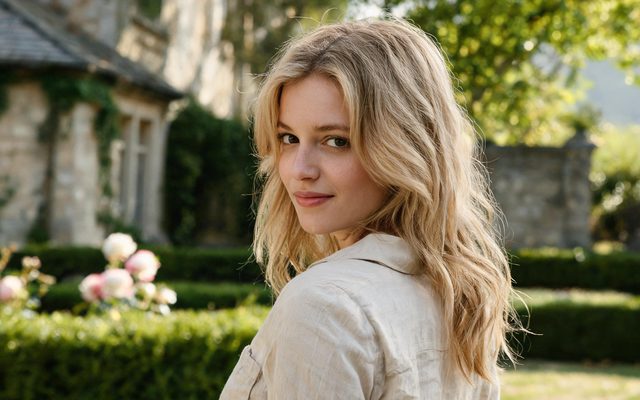
Gaya Visual: Digital HD
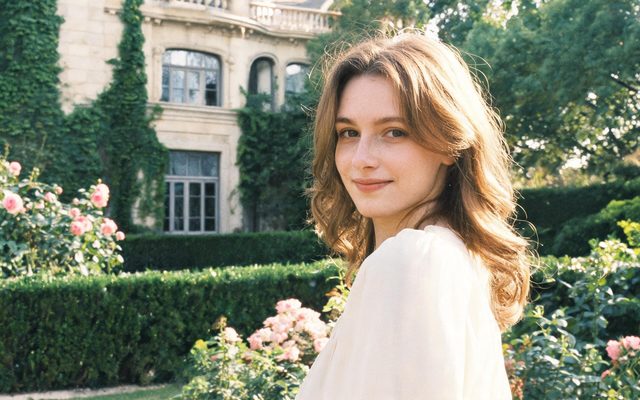
Gaya Visual: Nuansa Film
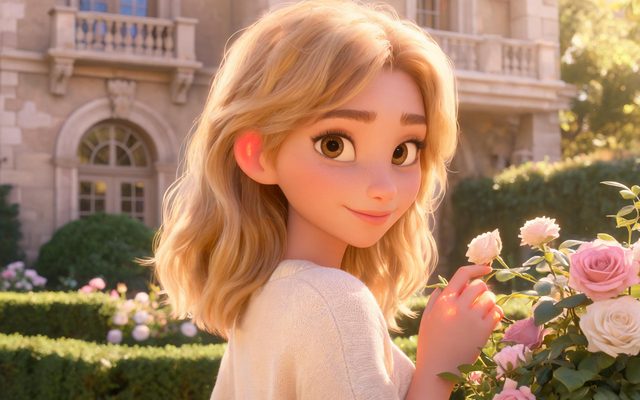
Gaya Visual: Animasi 3D Keluarga
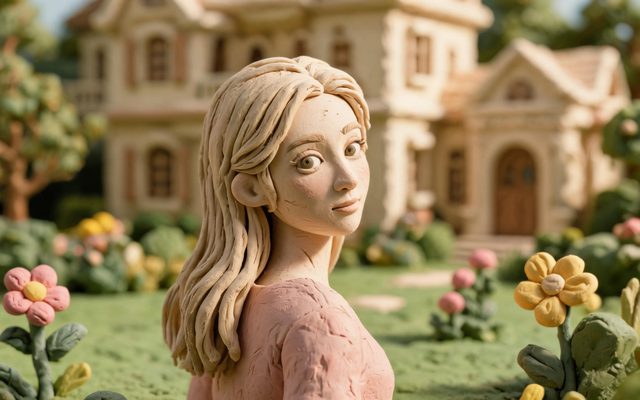
Gaya Visual: Claymation
Preset gaya visual, satu per satu · Gaya visual kustom · Memilih pengaturan gaya visual.
Bentuk dan panjang
Bentuk. 16:9 Lanskap adalah bawaan dan pilihan yang disarankan untuk film dan layar besar; 9:16 Potret cocok untuk drama vertikal yang mengutamakan ponsel. Pengaturan ini hanya mengatur video: gambar karakter selalu potret dan gambar latar selalu layar lebar. Bentuk tidak mengubah harga, dan satu proyek tidak bisa mencampur keduanya. Dalam praktiknya, shot 9:16 dibingkai dekat agar memenuhi layar ponsel, dan shot 16:9 ditata lebih lebar dengan lebih banyak ruangan, yang juga cocok untuk lebih dari dua orang dalam satu shot. Vertikal atau lanskap.
Panjang. Satu segmen SceneMixer paling panjang 15 detik atau, pada tier yang mengizinkannya, 30; shot di dalamnya berjumlah sama dengan segmen, dan segmen yang melebihi batas tier-nya ditolak sebelum Anda membayar. Batas segmen adalah batas atas, bukan target. Dialog butuh sekitar tiga kata bahasa Inggris per detik. Detik shot dan waktunya · Segmen 15 atau 30 detik.
Menjaga karakter tetap sama
Di SceneMixer, setiap karakter adalah satu entri dengan satu gambar yang disetujui dan satu suara, dan setiap shot yang menampilkannya dibuat dari entri itu. Kendali yang paling penting ada di teks shot: sebutkan siapa yang ada di bingkai dengan chip @. Kalimat yang berbunyi “seorang wanita menoleh ke jendela” tidak memberi shot pegangan apa pun; yang berbunyi @Mara memberinya pegangan. Untuk pakaian baru atau luka, tambahkan sebuah status pada karakter dan pilih untuk segmen yang membutuhkannya. Wajah yang sama di setiap shot · Pergantian kostum dan status adegan.
Resolusi dan harga
Di SceneMixer, resolusi melekat pada tier, bukan pada pengaturan terpisah. Tier bawaan adalah 480P dengan 10 kredit per detik; Wan 3.0 juga menawarkan 720P (disarankan) dan 1080P, dan keluarga lain memberi tampilan berbeda, sebagian dengan segmen yang lebih pendek. Kerjakan begini: buat draf di tier bawaan, perbaiki teksnya, lalu buat ulang segmen yang akan Anda serahkan di tier yang akan Anda serahkan. Tier yang lebih tinggi tidak memperbaiki shot yang buruk; teks yang memperbaikinya. Jika Anda mencampur tier dalam satu episode, penggabungan harus meng-encode ulang ke satu kanvas dan kehilangan satu generasi kualitas; jika semua segmen berasal dari tier yang sama, aliran datanya disalin. Tier kualitas mana · Apa yang dihasilkan.
Teks sama, pengaturan berbeda
| Teks shot yang sama | Pengaturan yang diubah | Yang terlihat |
|---|---|---|
| Dua orang berdebat di seberang meja dapur | 9:16 sebagai ganti 16:9 | Pembingkaian lebih ketat pada wajah; ruangan lebih sedikit terlihat |
| Sama | Digital HD sebagai ganti Claymation | Gambar yang berbeda untuk setiap gambar pemeran dan setiap shot |
| Sama | Take panjang 30 s sebagai ganti Standar 15 s | Segmen lebih sedikit dan lebih panjang; lebih banyak aksi dalam satu generasi |
| Sama | Tier yang lebih tinggi | Lebih banyak piksel atau tampilan berbeda; aksinya sama |
| Sama | @Mara ditulis di dalam shot | Shot dibuat dari gambarnya, bukan dari wajah tanpa nama |
Itulah sebabnya saran di halaman ini sama dengan saran editor: tetapkan dulu baris proyek, karena tidak bisa diubah, lalu bekerja ke bawah. Teks ke film · AI teks ke video: menulis brief-nya.
Buat di SceneMixer, dari awal sampai akhir
- Naskah: tempel naskah Anda sendiri di Unggah Naskah, atau tulis brief di atas di Buat dengan AI dan biarkan ia menyusun draf episodenya.
- Langkah 1: Tipe Film; Gaya Latar Kastel Abad Pertengahan; Gaya Kostum Bangsawan Abad Pertengahan; Gaya Visual Nuansa Film; Wilayah Target; bahasa dialog; 16:9 Lanskap. Lalu baca naskahnya.
- Langkah 2: pastikan setiap tokoh utama bertampilan seperti yang Anda inginkan sebelum storyboard; pemeran adalah bahan dari setiap shot. 15 gambar persiapan pertama pada sebuah akun gratis.
- Storyboard: buat episode 1 lebih dulu (gratis untuk drama pertama Anda) dan baca sebelum Anda merender apa pun. Satu tempat per segmen.
- Video: render pada tingkat bawaan seharga 10 kredit per detik, perbaiki shot satuan alih-alih seluruh episode, lalu gabungkan episodenya dan posting.
FAQ
Apa yang bisa saya kendalikan di generator teks-ke-video AI?
SceneMixer memungkinkan Anda mengendalikan jenis, tampilan, bentuk, dan bahasa ucapan proyek; pemeran; panjang segmen tiap episode; tingkat tiap segmen; serta detik, pembingkaian, dan orang-orang di setiap shot.
Bisakah saya mengubah gaya visual setelah naskah dibaca?
Tidak. SceneMixer mengunci Gaya Visual begitu Anda melanjutkan. Mulai proyek baru dengan naskah yang sama dan pilih gaya lain.
Apakah 9:16 lebih mahal daripada 16:9?
Tidak. SceneMixer menghargai video per detik, bukan menurut bentuk bingkainya.
Bagaimana cara menjaga tokoh tetap sama?
Sebut mereka dengan chip @ di setiap shot yang memuat mereka. SceneMixer memperlakukan tiap tokoh sebagai satu entri dengan satu gambar dan satu suara.
Apakah tingkat yang lebih tinggi memperbaiki shot?
Ia mengubah resolusi dan tampilan, bukan apa yang ditampilkan shot. Perbaiki dulu teks storyboard.
Bisakah saya mencampur tingkat dalam satu episode?
Bisa. Setiap segmen SceneMixer memakai tingkat yang dipilih saat Anda membuatnya, tetapi penggabungan campuran di-encode ulang dan kehilangan sedikit kualitas.
Seberapa panjang satu klip yang dihasilkan?
Satu klip SceneMixer berdurasi hingga 15 detik, atau hingga 30 pada tingkat yang mengizinkannya. Video yang lebih panjang adalah segmen-segmen yang digabung.
Berapa biayanya?
SceneMixer mengenakan 10 kredit per detik untuk video pada tingkat bawaan, dan penggabungan 1 kredit per detik; harganya tampil di tombol sebelum Anda menekannya.
Selesaikan baris proyek dulu, lalu turun ke bawah
Pengaturan yang tidak bisa diubah datang lebih dulu; sisanya adalah teks.
Diperbarui 2 November 2026