Generatore di video da testo con AI: cosa controlli

Cinque livelli di controllo
| Livello | Cosa controlli | Quando si imposta | Si può cambiare dopo? |
|---|---|---|---|
| Progetto (Passaggio 1) | Tipo, Stile visivo, Stile della scena, Stile dei costumi, formato, Regione di destinazione, lingua dei dialoghi | Prima che la sceneggiatura venga letta | No. Avvia un nuovo progetto con la stessa sceneggiatura |
| Cast (Passaggio 2) | Nomi, descrizioni, immagini, voci, stati dell'abito, la tua foto (per gli abbonati) | Dopo la lettura | Sì. Le nuove inquadrature la seguono; le vecchie clip mantengono il vecchio aspetto finché non vengono rigenerate |
| Episodio | Lunghezza del segmento: Standard 15 secondi o Ripresa lunga 30 secondi | Quando viene generato lo storyboard | Per episodio |
| Segmento | Il livello (risoluzione, aspetto, prezzo al secondo) | Quando premi genera | Sì, a ogni tentativo; ogni ripresa viene conservata |
| Inquadratura | Secondi, chi è nel quadro, taglio, camera, atmosfera, la battuta | In qualsiasi momento prima di rigenerare | Sì, nel testo, gratis |
Una regola pratica: cambia le cose dall'alto verso il basso solo finché è gratis. La riga del progetto si decide con una lettura; la riga dell'inquadratura si decide scrivendo. Le impostazioni, voce per voce.
L'aspetto: stile visivo, della scena e dei costumi
Lo stile visivo decide come viene disegnata ogni immagine e ogni inquadratura. I preset sono raggruppati in Animazione 2D, Animazione 3D, Live-action e Stop-motion, e c'è uno stile personalizzato. Lo stile della scena imposta il mondo in cui vive una storia e lo stile dei costumi ciò che indossano le persone; entrambi vengono letti insieme alla sceneggiatura. Tutti e tre sono fissi una volta che continui. Alcune delle schede come appaiono nel Passaggio 1:
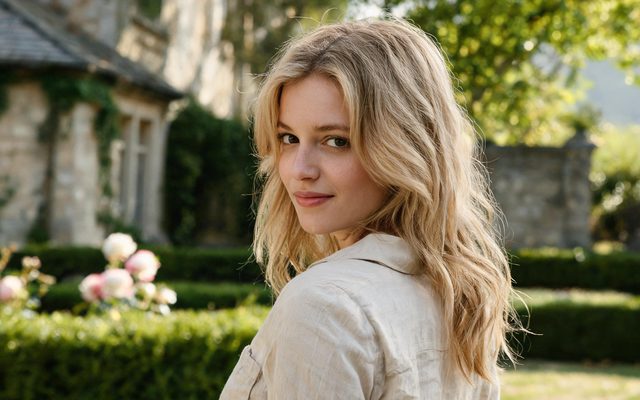
Stile visivo: HD Digitale
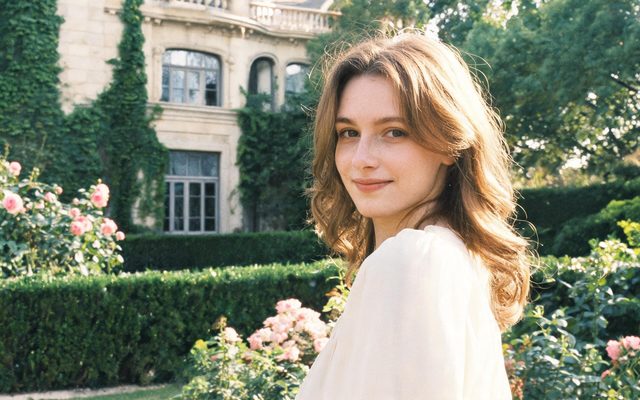
Stile visivo: Girato su Pellicola
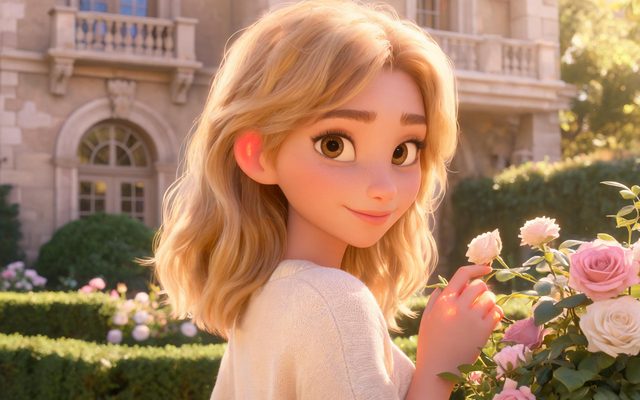
Stile visivo: Animazione 3D per Tutta la Famiglia
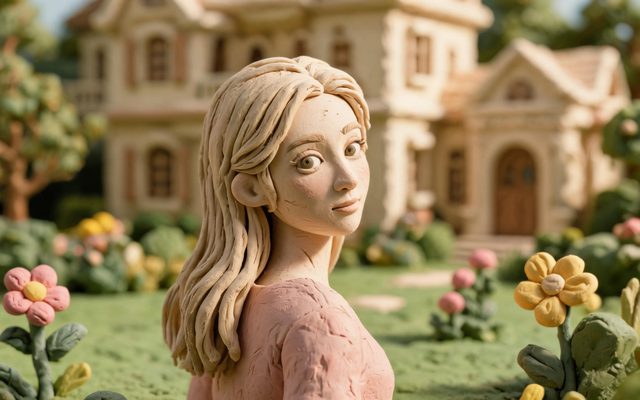
Stile visivo: Animazione in plastilina
I preset di stile visivo, uno per uno · Stile visivo personalizzato · Scegliere le impostazioni dello stile visivo.
Formato e durata
Formato. Orizzontale 16:9 è l'impostazione predefinita e la scelta consigliata per film e schermi grandi; Verticale 9:16 va bene per una serie verticale pensata per il telefono. Riguarda solo il video: le immagini dei personaggi sono sempre verticali e quelle delle scene sempre panoramiche. Il formato non cambia il prezzo e un progetto non può mescolarli. In pratica un'inquadratura 9:16 è stretta per riempire un telefono, mentre una 16:9 è messa in scena più larga con più stanza, il che va bene anche per più di due persone in un'inquadratura. Verticale o orizzontale.
Durata. Un segmento SceneMixer dura fino a 15 secondi o, nei livelli che lo consentono, 30; le inquadrature al suo interno sommate fanno il segmento, e un segmento oltre il limite del suo livello viene rifiutato prima che tu paghi. Il tetto del segmento è un tetto, non un obiettivo. Il dialogo richiede circa tre parole inglesi al secondo. Secondi e tempi dell'inquadratura · Segmenti da 15 o 30 secondi.
Mantenere gli stessi personaggi
In SceneMixer ogni personaggio è una scheda con una sola immagine approvata e una sola voce, e ogni inquadratura che lo mostra viene creata da quella scheda. Il controllo che conta di più è nel testo dell'inquadratura: nomina chi è nel quadro con un chip @. Una riga che dice “una donna si volta verso la finestra” non dà all'inquadratura nulla a cui aggrapparsi; una che dice @Mara sì. Per un nuovo abito o una ferita, aggiungi uno stato al personaggio e sceglilo per i segmenti in cui vale. Lo stesso volto in ogni inquadratura · Cambi di costume e stati della scena.
Risoluzione e prezzo
In SceneMixer la risoluzione appartiene al livello, non a un'impostazione separata. Il livello predefinito è 480P a 10 crediti al secondo; Wan 3.0 offre anche 720P (consigliato) e 1080P, e le altre famiglie danno un aspetto diverso, alcune con segmenti più brevi. Procedi così: fai la bozza al livello predefinito, correggi il testo, poi rigenera i segmenti che consegnerai al livello con cui li consegnerai. Un livello più alto non salva un'inquadratura sbagliata; lo fa il testo. Se mescoli livelli dentro un episodio, l'unione deve ricodificare su un'unica base e perde una generazione di qualità; se ogni segmento viene dallo stesso livello, i flussi vengono copiati. Quale livello di qualità · Cosa esce.
Stesso testo, impostazioni diverse
| Stesso testo dell'inquadratura | Impostazione cambiata | Cosa vedi |
|---|---|---|
| Due persone litigano attorno a un tavolo da cucina | 9:16 invece di 16:9 | Inquadratura più stretta sui volti; meno stanza |
| Lo stesso | HD Digitale invece di Animazione in plastilina | Un disegno diverso di ogni immagine del cast e di ogni inquadratura |
| Lo stesso | Ripresa lunga 30 s invece di Standard 15 s | Segmenti meno numerosi e più lunghi; più azione in una sola generazione |
| Lo stesso | Un livello più alto | Più pixel o un aspetto diverso; la stessa azione |
| Lo stesso | @Mara scritta nell'inquadratura | L'inquadratura viene creata dalla sua immagine invece che da un volto senza nome |
Per questo il consiglio di questa pagina è lo stesso dell'editor: sistema prima la riga del progetto, perché non si può cambiare, poi scendi. Da testo a film · Video AI da testo: scrivere il brief.
Crealo in SceneMixer, dall'inizio alla fine
- Sceneggiatura: incolla la tua con Carica sceneggiatura, oppure scrivi il brief qui sopra in Crea con AI e lascia che prepari una bozza degli episodi.
- Passaggio 1: Tipo Film; Stile della scena Castello medievale; Stile dei costumi Nobiltà medievale; Stile visivo Girato su Pellicola; Regione di destinazione; lingua dei dialoghi; Orizzontale 16:9. Poi leggi la sceneggiatura.
- Passaggio 2: controlla che ogni protagonista abbia l'aspetto che vuoi prima dello storyboard; il cast è ciò da cui è fatta ogni inquadratura. Le prime 15 immagini di setup di un account sono gratuite.
- Storyboard: genera prima l'episodio 1 (gratis nella tua prima serie) e leggilo prima di renderizzare qualsiasi cosa. Un luogo per segmento.
- Video: fai il rendering sul livello predefinito a 10 crediti al secondo, correggi le singole inquadrature invece di interi episodi, poi assembla l'episodio e pubblica.
FAQ
Cosa posso controllare in un generatore AI da testo a video?
SceneMixer ti permette di controllare il tipo, lo stile, il formato e la lingua parlata del progetto; il cast; la lunghezza dei segmenti di ogni episodio; il livello di ogni segmento; e i secondi, l'inquadratura e le persone di ogni ripresa.
Posso cambiare lo stile visivo dopo l'analisi della sceneggiatura?
No. SceneMixer fissa lo Stile visivo quando prosegui. Avvia un nuovo progetto con la stessa sceneggiatura e scegline un altro.
Il 9:16 costa più del 16:9?
No. SceneMixer calcola il prezzo del video al secondo, non in base al formato dell'inquadratura.
Come faccio a mantenere uguale un personaggio?
Nominalo con un chip @ in ogni inquadratura in cui compare. SceneMixer tratta ogni personaggio come una voce unica con un'immagine e una voce.
Un livello più alto migliora l'inquadratura?
Cambia risoluzione e aspetto, non ciò che l'inquadratura mostra. Correggi prima il testo dello storyboard.
Posso mescolare livelli in un episodio?
Sì. Ogni segmento di SceneMixer usa il livello selezionato quando l'hai generato, ma un'unione mista viene ricodificata e perde un po' di qualità.
Quanto può durare una clip generata?
Una clip di SceneMixer dura fino a 15 secondi, o fino a 30 sui livelli che lo consentono. Un video più lungo è fatto di segmenti uniti.
Quanto costa?
SceneMixer addebita 10 crediti al secondo per il video sul livello predefinito e l'unione costa 1 crediti al secondo; il prezzo compare sul pulsante prima di premerlo.
Definisci prima la riga del progetto, poi procedi in basso
Prima vengono le impostazioni che non si possono cambiare; il resto è testo.
Aggiornato il 2 novembre 2026