Storyboard-Text kopieren und einfügen, ohne Charakter-, Szenen- und Requisiten-Links zu verlieren

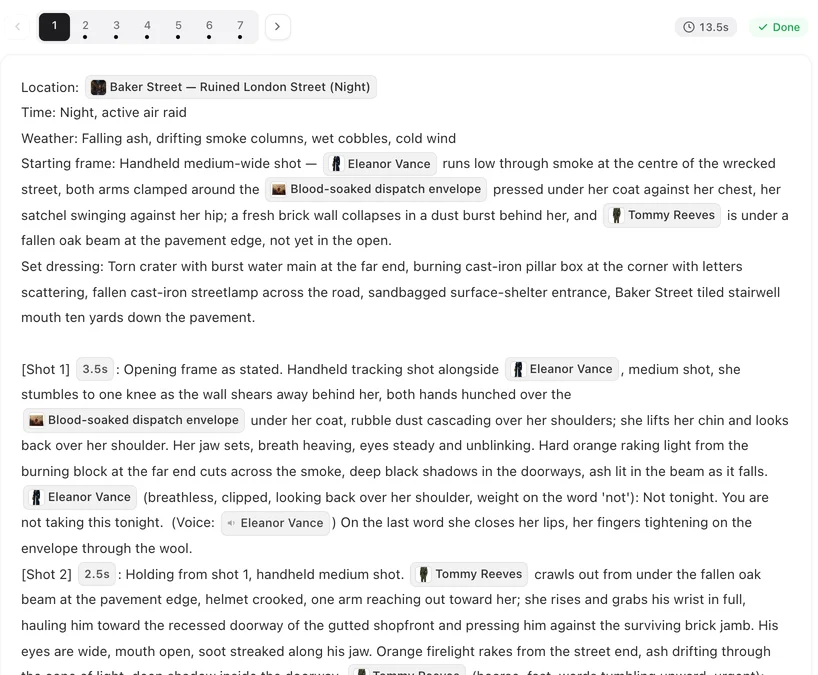
Kopiere eine Einstellung aus Segment 1, füge sie im Bearbeitungsmodus in Segment 2 ein – und sieh: Die Namen erscheinen als Pillen.
Innerhalb des Editors: Pillen kehren zurück
Wähle Text im Storyboard eines Segments oder im Bearbeitungsfeld aus und kopiere ihn. Füge ihn in das Bearbeitungsfeld eines beliebigen Segments im selben Projekt ein – und die Charakter-, Szenen- und Requisiten-Pillen kehren zurück, zusammen mit Einstellungsmarkern und Sprach-Tags. Das ist die sichere Methode, um eine Einstellung von einem Segment in ein anderes zu verschieben oder eine Dialogzeile zu duplizieren.
Text von außerhalb des Editors
Kopiere das Storyboard in ein Dokument, bearbeite es dort und füge es zurück: Die Pillen sind weg, die Namen sind reiner Text. Speichere trotzdem. Wenn der Editor Namen den Einträgen im Projekt zuordnen kann, verlinkt er sie wieder und zeigt die Meldung über verlinkte Namen an. Lies die Einstellungen nach dem Speichern durch: Pillen bedeuten verlinkt, reiner Text bedeutet nicht verlinkt. Umgeschriebene Sätze bleiben am ehesten als reiner Text; verlinke diese Namen mit @.
So prüfst du ein Segment
- Öffne es mit Bearbeiten: Jeder Charakter, der in einer Einstellung auf der Leinwand ist, sollte eine Pille sein.
- Ein bernsteinfarbener Hinweis über dem Storyboard nach dem Speichern kann Namen auflisten, die ohne @ geschrieben wurden.
- Vor dem Generieren fragt der Editor nach, ob einige Einstellungen keine verlinkten Charaktere haben.
Die bernsteinfarbenen Hinweise · Einstellungen ohne verlinkte Charaktere.
Einen Namen von Hand verlinken
Lösche den reinen Namen, gib @ an seiner Stelle ein und wähle den Eintrag aus dem Menü. Szenen gehören in die Zeile „Ort“, Requisiten in die Zeile „Requisiten“ und in die Einstellung, in der sie verwendet werden. Das @-Menü.
Herauskopieren
Text, der aus dem Editor in ein Dokument kopiert wird, ist lesbarer reiner Text – praktisch für die Überprüfung oder zum Teilen eines Storyboards mit anderen. Mach dir eine Kopie eines Segments vor großen Änderungen; der Editor speichert auch einen Textverlauf, den du wiederherstellen kannst. Textverlauf.
| Du fügst ein | In | Links |
|---|---|---|
| Text, der im Editor kopiert wurde | Ein Bearbeitungsfeld im selben Projekt | Kehren als Pillen zurück |
| Text aus einem Dokument, unverändert | Ein Bearbeitungsfeld | Meistens beim Speichern wieder verlinkt; prüfe die Meldung |
| Text, den du außerhalb umgeschrieben hast | Ein Bearbeitungsfeld | Können als reiner Text bleiben; mit @ verlinken |
FAQ
Warum wurden meine eingefügten Namen zu reinem Text?
Der Text kam von außerhalb des Editors. Speichere, dann such nach der Meldung zu verlinkten Namen; verlinke alle reinen Namen mit @.
Kann ich Einstellungen zwischen Projekten kopieren?
Der Text wird eingefügt, aber Pillen verlinken nur zu Einträgen, die im Zielprojekt vorhanden sind.
Kostet das Verlinken von Namen etwas?
Nein. Das Bearbeiten und Speichern von Text ist kostenlos.
Ich habe ein ganzes Segment eingefügt und das Video hatte keine Gesichter. Was ist passiert?
Die Namen waren reiner Text, also wurden keine Concept Sheets verwendet. Verlinke sie mit @ und generiere das Segment neu.
Innerhalb des Editors kopieren
Verschiebe Einstellungen per Kopieren und Einfügen im Bearbeitungsfeld – die Links bleiben erhalten.
Aktualisiert am 2. Oktober 2026
Preise·Anleitungen·Beispiele·Support·Datenschutz·AGB·Rechtliches·Kontakt·© 2026 SceneMixer