Копіювання та вставка тексту сториборду без втрати посилань на персонажів, сцени та реквізит
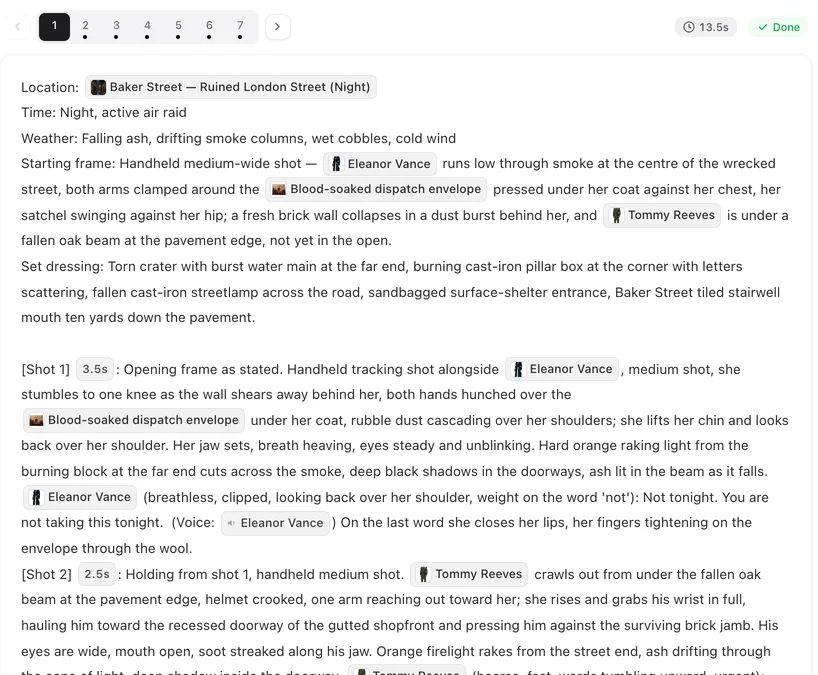
Скопіюйте один кадр із сегмента 1, вставте його в сегмент 2 в режимі редагування і подивіться: імена відображаються як «таблетки».
У редакторі: «таблетки» повертаються
Виділіть текст у сториборді сегмента або в полі редагування і скопіюйте його. Вставте його в поле редагування будь-якого сегмента того ж проекту — і «таблетки» персонажів, сцен та реквізиту повернуться разом із маркерами кадрів і тегами голосу. Це безпечний спосіб перемістити кадр з одного сегмента в інший або дублювати рядок діалогу.
Текст ззовні редактора
Скопіюйте сторіборд у документ, перепишіть його там і вставте назад: «таблетки» зникнуть, а імена стануть звичайними словами. Збережіть усе одно. Якщо редактор зможе зіставити імена із записами в проєкті, SceneMixer знову їх пов'яже й покаже повідомлення про пов'язані імена. Після збереження перегляньте кадри: таблетки означають, що зв'язок є, звичайні слова — що немає. Переписані речення найчастіше лишаються звичайними; позначте ці імена через @.
Як перевірити сегмент
- Відкрийте його за допомогою Редагувати: кожен персонаж на екрані в кадрі має бути «таблеткою».
- Помаранчеве примітка над сторибордом після збереження може перелічувати імена, написані без @.
- Перед генерацією редактор запитує, чи в деяких кадрах немає пов’язаних персонажів.
Помаранчеві примітки · Кадри без пов’язаних персонажів.
Прив’язка імені вручну
Видаліть звичайне ім’я, введіть @ на його місці і виберіть запис із меню. Сцени розміщуються на рядку Локація, реквізит — на рядку Реквізит і в кадрі, де його використовують. Меню @.
Копіювання назовні
Текст, скопійований з редактора в документ, є читабельним звичайним текстом — це зручно для перегляду або для надання сториборду іншій особі. Збережіть копію сегмента перед великими редагуваннями; редактор також зберігає історію тексту, яку можна відновити. Історія тексту.
| Ви вставляєте | В | Посилання |
|---|---|---|
| Текст, скопійований у редакторі | Поле редагування в тому ж проекті | Повертаються як «таблетки» |
| Текст з документа без змін | Поле редагування | Зазвичай знову зв’язуються при збереженні; перевірте повідомлення |
| Текст, який ви переписали ззовні | Поле редагування | Може залишитися звичайним; зв’яжіть за допомогою @ |
Поширені запитання
Чому мої вставлені імена стали звичайним текстом?
Текст надійшов ззовні редактора. Збережіть, потім знайдіть повідомлення про пов’язані імена; зв’яжіть будь-які звичайні імена за допомогою @.
Чи можна копіювати кадри між проектами?
Текст вставляється, але «таблетки» зв’язуються лише з записами, які існують у проекті, в який ви вставляєте.
Чи коштує прив’язка імен чогось?
Ні. Редагування й збереження тексту в SceneMixer безкоштовні.
Я вставив цілий сегмент, а у відео не було облич. Що сталося?
Імена були звичайним текстом, тому концепт-лісти не використовувалися. Зв’яжіть їх за допомогою @ і згенеруйте сегмент знову.
Копіюйте всередині редактора
Переміщуйте кадри за допомогою копіювання та вставки в полі редагування — і посилання переміщуються разом із ними.
Оновлено 15 листопада 2026