Копирование и вставка текста сториборда без потери ссылок на персонажей, сцены и реквизит

Скопируйте один кадр из сегмента 1, вставьте в сегмент 2 в режиме редактирования и посмотрите: имена отобразятся в виде пилюль.
Внутри редактора: пилюли возвращаются
Выделите текст в сториборде сегмента или в поле редактирования и скопируйте его. Вставьте в поле редактирования любого сегмента того же проекта — и пилюли персонажей, сцен и реквизита вернутся, вместе с маркерами кадров и тегами голоса. Это безопасный способ перенести кадр из одного сегмента в другой или дублировать реплику диалога.
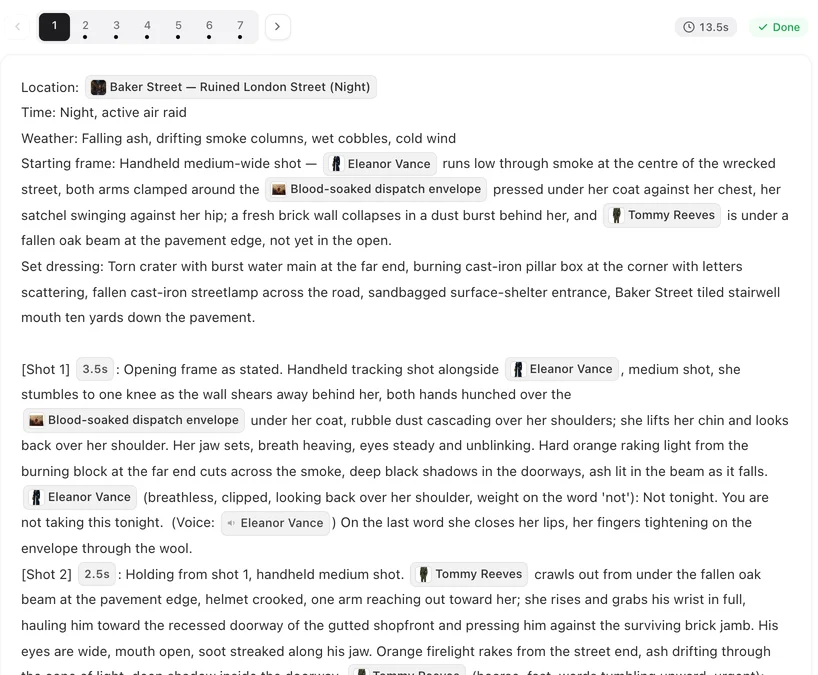
Текст из-за пределов редактора
Скопируйте сториборд в документ, перепишите его там и вставьте обратно: пилюли исчезнут, а имена станут обычным текстом. Всё равно сохраните. Если редактор сможет сопоставить имена с записями в проекте, он снова свяжет их и покажет сообщение о связанных именах. Проверьте кадры после сохранения: пилюли означают, что связь есть, обычный текст — что нет. Переписанные предложения чаще всего остаются обычным текстом; свяжите эти имена через @.
Как проверить сегмент
- Откройте его через Редактировать: каждый персонаж на экране в кадре должен быть в виде пилюли.
- Янтарная заметка над сторибордом после сохранения может перечислять имена, написанные без @.
- Перед генерацией редактор спрашивает, если в некоторых кадрах нет связанных персонажей.
Янтарные заметки · Кадры без связанных персонажей.
Связь имени вручную
Удалите обычное имя, введите @ на его месте и выберите запись из меню. Сцены указываются в строке «Локация», реквизит — в строке «Реквизит» и в кадре, где он используется. Меню @.
Копирование наружу
Текст, скопированный из редактора в документ, — это читаемый обычный текст, что удобно для рецензии или для передачи сториборда другому человеку. Сохраняйте копию сегмента перед крупными правками; редактор также хранит историю текста, которую можно восстановить. История текста.
| Вы вставляете | В | Ссылки |
|---|---|---|
| Текст, скопированный в редакторе | Поле редактирования в том же проекте | Возвращаются в виде пилюль |
| Текст из документа без изменений | Поле редактирования | Обычно связываются снова при сохранении; проверьте сообщение |
| Текст, который вы переписали снаружи | Поле редактирования | Может остаться обычным текстом; свяжите через @ |
Часто задаваемые вопросы
Почему вставленные имена стали обычным текстом?
Текст поступил из-за пределов редактора. Сохраните, затем найдите сообщение о связанных именах; свяжите все обычные имена через @.
Можно ли копировать кадры между проектами?
Текст вставляется, но пилюли связываются только с записями, которые существуют в проекте, куда вы вставляете.
Стоит ли что-то связывание имён?
Нет. Редактирование и сохранение текста бесплатны.
Я вставил целый сегмент, а в видео не было лиц. Что случилось?
Имена были обычным текстом, поэтому концепт-листы не использовались. Свяжите их через @ и сгенерируйте сегмент заново.
Копируйте внутри редактора
Переносите кадры копированием и вставкой в поле редактирования — и ссылки сохранятся вместе с ними.
Обновлено 2 октября 2026 г.
Тарифы·Руководства·Примеры·Поддержка·Конфиденциальность·Условия·Правовая информация·Связаться с нами·© 2026 SceneMixer