複製貼上分鏡文字時,保留角色、場景與道具連結
快速說明:在編輯器內複製會保留連結:從片段的分鏡或編輯框中複製文字,貼到編輯框後,彩色的 @ 標籤會跟著回復。從其他地方(文件、聊天、筆記)貼來的文字則是一般純文字。儲存時,可對應的名稱會重新建立連結,並顯示訊息:文字中的名稱已連結到對應的角色、場景與道具。如果沒出現這則訊息,或名稱仍是一般文字,請手動用 @ 插入。

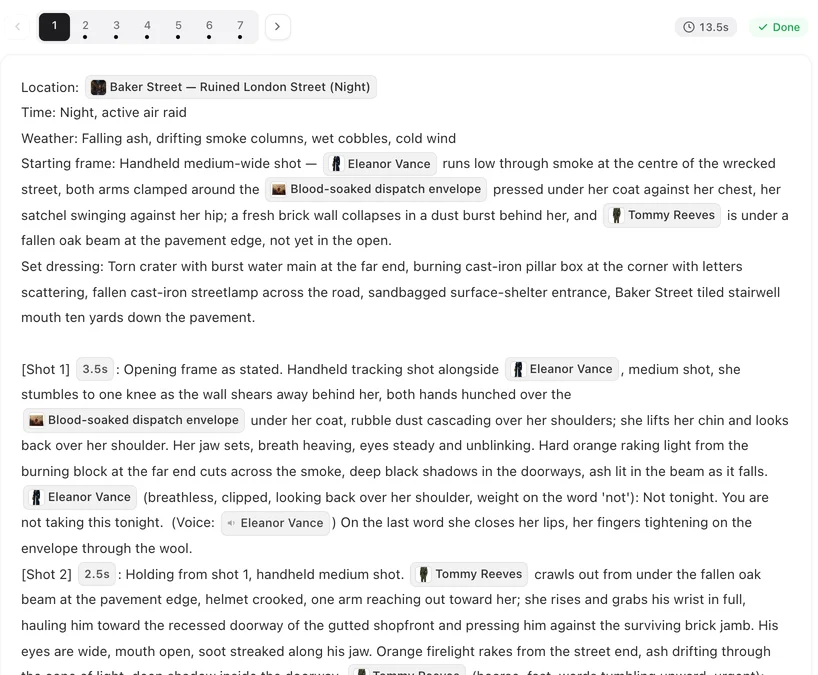
從片段 1 複製一個鏡頭,在編輯模式下貼到片段 2,你會看到名稱以標籤形式呈現。
在編輯器內:標籤會自動回復
選取片段分鏡或編輯框中的文字並複製,貼到同一專案中任何片段的編輯框,角色、場景與道具標籤都會連同鏡頭標記與語音標籤一起回復。這是移動鏡頭或複製台詞的安全方式。
來自編輯器外部的文字
把分鏡複製到文件中修改後再貼回來:標籤會消失,名稱變成一般文字。還是可以儲存。如果編輯器能將名稱對應到專案中的項目,就會重新建立連結並顯示名稱連結的訊息。儲存後檢查鏡頭:有標籤代表已連結,一般文字則否。改寫過的句子最容易維持一般文字;請用 @ 連結這些名稱。
如何檢查片段
- 用 編輯 打開片段:鏡頭中畫面上的每個角色都應該是標籤形式。
- 儲存後分鏡上方的黃色提示會列出沒有加 @ 的名稱。
- 生成前,若部分鏡頭沒有連結的角色,編輯器會發出提醒。
手動連結名稱
刪除一般文字的名稱,在該位置輸入 @,再從選單中選擇對應項目。場景放在「地點」列,道具放在「道具」列與使用道具的鏡頭中。@ 選單。
複製到外部
從編輯器複製到文件的文字是可閱讀的純文字,方便審核或與他人分享分鏡。進行大編輯前請先備份片段;編輯器也會保留文字歷史紀錄可供還原。文字歷史紀錄。
| 你貼上的內容 | 貼到 | 連結狀態 |
|---|---|---|
| 在編輯器內複製的文字 | 同一專案的編輯框 | 以標籤形式回復 |
| 未修改的文件文字 | 編輯框 | 儲存後通常會重新連結;請確認訊息 |
| 在外部改寫過的文字 | 編輯框 | 可能維持一般文字;請用 @ 連結 |
常見問題
為什麼我貼上的名稱變成一般文字?
因為文字來自編輯器外部。儲存後尋找名稱連結的訊息;任何一般文字的名稱請用 @ 連結。
我可以在不同專案間複製鏡頭嗎?
文字可以貼上,但標籤只會連結到貼上目標專案中既有的項目。
連結名稱需要付費嗎?
不用。編輯與儲存文字都是免費的。
我貼了一整個片段,生成的影片卻沒有臉。怎麼回事?
因為名稱是一般文字,所以沒有使用設定圖。請用 @ 連結後重新生成該片段。
更新於 2026 年 10 月 2 日