캐릭터, 장면, 소품 링크를 잃지 않고 스토리보드 텍스트 복사해서 붙여넣기

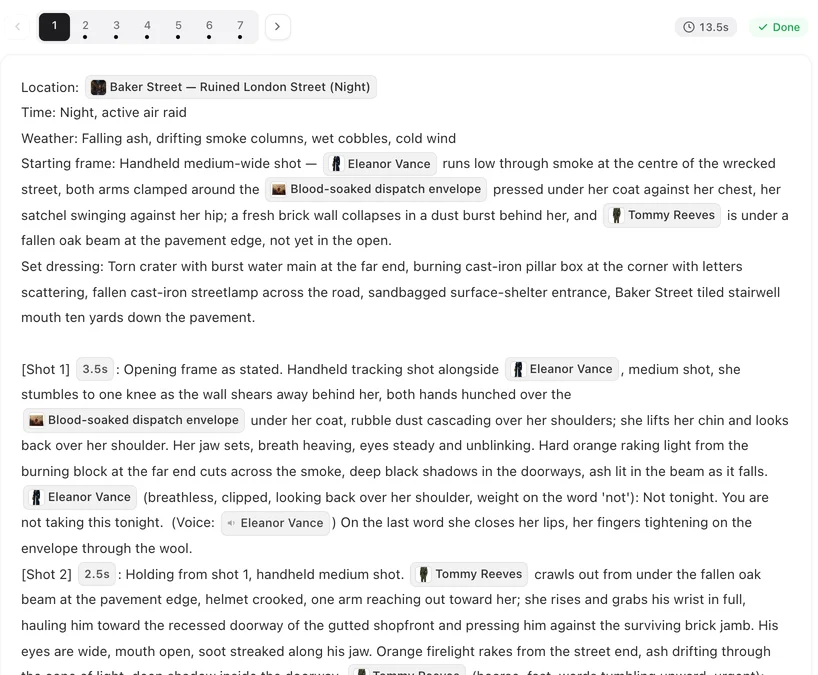
1번 세그먼트에서 한 컷을 복사해 편집 모드인 2번 세그먼트에 붙여넣어 보세요. 이름이 알약 형태로 들어오는 것을 확인할 수 있습니다.
편집기 내부: 알약이 그대로 돌아옵니다
세그먼트의 스토리보드나 편집 상자에서 텍스트를 선택해 복사하세요. 같은 프로젝트의 다른 세그먼트 편집 상자에 붙여넣으면 캐릭터, 장면, 소품 알약이 컷 마커, 음성 태그와 함께 그대로 돌아옵니다. 컷을 다른 세그먼트로 옮기거나 대사 한 줄을 복제할 때 안전한 방법입니다.
편집기 외부에서 가져온 텍스트
스토리보드를 문서에 복사해 거기서 수정한 뒤 다시 붙여넣으면 알약은 사라지고 이름은 일반 글자가 됩니다. 그냥 저장하세요. 편집기가 프로젝트 내 항목과 이름을 일치시킬 수 있으면 다시 링크하고 이름 링크 관련 메시지를 보여줍니다. 저장 후 컷을 확인하세요. 알약은 링크된 것이고, 일반 글자는 링크되지 않은 것입니다. 문장을 고친 경우 링크되지 않고 일반 글자로 남을 확률이 높으니, 해당 이름은 @로 링크해 주세요.
세그먼트 확인하는 방법
- 편집으로 열어 보세요. 컷에 등장하는 모든 캐릭터는 알약 형태여야 합니다.
- 저장 후 스토리보드 위에 나타나는 주황색 알림에 @ 없이 작성된 이름 목록이 표시될 수 있습니다.
- 생성 전에 일부 컷에 링크된 캐릭터가 없으면 편집기에서 알려줍니다.
이름 직접 링크하기
일반 글자로 된 이름을 지우고 그 자리에 @를 입력한 다음 메뉴에서 항목을 선택하세요. 장면은 Location 줄에, 소품은 Props 줄과 해당 소품을 다루는 컷에 넣으세요. @ 메뉴.
외부로 복사하기
편집기에서 문서로 복사한 텍스트는 읽기 쉬운 일반 텍스트라, 검토하거나 스토리보드를 다른 사람과 공유할 때 편리합니다. 큰 수정 전에 세그먼트 사본을 저장해 두세요. 편집기에 복원할 수 있는 텍스트 기록도 저장됩니다. 텍스트 기록.
| 붙여넣는 내용 | 붙여넣는 곳 | 링크 상태 |
|---|---|---|
| 편집기 내에서 복사한 텍스트 | 같은 프로젝트 내 편집 상자 | 알약 형태로 그대로 돌아옴 |
| 문서에서 가져온 그대로의 텍스트 | 편집 상자 | 보통 저장 시 다시 링크됨; 메시지 확인 |
| 외부에서 수정한 텍스트 | 편집 상자 | 일반 글자로 남을 수 있음; @로 링크 |
자주 묻는 질문
붙여넣은 이름이 일반 텍스트로 바뀌었어요. 왜 그런가요?
텍스트가 편집기 외부에서 온 것입니다. 저장한 다음 이름 링크 메시지를 확인하세요. 일반 글자로 남은 이름은 @로 링크해 주세요.
프로젝트 간에 컷을 복사할 수 있나요?
텍스트는 붙여넣어지지만, 알약은 붙여넣는 대상 프로젝트에 존재하는 항목에만 링크됩니다.
이름 링크하는 데 비용이 드나요?
아니요. 텍스트 편집과 저장은 무료입니다.
세그먼트 전체를 붙여넣었는데 영상에 얼굴이 없어요. 무슨 일인가요?
이름이 일반 텍스트라 콘셉트 시트가 사용되지 않은 것입니다. @로 링크한 다음 세그먼트를 다시 생성하세요.
2026년 10월 2일 업데이트