Das @-Menü im Storyboard

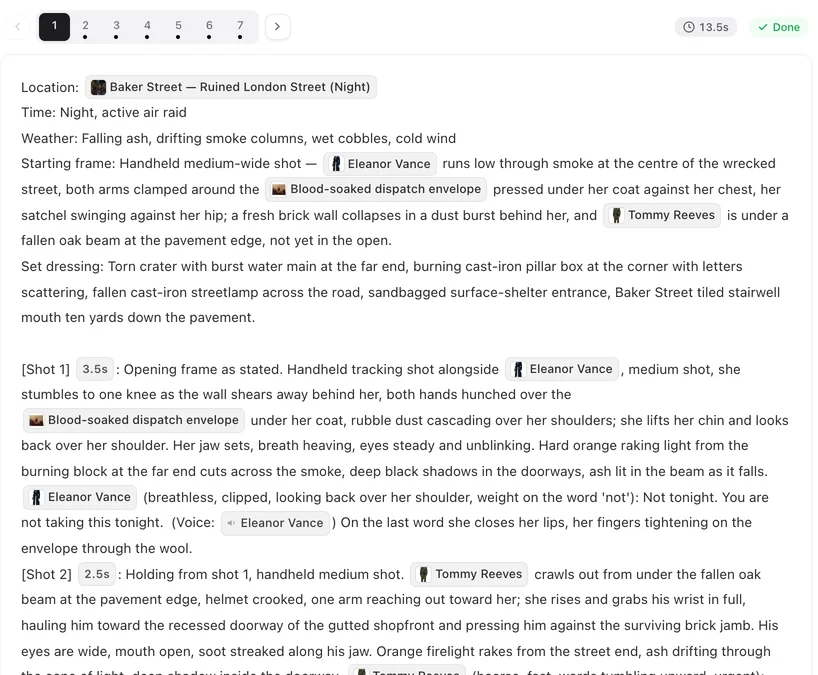
Öffne eine fertige Episode und schau dir ein beliebiges Segment an: Jeder Name, jedes Stimm-Tag und jede Dauer, die du siehst, ist ein Chip aus diesem Menü.
So öffnest du es
Klicke auf Skript bearbeiten bei einem Segment, setze den Cursor an die Stelle, wo die Referenz stehen soll, und gib @ ein. Das Auswahlmenü öffnet sich direkt dort. Tippe los, um zu filtern — das Suchfeld lautet Figuren, Szenen, Gegenstände suchen… — klicke dann auf den Eintrag, oder drücke Esc, um ohne Einfügen zu schließen.
Es werden nur Einträge angezeigt, die in diesem Projekt vorhanden sind. Wenn die gewünschte Person oder Sache nicht dabei ist, füge sie zuerst hinzu: Im Editor über Assets hinzufügen im linken Bereich; oder in Schritt 2 des Projekts.
Cast
Ein Charakter-Chip. Setze ihn dort ein, wo der Charakter im Bild zu sehen ist: @Mara dreht sich vom Fenster weg; Nur im Bild: @Mara. Die Einstellung verwendet ihr Bild. Ein Charakter, der nur erwähnt wird, aber nicht sichtbar ist, sollte keinen Chip in der Bildbeschreibung erhalten — wer im Bild zu sehen ist.
Beachte den Hinweis im Auswahlmenü: Ein Cast-Chip verweist nur auf das Bild. Er gibt dem Charakter keine Stimme. Das ist der nächste Tab.
Stimme
Ein Stimme-Chip steht direkt nach einer Dialogzeile und lautet (Stimme: 🔊Mara). Er gibt an, wessen Charakterstimme die Zeile spricht. Jede Zeile braucht einen. Wenn einer Zeile keiner fehlt, warnt dich der Editor nach dem Speichern, dass das Audio abweichen kann — also die Zeile möglicherweise in einer anderen Stimme gesprochen wird.
Zwei Fehler, die du vermeiden solltest: Einen Cast-Chip dort verwenden, wo ein Stimme-Chip hingehört (das Auswahlmenü weist dich darauf hin; sie sind unterschiedlich), und eine Zeile mit dem falschen Charakter markieren. Dialogzeilen schreiben.
Szenen und Requisiten
Ein Szenen-Chip steht normalerweise im Feld Ort der Segmentkopfzeile — das teilt dem Segment mit, wo es stattfindet. Ein Requisiten-Chip kommt in die Zeile Requisiten der Kopfzeile und in den Einstellungstext, wo das Objekt gehandhabt wird: @Versiegelter Brief wird über den Tisch geschoben. Requisiten und Orte in einer Einstellung.
Dauer
Der Tab Dauer fügt einen Dauer-Chip ein: @3s = eine dreisekündige Einstellung. Verwende ihn, um die Länge einer Einstellung zu ändern. Die Sekunden aller Einstellungen ergeben zusammen die Länge des Segments, und das Segment darf die Obergrenze des von dir gewählten Videomodells nicht überschreiten. Einstellungssekunden und Timing.
Nach dem Speichern
Es können drei Warnungen auftauchen, und keine stoppt das Speichern. …ist kein Charakter, keine Szene oder kein Gegenstand in diesem Projekt: Du hast einen Namen von Hand eingegeben, anstatt einen Chip zu verwenden. …hat noch kein Referenzbild: Generiere das Bild dieses Eintrags in Schritt 2. Einigen Dialogzeilen fehlen Stimm-Tags: Füge nach jeder Zeile einen Stimme-Chip hinzu. Um die betroffene Zeile zu finden, lies jede Dialogzeile bis zum Ende: Die ohne einen (Stimme: 🔊Name)-Chip danach sind die zu korrigierenden.
Über dem Storyboard kann auch ein bernsteinfarbener Hinweis erscheinen: Ein Name, der ohne @ in einer Einstellung geschrieben wurde, oder ein Satz wie „… nicht anzeigen“ zu einer Person. Und wenn du bei einem von dir geschriebenen oder bearbeiteten Segment auf Video generieren drückst, fragt der Editor zuerst, ob einige Einstellungen keine verknüpften Charaktere haben. Die Behebung ist jedes Mal die gleiche: Lösche den getippten Namen, gib @ an seiner Stelle ein und wähle den Eintrag aus. Die bernsteinfarbenen Hinweise · Einstellungen ohne verknüpfte Charaktere.
| Tab | Fügt ein | Wo es hingehört |
|---|---|---|
| Cast | Ein Charakter-Chip | Im Bildtext, überall dort, wo der Charakter sichtbar ist |
| Szenen | Ein Szenen-Chip | Das Feld Ort in der Kopfzeile |
| Requisiten | Ein Requisiten-Chip | Die Zeile Requisiten und der Einstellungstext, wo das Objekt gehandhabt wird |
| Stimme | (Stimme: 🔊Name) | Direkt nach einer Dialogzeile |
| Dauer | @3s und Ähnliches | Bei der Einstellung, deren Dauer du änderst |
FAQ
Wenn ich @ eingebe, passiert nichts.
Stelle sicher, dass du im Bearbeitungsmodus (Skript bearbeiten) bist und sich der Cursor im Storyboard-Text befindet.
Die gewünschte Person ist nicht im Auswahlmenü.
Sie ist noch nicht in diesem Projekt. Füge sie mit Assets hinzufügen im Editor oder in Schritt 2 hinzu.
Brauche ich auf jeder Zeile einen Stimme-Chip?
Ja. Eine Zeile ohne einen wird möglicherweise in der falschen Stimme gesprochen, und der Editor warnt dich davor.
Kann ich einfach den Namen des Charakters eintippen?
Kannst du, aber die Einstellung weiß nicht, welchen Eintrag du meinst, und es wird kein Bild angehängt. Verwende den Chip.
Kann ich einen Chip löschen?
Ja. Setze den Cursor daneben und lösche ihn, oder schneide ihn aus und füge ihn woanders ein. Mit Verwerfen machst du alles rückgängig, seit du mit der Bearbeitung begonnen hast.
Probier die fünf Tabs aus
Öffne ein Segment, gib @ ein und füge einen Charakter in eine Einstellung ein.
Aktualisiert am 2. Oktober 2026
Preise·Anleitungen·Beispiele·Support·Datenschutz·AGB·Rechtliches·Kontakt·© 2026 SceneMixer