キャラクター、シーン、小道具のリンクを失わずに絵コンテテキストをコピー&ペーストする方法

セグメント1の1カットをコピーし、編集モードでセグメント2に貼り付けると、名前がピルとして表示されるのが確認できます。
エディター内:ピルが復元されます
セグメントの絵コンテまたは編集ボックス内のテキストを選択してコピーしてください。同じプロジェクト内の任意のセグメントの編集ボックスに貼り付けると、カットマーカーや音声タグに加え、キャラクター、シーン、小道具のピルが復元されます。カットを別のセグメントに移動したり、セリフを複製したりする安全な方法です。
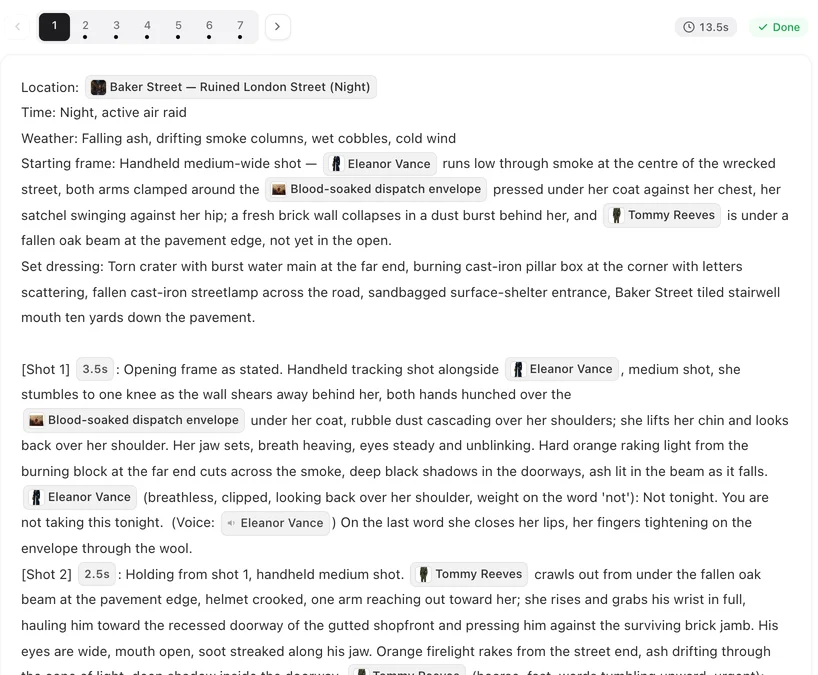
エディター外部からのテキスト
絵コンテをドキュメントにコピーしてそこで書き直し、エディターに貼り戻すと、ピルは消えて名前は通常の文字列になります。そのまま保存してください。エディターが名前をプロジェクト内の項目に一致させられる場合は、再びリンクされ、リンクされた名前に関するメッセージが表示されます。保存後にカットを確認してください。ピルになっていればリンク済み、通常の文字列のままなら未リンクです。書き直した文は未リンクのままになりやすいので、@を使ってそれらの名前をリンクしてください。
セグメントの確認方法
- 編集 で開いてください。カット内の画面に登場するすべてのキャラクターがピルになっているはずです。
- 保存後に絵コンテの上に表示されるオレンジ色の注意書きに、@なしで書かれた名前が一覧表示されることがあります。
- 生成前に、一部のカットにリンクされたキャラクターがいない場合、エディターが確認を促します。
オレンジ色の注意書き ・ リンクされたキャラクターがいないカット
名前を手動でリンクする方法
通常の文字列になっている名前を削除し、代わりに「@」と入力して、メニューから項目を選択してください。シーンは「ロケーション」行に、小道具は「小道具」行と、使用されるカット内に配置します。@メニュー
外部へのコピー
エディターからドキュメントにコピーしたテキストは読みやすいプレーンテキストになるため、レビューや絵コンテの共有に便利です。大きな編集を行う前にセグメントのコピーを保管しておきましょう。エディターにもテキスト履歴が保存されており、復元できます。テキスト履歴
| 貼り付け元 | 貼り付け先 | リンクの状態 |
|---|---|---|
| エディター内でコピーしたテキスト | 同じプロジェクト内の編集ボックス | ピルとして復元されます |
| ドキュメントからの未編集のテキスト | 編集ボックス | 保存時に再リンクされることがほとんどです。メッセージを確認してください |
| 外部で書き直したテキスト | 編集ボックス | 未リンクのままの場合があります。@でリンクしてください |
よくある質問
貼り付けた名前が通常のテキストになってしまったのはなぜですか?
テキストがエディター外部からのものだからです。保存してから、名前がリンクされたというメッセージを探してください。未リンクの名前は@でリンクしましょう。
プロジェクト間でカットをコピーできますか?
テキストは貼り付けられますが、ピルは貼り付け先のプロジェクトに存在する項目にのみリンクされます。
名前のリンクに料金はかかりますか?
かかりません。テキストの編集と保存は無料です。
セグメント全体を貼り付けたのに、動画に顔がありませんでした。どうしてですか?
名前が通常のテキストだったため、設定画が使用されなかったからです。@でリンクしてから、セグメントを再生成してください。
2026年10月2日更新
料金プラン·ガイド·サンプル·サポート·プライバシーポリシー·利用規約·法的情報·お問い合わせ·© 2026 SceneMixer