Copiare e incollare il testo dello storyboard senza perdere i collegamenti a personaggi, scene e oggetti

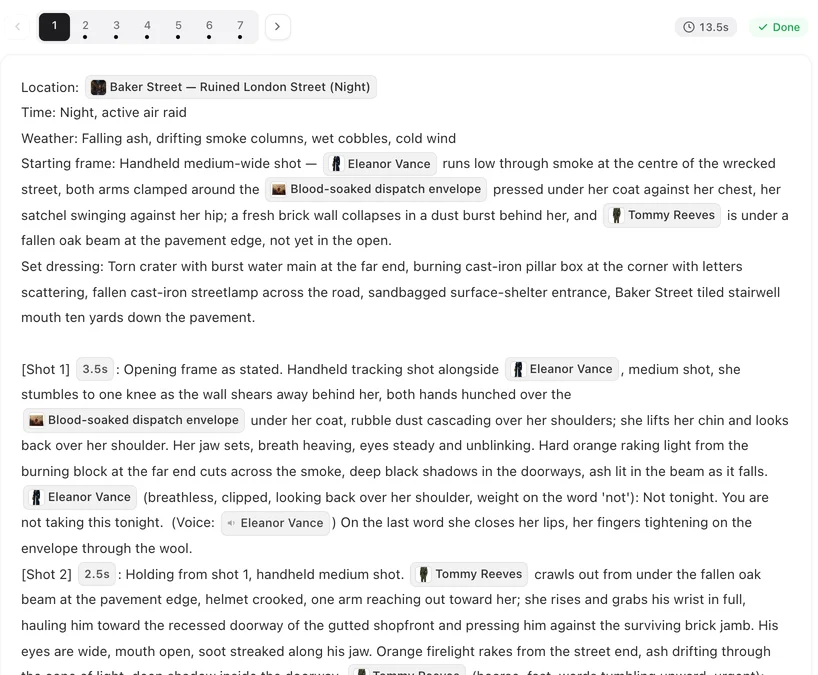
Copia una ripresa dal segmento 1, incollala nel segmento 2 in modalità di modifica e guarda: i nomi arrivano come pillole.
Dentro l'editor: le pillole ricompaiono
Seleziona il testo nello storyboard di un segmento o nella casella di modifica e copialo. Incollalo nella casella di modifica di qualsiasi segmento dello stesso progetto e le pillole di personaggi, scene e oggetti ricompaiono, insieme ai marcatori di ripresa e ai tag vocali. Questo è il modo sicuro per spostare una ripresa da un segmento all'altro o per duplicare una riga di dialogo.
Testo proveniente dall'esterno dell'editor
Copia lo storyboard in un documento, riscrivilo lì e incollalo di nuovo: le pillole scompaiono e i nomi sono testo semplice. Salva comunque. Se l'editor riesce ad abbinare i nomi alle voci del progetto, li ricollega e mostra il messaggio sui nomi collegati. Controlla le riprese dopo il salvataggio: le pillole indicano che sono collegate, il testo semplice che non lo sono. Le frasi riscritte sono quelle che più probabilmente rimangono semplici; collega quei nomi con @.
Come controllare un segmento
- Aprilo con Modifica: ogni personaggio inquadrato in una ripresa dovrebbe essere una pillola.
- Una nota ambra sopra lo storyboard dopo il salvataggio può elencare i nomi scritti senza @.
- Prima della generazione, l'editor segnala se alcune riprese non hanno personaggi collegati.
Le note ambra · Riprese senza personaggi collegati.
Collegare un nome a mano
Elimina il nome semplice, digita @ al suo posto e scegli la voce dal menu. Le scene vanno sulla riga Posizione, gli oggetti sulla riga Oggetti e nella ripresa in cui vengono usati. Il menu @.
Copiare fuori dall'editor
Il testo copiato dall'editor in un documento è testo semplice leggibile, utile per la revisione o per condividere uno storyboard con qualcuno. Conserva una copia di un segmento prima di modifiche importanti; l'editor mantiene anche una cronologia del testo che puoi ripristinare. Cronologia del testo.
| Incolli | In | Collegamenti |
|---|---|---|
| Testo copiato nell'editor | Una casella di modifica nello stesso progetto | Tornano come pillole |
| Testo da un documento, invariato | Una casella di modifica | Di solito ricollegati al salvataggio; controlla il messaggio |
| Testo che hai riscritto fuori | Una casella di modifica | Potrebbe rimanere semplice; collega con @ |
FAQ
Perché i nomi incollati sono diventati testo semplice?
Il testo proveniva dall'esterno dell'editor. Salva, poi cerca il messaggio sui nomi collegati; collega eventuali nomi semplici con @.
Posso copiare le riprese tra progetti?
Il testo si incolla, ma le pillole si collegano solo alle voci presenti nel progetto in cui incolli.
Collegare i nomi ha un costo?
No. Modificare e salvare il testo è gratuito.
Ho incollato un intero segmento e il video non aveva volti. Cosa è successo?
I nomi erano testo semplice, quindi non sono state usate le concept sheet. Collegali con @ e rigenera il segmento.
Copia dentro l'editor
Sposta le riprese con copia e incolla nella casella di modifica e i collegamenti verranno con loro.
Aggiornato il 2 ottobre 2026
Prezzi·Guide·Esempi·Supporto·Privacy·Termini·Note legali·Contatti·© 2026 SceneMixer