So machst du ein Kurzdrama mit Kling 4.0 oder Kling 4.0 Flash

Was die beiden Stufen sind
Das Standbild oben stammt aus Neon Debt, einer Folge, die auf dieser Seite vom Drehbuch bis zum Zusammenschnitt entstanden ist; ihre Segmente wurden gerendert, indem pro Segment eine Stufe gewählt wurde.
Beide sind Videostufen im selben Editor wie jede andere Stufe, gewählt pro Segment:
| Stufe | Auflösung | Segmentlänge | Preis |
|---|---|---|---|
| Kling 4.0 | 1080P | bis zu 30 Sekunden | 38 Credits pro Sekunde |
| Kling 4.0 Flash | 720P | bis zu 20 Sekunden | 29 Credits pro Sekunde |
Die Zahlen bewegen sich mit den Reglern: Der Preis pro Sekunde und die Segmentobergrenze stammen aus der Preisgestaltung dieser Seite, der genaue Preis für dein Konto steht also auf dem Button zum Generieren. Du musst dir nichts merken — der Button zeigt immer den vollen Preis dieses Segments, bevor du drückst.
Wo du eine Stufe wählst
Zwei Orte, eine Einstellung. Im Folgen-Editor: der Button in der oberen Leiste, der den Namen der aktuellen Stufe zeigt. Klick darauf, die Liste Modell auswählen öffnet sich, und du wählst Kling 4.0 oder Kling 4.0 Flash. In den Einstellungen: Modellpräferenzen → Videomodell. Beide ändern dasselbe: die Stufe, auf der deine nächsten Segmente gerendert werden.
Drei Regeln, die später Verwirrung ersparen:
- Es ist eine Entscheidung pro Segment, keine Sperre pro Projekt. Du kannst ein Segment auf einer Stufe rendern und das nächste auf einer anderen; der Zusammenschnitt fügt zusammen, was jedes Segment erzeugt hat.
- Bereits erstellte Segmente behalten ihre Stufe. Das Umschalten der Auswahl rendert nichts neu; jede Version merkt sich die Stufe, mit der sie erstellt wurde.
- Keine der beiden Stufen ist die Standardstufe. Die Standardstufe ist die günstige Entwurfsstufe; ein neues Projekt startet dort, bis du es änderst. Eine Kling-Stufe zu wählen ist ein bewusster Schritt, und genau das ist der Sinn — auf der Standardstufe entwerfen, die Treffer auf der gewünschten Stufe fertigstellen.
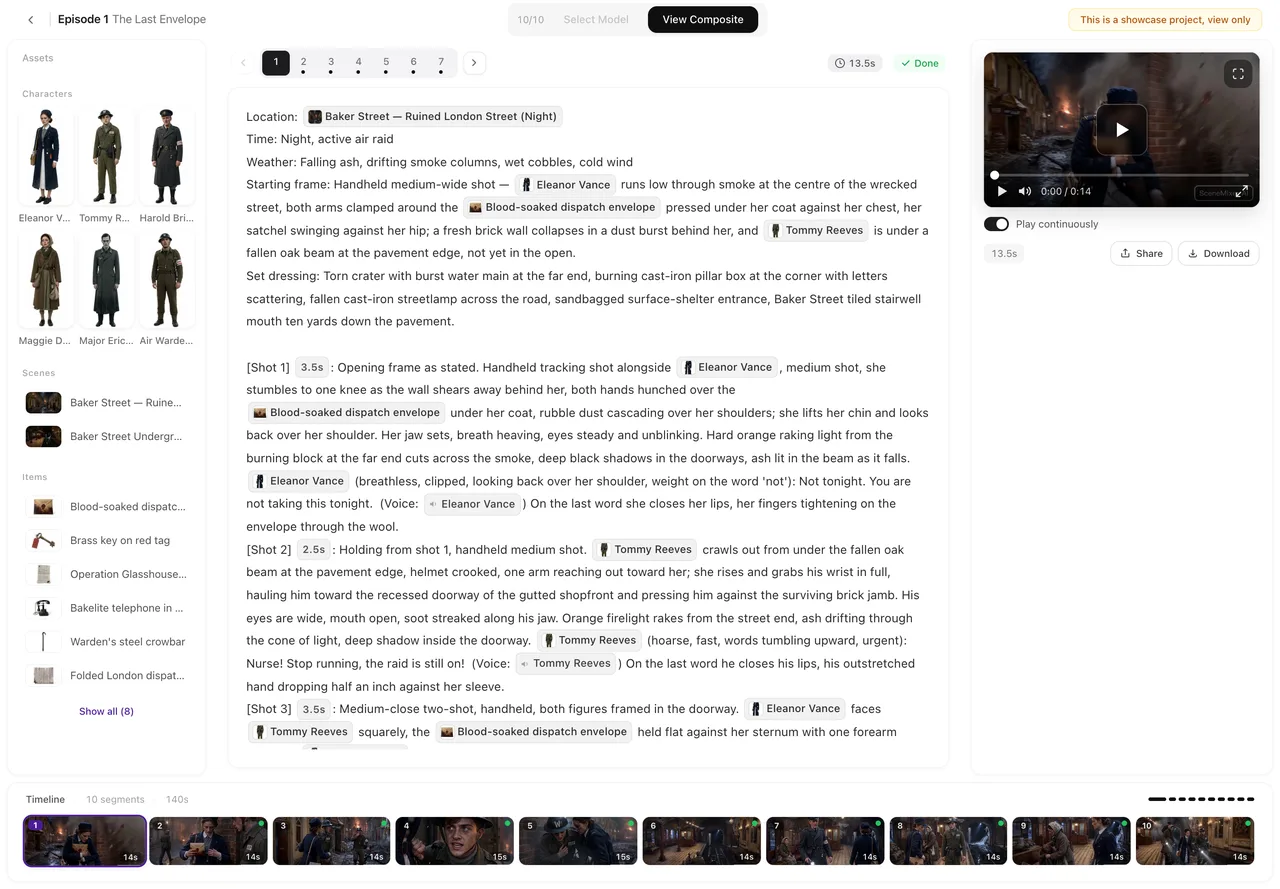
Schritte 1 und 2: das Projekt und die Besetzung
Wenn das Projekt schon existiert, spring zum Storyboard. Wenn nicht:
- Starte ein Projekt. Lege in Schritt 1 das Format fest — Kurzdrama, das Seitenverhältnis (9:16 für ein vertikales Drama) und die Dialogsprache. Diese folgen dem Projekt.
- Füge das Drehbuch hinzu, indem du es einfügst oder eine .txt-, .docx- oder .md-Datei hochlädst, und lass dann das Einlesen laufen: Es liefert die Besetzung, die Schauplätze, die Requisiten und eine Gliederung Folge für Folge.
- Erzeuge die Sheets in Schritt 2: ein Referenzbild pro Figur, dazu Schauplätze und Requisiten. Sie halten ein Gesicht in jedem Segment erkennbar, egal welche Stufe rendert. Figuren mit den Kling-Stufen konsistent halten geht diese Ebene im Detail durch.
Deine ersten 15 Referenzbilder im Konto sind kostenlos (Figuren, Szenen und Requisiten teilen sich diesen Topf); danach wird jedes zum Preis der Bildstufe berechnet.
Schritt 3: das Storyboard
Erzeuge in Schritt 3 das Storyboard einer Folge und bearbeite es dann im Editor. Ein Storyboard ist ein Stapel, dessen Bausteine die Segmente sind; jedes Segment enthält nummerierte Shots, und jeder Shot trägt seine Sekunden, die tatsächlich im Bild befindlichen Figuren und die zu sprechenden Zeilen. Die Länge des Segments ist die Summe der Sekunden seiner Shots, und dafür zahlst du.
Plane die Segmentlänge jetzt gegen die Obergrenze der Stufe, nicht erst später. Auf Kling 4.0 Flash wird ein Segment von 20 Sekunden oder weniger gerendert; auf Kling 4.0 bis zu 30. So schreibst du einen Shot behandelt die Schreibseite.
Schritt 4: ein Segment auf einer Kling-Stufe generieren
- Wähle die Stufe in der Modellliste (siehe oben).
- Wähle das Segment auf der Timeline aus. Der Button zum Generieren zeigt die Stufe und den Preis für dieses Segment: Sekunden auf ganze Sekunden aufgerundet, mal dem Preis pro Sekunde, mit dem Preis direkt auf dem Button.
- Drücke Video generieren. Die Credits werden reserviert, noch nicht ausgegeben.
- Warte oder arbeite weiter. Die Segmentkarte zeigt den Fortschritt; du kannst an anderen Segmenten arbeiten oder die Seite schließen.
- Bei Lieferung werden die Credits abgebucht, und der Take wird zur aktiven Version des Segments. Wenn du später neu generierst, wird er nicht überschrieben — jeder Take bleibt im Versionsverlauf.
Um stattdessen einen ganzen Stapel zu rendern, erfasst Alle generieren jedes Segment, das noch keinen Clip hat, und zeigt in einem Bestätigungsfenster die Anzahl, die Gesamtsekunden, die Stufe und einen Gesamtpreis. Jedes Segment wird einzeln abgebucht, und Fehlschläge werden automatisch erstattet. Segmente über deinem Limit für gleichzeitige Aufgaben warten in der Schlange und starten von selbst.
Die Obergrenze von 20 Sekunden bei Kling 4.0 Flash
Das ist die eine harte Regel, die zuschlägt. Ein Segment, das länger als 20 Sekunden ist, lässt sich auf Flash nicht rendern, und der Editor sagt dir das an drei Stellen:
- In der Modellliste ist Flash für dieses Segment ausgegraut (deaktiviert, abgedunkelt) und trägt einen kurzen Hinweis, dass das Segment über der Obergrenze liegt — Segment 24s über Obergrenze.
- Bei Alle generieren werden die zu langen Segmente aus dem Stapel genommen und im Bestätigungsfenster aufgelistet: 2 Segmente sind länger, als dieses Modell erlaubt, und bleiben außen vor. Wechsle das Modell, um sie zu generieren.
- Wenn du das Generieren trotzdem erzwingst, wird die Einreichung mit Dieses Segment überschreitet die Zeitobergrenze des ausgewählten Modells – wähle ein Modell, das längere Clips unterstützt. abgelehnt. Es wird nichts berechnet.
Es gibt zwei Auswege. Kürze das Segment — kürze die Sekunden seiner Shots, sodass die Summe bei 20 oder darunter liegt — oder wechsle bei diesem Segment zu Kling 4.0, das bis zu 30 schafft. Die Obergrenze gilt pro Segment, eine lange Szene, in zwei Segmente von je 15 Sekunden aufgeteilt, rendert also auf Flash genau so, wie sie soll; ein einzelner ununterbrochener Take von 25 Sekunden braucht die größere Stufe.
Ton und Zeilen auf diesen Stufen
Wie bei jeder Stufe hier: Die im Storyboard geschriebenen Zeilen werden im Video gesprochen, gemeinsam mit dem Bild erzeugt statt nachträglich vertont, und Umgebungsgeräusche kommen aus demselben Render. Die Dialogsprache des Projekts ist die, die die Besetzung spricht; du legst sie einmal in Schritt 1 fest.
Muss eine Zeile auf einen Beat fallen, schreib sie in den Shot und gib der Figur genug Sekunden, sie zu sagen. Die Regeln für das Schreiben von Zeilen und sprechende Figuren stehen in So schreibst du einen Shot und Nativer Dialog vs. Synchronisation.
Ein Segment neu generieren und korrigieren
Den Storyboard-Text zu bearbeiten ist kostenlos. Ändere ein Wort, verschiebe eine Sekunde, benenne um, wer im Bild ist — erst wenn du erneut renderst, wird etwas abgebucht. Neu generieren rendert einen neuen Take auf der gewählten Stufe und kostet das Segment erneut; der alte Take bleibt im Versionsverlauf, und der Wechsel zwischen Versionen ist kostenlos.
Für einen bereits fertigen Clip hat der Player Diesen Clip bearbeiten mit eigenen Werkzeugen — zuschneiden, eine Zeile neu vertonen, Bilder bearbeiten, Klarheit verbessern. Jedes davon zeigt seinen eigenen Preis, bevor du bestätigst. Was jedes einzelne tut, steht in Diesen Clip bearbeiten: Welche Korrektur du nimmst und Einen Shot korrigieren, ohne die Folge neu zu machen.
Eine Gewohnheit, die sich lohnt: erst das Storyboard korrigieren, zuletzt rendern. Ein Segment, das sich falsch liest, lässt sich am günstigsten korrigieren, bevor es gerendert wird.
Was das kostet
Beide Stufen werden pro Sekunde abgerechnet, wie jede Videostufe hier. Ein Segment von 10 Sekunden auf Kling 4.0 kostet 10 × 38; dieselben 10 Sekunden auf Kling 4.0 Flash kosten 10 × 29. Der Button zeigt die Summe, und der Credit-Verlauf verzeichnet eine Zeile pro Segment.
- Reserviert, wenn du drückst, abgebucht bei Lieferung. Eine fehlgeschlagene Generierung wird automatisch erstattet; eine Generierung mit unklarem Ausgang wird zur Prüfung zurückgehalten, statt zweimal berechnet zu werden.
- Bei keiner der beiden Stufen gibt es ein Freikontingent. Video wird hier ab der ersten Sekunde berechnet; kostenlos sind am Konto die Referenzbilder und das Storyboard für Folge 1 des ersten Projekts.
- Die Korrekturwerkzeuge werden genauso berechnet — auf dem Button, bevor du bestätigst.
Auf einer anderen Stufe entwerfen, hier fertigstellen: Rendere die ganze Folge auf der günstigen Standardstufe, solange die Geschichte noch in Bewegung ist, und rendere dann nur die Segmente, die du behältst, auf der gewünschten Kling-Stufe neu. In 480P entwerfen, in 1080P fertigstellen ist dieses Arbeitsmuster, und Kling 4.0 vs. Kling 4.0 Flash sagt, auf welcher der beiden du fertigstellst.
Häufige Fehler und was zu tun ist
| Was du siehst | Was es bedeutet | Was zu tun ist |
|---|---|---|
| Dieses Segment überschreitet die Zeitobergrenze des ausgewählten Modells – wähle ein Modell, das längere Clips unterstützt. | Das Segment ist länger, als diese Stufe rendert (20 s bei Flash). | Kürze das Segment oder wechsle es auf Kling 4.0. |
| Flash ist in der Modellliste ausgegraut, mit einem Hinweis wie Segment 24s über Obergrenze | Dieselbe Obergrenze, angezeigt, bevor du drückst. | Wähle für dieses Segment die andere Kling-Stufe oder kürze es. |
| Eine Generierung, die fehlschlägt und meldet, dass die Credits zurückgegeben wurden | Es wurde nichts geliefert. | Generiere noch einmal; es wurde nichts berechnet. |
| Eine Generierung, die zur Prüfung zurückgehalten wird | Der Ausgang war nicht eindeutig. | Sende nicht erneut ab; die Reservierung löst sich in eine Erstattung oder einen gelieferten Take auf. |
| Eine abgelehnte Generierung (Inhaltsprüfung) | Text oder ein Referenzbild wurde vor dem Rendern markiert. | Bearbeite das markierte Material und rendere erneut; Ablehnungen werden erstattet. |
Die vollständige Liste der Editor-Meldungen samt Gründen steht in allen Meldungen zu „Diesen Clip bearbeiten“ und Inhaltsregeln und Prüfungen.
Was Klings eigene Spezifikation ist und was diese Stufe ist
Halte die beiden auseinander, denn sie sind nicht dasselbe. Die Stufe, die du im Editor wählst, gibt dir das, was die Tabelle oben auf dieser Seite sagt: 1080P oder 720P, eine Segmentobergrenze und einen Preis pro Sekunde, alles live aus der Preisgestaltung dieser Seite angezeigt.
Klings eigene Modellankündigungen sind die Spezifikation des Modells: Laut offizieller Ankündigung von Kling unterstützt 4.0 bis zu 4K, bis zu 10 Keyframes, Omni Reference mit bis zu 15 Referenzen, Stereoton in 9 Sprachen, und 10-Bit-HDR ist als bald verfügbar markiert. Das sind die offiziell angekündigten Fähigkeiten des Modells, keine Liste dessen, was eine bestimmte Stufe hier anbietet — die Stufe dieser Seite wird durch die Auswahl, die Segmentobergrenze und den Preis bestimmt.
Die Ankündigung selbst ist zusammengefasst auf Klings Release-Seite zu 4.0, und unsere eigene Zusammenfassung dessen, was sie sagt, ist Kling 4.0: Was angekündigt wurde.
FAQ
Sind Kling 4.0 und Kling 4.0 Flash die Standardstufen?
Nein. Ein neues Projekt startet auf der günstigen Standardstufe; eine Kling-Stufe wählst du selbst, pro Segment, aus der Modellliste im Editor oder in den Einstellungen unter Modellpräferenzen.
Wie lang darf ein Segment auf jeder Stufe sein?
Kling 4.0 nimmt Segmente bis zu 30 Sekunden; Kling 4.0 Flash bis zu 20. Die Obergrenze gilt pro Segment, und der Editor blockiert ein Segment, das darüber liegt, bevor etwas berechnet wird.
Was passiert, wenn ein Segment länger als 20 Sekunden ist und Flash gewählt ist?
Flash ist für dieses Segment mit einem Hinweis auf die Überschreitung ausgegraut, Alle generieren lässt das Segment aus und sagt das, und das erzwungene Generieren wird mit einer Meldung abgelehnt, die dir sagt, ein Modell zu wählen, das längere Clips unterstützt. Es wird nichts berechnet.
Was kostet ein Segment?
Sekunden mal Preis pro Sekunde der Stufe. Der Preis und die Summe für dein Segment stehen auf dem Button zum Generieren, bevor du drückst; die Tabelle oben zeigt die beiden Stufen nebeneinander.
Ist der Preis auf beiden Stufen gleich?
Nein. Flash ist die Stufe mit dem günstigeren Preis pro Sekunde; dafür tauschst du die Auflösung 1080P und die zusätzlichen 10 Sekunden Segmentlänge ein.
Deckt das Freikontingent des ersten Projekts diese Stufen ab?
Nein. Video wird hier ab der ersten Sekunde berechnet, auf jeder Stufe. Kostenlos sind an einem neuen Konto die 15 Referenzbilder und das Storyboard für Folge 1 des ersten Projekts.
Werden die Zeilen gesprochen, oder füge ich den Ton hinterher hinzu?
Die Besetzung spricht die im Storyboard geschriebenen Zeilen im selben Render wie das Bild, mit Umgebungsgeräuschen aus demselben Durchgang. Es gibt keinen separaten Vertonungsschritt.
Kann ich ein Segment nach dem Rendern ändern?
Ja. Den Storyboard-Text zu bearbeiten ist kostenlos; Neu generieren erzeugt einen neuen Take und kostet das Segment erneut, wobei der alte Take im Versionsverlauf bleibt. Ein fertiger Clip kann außerdem über Diesen Clip bearbeiten zugeschnitten, neu vertont, neu bearbeitet oder verbessert werden, wobei der eigene Preis vor der Bestätigung angezeigt wird.
Kann ich diese Stufen mit anderen Stufen in einer Folge mischen?
Ja. Die Stufe wird pro Segment gewählt, und der Zusammenschnitt fügt die aktive Version jedes Segments zusammen, egal welche Stufe sie erzeugt hat.
Woher stammen die offiziell angekündigten Zahlen zu 4K, Keyframes und Omni Reference?
Aus Klings eigenen Modellankündigungen: 4K, bis zu 10 Keyframes und Omni Reference sind die offiziell angekündigte Spezifikation von 4.0. Was die Kling-Stufen dieser Seite bieten, zeigt die Modellauswahl hier, mit eigenen Obergrenzen und Preisen.
Günstig entwerfen, auf der gewählten Stufe fertigstellen
Öffne ein Projekt, lies das Drehbuch ein, schreibe das Storyboard - und rendere dann die Segmente mit Kling 4.0 oder 4.0 Flash.
Aktualisiert am 15. Oktober 2026
Preise·Anleitungen·Beispiele·Alternativen·Antworten·Support·Datenschutz·AGB·Rechtliches·Kontakt·Partnerprogramm·© 2026 SceneMixer