Cómo hacer un drama corto con Kling 4.0 o Kling 4.0 Flash

Qué son los dos niveles
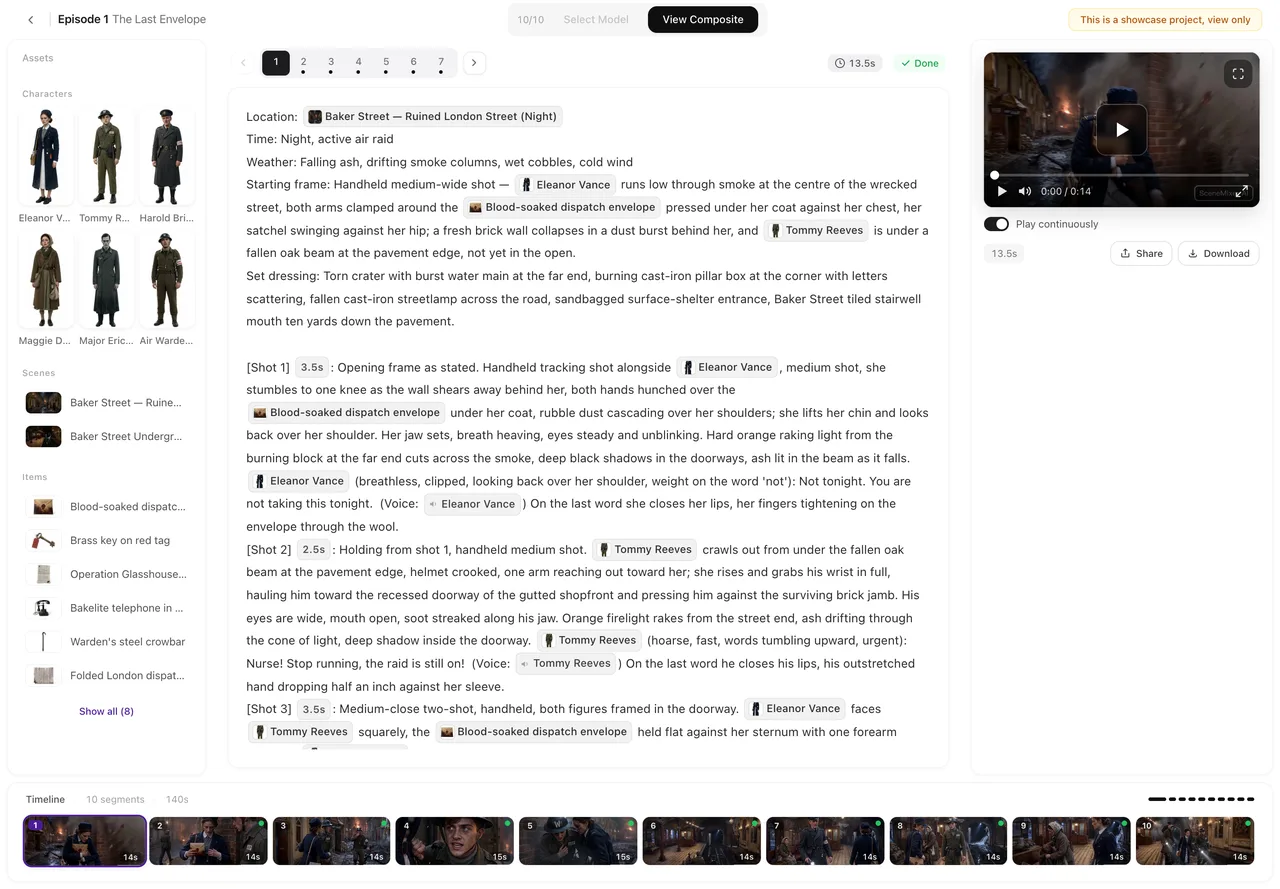
La imagen de arriba es de Neon Debt, un episodio que este sitio llevó del guion a la composición final; sus segmentos se renderizaron eligiendo un nivel por segmento.
Ambos son niveles de vídeo en el mismo editor que cualquier otro nivel, elegidos por segmento:
| Nivel | Resolución | Duración del segmento | Precio |
|---|---|---|---|
| Kling 4.0 | 1080P | hasta 30 segundos | 38 créditos por segundo |
| Kling 4.0 Flash | 720P | hasta 20 segundos | 29 créditos por segundo |
Los números se mueven con los mandos: el precio por segundo y el límite de segmento salen de los precios del propio sitio, así que la tarifa exacta de tu cuenta es la que aparece impresa en el botón de generar. No hace falta memorizar nada — el botón siempre muestra el precio completo de ese segmento antes de que lo pulses.
Dónde eliges un nivel
Dos lugares, un solo ajuste. En el editor de episodios: el botón de la barra superior que muestra el nombre del nivel actual. Púlsalo, se abre la lista Seleccionar modelo y eliges Kling 4.0 o Kling 4.0 Flash. En Ajustes: Preferencias de modelo → Modelo de vídeo. Ambos cambian lo mismo: el nivel en el que se renderizan tus próximos segmentos.
Tres reglas que ahorran confusión más adelante:
- Es una elección por segmento, no un bloqueo por proyecto. Puedes renderizar un segmento en un nivel y el siguiente en otro; la composición une lo que haya producido cada segmento.
- Los segmentos ya hechos conservan su nivel. Cambiar el selector no vuelve a renderizar nada; cada versión registra el nivel con el que se hizo.
- Ninguno de los dos niveles es el predeterminado. El predeterminado es el nivel económico de borradores; un proyecto nuevo empieza ahí hasta que lo cambies. Elegir un nivel de Kling es un paso deliberado, y esa es la idea — haz el borrador en el predeterminado y termina los buenos en el nivel que quieras.
Pasos 1 y 2: el proyecto y el reparto
Si el proyecto ya existe, salta al storyboard. Si no:
- Empieza un proyecto. En el paso 1 define el formato — Drama corto, la relación de aspecto (9:16 para un drama vertical) y el idioma del diálogo. Todo eso acompaña al proyecto.
- Añade el guion pegándolo o subiendo un archivo .txt, .docx o .md, y deja que corra la lectura: devuelve el reparto, las localizaciones, el atrezo y un esquema episodio por episodio.
- Genera las hojas en el paso 2: una imagen de referencia por personaje, más las localizaciones y el atrezo. Son lo que mantiene reconocible un rostro en cada segmento, sea cual sea el nivel que lo renderice. Mantener la coherencia de los personajes con los niveles de Kling recorre esa capa en detalle.
Tus primeras 15 imágenes de referencia son gratis en la cuenta (personajes, escenas y objetos comparten esa reserva); a partir de ahí, cada una se cobra a la tarifa del nivel de imagen.
Paso 3: el storyboard
Genera el storyboard de un episodio en el paso 3 y luego edítalo en el editor. Un storyboard es una pila de segmentos; cada segmento contiene planos numerados, y cada plano lleva sus segundos, los personajes que realmente están en cuadro y las líneas que se dicen. La duración del segmento es la suma de los segundos de sus planos, y eso es lo que pagas.
Planifica la duración del segmento según el límite del nivel ahora, no después. En Kling 4.0 Flash se renderiza un segmento de 20 segundos o menos; en Kling 4.0, de hasta 30. Cómo escribir un plano trata la parte de escritura.
Paso 4: generar un segmento en un nivel de Kling
- Elige el nivel en la lista de modelos (ver arriba).
- Selecciona el segmento en la línea de tiempo. El botón de generar muestra el nivel y el precio de ese segmento: los segundos redondeados hacia arriba a segundos enteros, multiplicados por la tarifa por segundo, con el precio en el propio botón.
- Pulsa Generar vídeo. Los créditos se retienen, aún no se gastan.
- Espera o sigue trabajando. La tarjeta del segmento muestra el progreso; puedes trabajar en otros segmentos o cerrar la página.
- Al entregarse se cobran los créditos y la toma pasa a ser la versión activa del segmento. Regenerar más tarde no la sobrescribe — todas las tomas se conservan en el historial de versiones.
Para renderizar un lote entero, Generar todo planifica cada segmento que aún no tiene clip y muestra el recuento, los segundos totales, el nivel y un precio total en una ventana de confirmación. Cada segmento se cobra por separado, y los fallos se reembolsan automáticamente. Los segmentos que superen tu límite de concurrencia esperan en cola y empiezan solos.
El límite de 20 segundos en Kling 4.0 Flash
Esta es la única regla dura que muerde. Un segmento de más de 20 segundos no puede renderizarse en Flash, y el editor te lo dice en tres sitios:
- En la lista de modelos, Flash aparece atenuado para ese segmento (desactivado, apagado) y lleva una nota breve de que el segmento supera el límite — segmento 24s sobre el límite.
- En Generar todo, los segmentos demasiado largos se dejan fuera del lote y se listan en la ventana de confirmación: 2 segmentos son más largos de lo que permite este modelo y se dejan fuera. Cambia de modelo para generarlos.
- Si fuerzas la generación igualmente, el envío se rechaza con Este segmento supera el límite de duración del modelo seleccionado — elige un modelo que admita clips más largos. No se cobra nada.
Hay dos salidas. Acorta el segmento — recorta los segundos de sus planos para que el total quede en 20 o menos — o cambia ese segmento a Kling 4.0, que admite hasta 30. El límite es por segmento, así que una escena larga dividida en dos segmentos de 15 segundos se renderiza en Flash exactamente como debe; una única toma continua de 25 segundos necesita el nivel mayor.
Sonido y líneas en estos niveles
Igual que en cualquier nivel de aquí: las líneas escritas en el storyboard se interpretan en el vídeo, generadas junto con la imagen en lugar de doblarse después, y el sonido ambiente sale del mismo render. El idioma de diálogo del proyecto es el que habla el reparto; lo fijas una vez en el paso 1.
Si una línea debe caer en un momento concreto, escríbela en el plano con los segundos suficientes para que el personaje la diga. Las reglas para escribir líneas y personajes que hablan están en Cómo escribir un plano y Diálogo nativo vs doblaje.
Regenerar y arreglar un segmento
Editar el texto del storyboard es gratis. Cambia una palabra, mueve un segundo, renombra quién está en cuadro — no se cobra nada hasta que vuelvas a renderizar. Regenerar renderiza una toma nueva en el nivel seleccionado y vuelve a costar el segmento; la toma anterior se queda en el historial de versiones y cambiar entre versiones es gratis.
Para un clip ya terminado, el reproductor tiene Editar este clip con sus propias herramientas — recortarlo, redoblar una línea, editar las imágenes, mejorar la nitidez. Cada una muestra su propio precio antes de que la confirmes. Lo que hace cada una se explica en Editar este clip: qué corrección usar y Arreglar un plano sin rehacer el episodio.
Un hábito que merece la pena: arregla primero el storyboard y renderiza al final. Un segmento que se lee mal es más barato de corregir antes de renderizarlo.
Cuánto cuesta
Los dos niveles se facturan por segundo, como todos los niveles de vídeo de aquí. Un segmento de 10 segundos en Kling 4.0 cuesta 10 × 38; esos mismos 10 segundos en Kling 4.0 Flash cuestan 10 × 29. El botón muestra el total, y el historial de créditos registra una línea por segmento.
- Se retiene al pulsar y se cobra al entregar. Una generación fallida se reembolsa automáticamente; una generación cuyo resultado no está claro se retiene para revisión en lugar de cobrarse dos veces.
- Ningún nivel tiene asignación gratuita. Aquí el vídeo se factura desde el primer segundo; las partes gratuitas de una cuenta son las imágenes de referencia y el storyboard del episodio 1 del primer proyecto.
- Las herramientas de corrección se cobran igual — en el botón, antes de que confirmes.
Borrador en otro nivel, acabado aquí: renderiza todo el episodio en el nivel económico por defecto mientras la historia aún se mueve y luego vuelve a renderizar solo los segmentos que conserves en el nivel de Kling que quieras. Borrador en 480P, acabado en 1080P es ese patrón de trabajo, y Kling 4.0 vs Kling 4.0 Flash te dice en cuál de los dos acabar.
Errores habituales y qué hacer
| Lo que ves | Qué significa | Qué hacer |
|---|---|---|
| Este segmento supera el límite de duración del modelo seleccionado — elige un modelo que admita clips más largos. | El segmento es más largo de lo que renderiza este nivel (20 s en Flash). | Acorta el segmento o cámbialo a Kling 4.0. |
| Flash atenuado en la lista de modelos, con una nota como segmento 24s sobre el límite | El mismo límite, mostrado antes de pulsar. | Elige el otro nivel de Kling para este segmento, o recórtalo. |
| Una generación que falla y dice que se devolvieron los créditos | No se entregó nada. | Vuelve a pulsar generar; no se cobró nada. |
| Una generación retenida para revisión | El resultado no estaba claro. | No la vuelvas a enviar; la retención se resuelve con un reembolso o con una toma entregada. |
| Una generación rechazada (comprobación de contenido) | Se marcó un texto o una imagen de referencia antes de renderizar. | Edita el material marcado y renderiza de nuevo; los rechazos se reembolsan. |
La lista completa de mensajes del editor, con sus motivos, está en todos los mensajes de Editar este clip y reglas y comprobaciones de contenido.
Qué es la especificación de Kling y qué es este nivel
Mantén las dos cosas separadas, porque no son lo mismo. El nivel que eliges en el editor te da lo que dice la tabla de arriba de esta página: 1080P o 720P, un límite de segmento y un precio por segundo, todo mostrado en vivo a partir de los precios de este sitio.
Los anuncios de modelos del propio Kling son la especificación del modelo: según el anuncio oficial de Kling, la 4.0 admite hasta 4K, hasta 10 fotogramas clave, Omni Reference con hasta 15 referencias, audio estéreo en 9 idiomas y HDR de 10 bits marcado como próximamente. Esas son las capacidades anunciadas oficialmente del modelo, no una lista de lo que expone cada nivel de aquí — el nivel de este sitio lo definen el selector, el límite de segmento y el precio.
El anuncio en sí se resume en la página de lanzamiento del modelo Kling 4.0, y nuestro propio resumen de lo que dice es Kling 4.0: qué se anunció.
Preguntas frecuentes
¿Kling 4.0 y Kling 4.0 Flash son los niveles por defecto?
No. Un proyecto nuevo empieza en el nivel económico por defecto; el nivel de Kling lo eliges tú, por segmento, en la lista de modelos del editor o en Ajustes, en Preferencias de modelo.
¿Qué duración puede tener un segmento en cada nivel?
Kling 4.0 admite segmentos de hasta 30 segundos; Kling 4.0 Flash, de hasta 20. El límite es por segmento, y el editor bloquea un segmento que lo supere antes de cobrar nada.
¿Qué pasa si un segmento dura más de 20 segundos y está seleccionado Flash?
Flash aparece atenuado para ese segmento con una nota de límite superado, Generar todo deja el segmento fuera y lo avisa, y forzar la generación se rechaza con un mensaje que te dice que elijas un modelo que admita clips más largos. No se cobra nada.
¿Cuánto cuesta un segmento?
Los segundos multiplicados por la tarifa por segundo del nivel. La tarifa y el total de tu segmento aparecen impresos en el botón de generar antes de que lo pulses; la tabla de arriba muestra los dos niveles lado a lado.
¿El precio es el mismo en los dos niveles?
No. Flash es el nivel más barato por segundo; es lo que pagas con la resolución 1080P y los 10 segundos extra de duración por segmento.
¿La asignación gratuita del primer proyecto cubre estos niveles?
No. Aquí el vídeo se factura desde el primer segundo, en todos los niveles. Lo gratuito de una cuenta nueva son las 15 imágenes de referencia y el storyboard del episodio 1 del primer proyecto.
¿Las líneas se pronuncian, o añado el sonido después?
El reparto interpreta las líneas escritas en el storyboard en el mismo render que la imagen, con sonido ambiente de la misma pasada. No hay un paso de doblaje aparte.
¿Puedo cambiar un segmento después de renderizarlo?
Sí. Editar el texto del storyboard es gratis; Regenerar crea una toma nueva y vuelve a costar el segmento, y conserva la toma anterior en el historial de versiones. Un clip terminado también se puede recortar, redoblar, reeditar o mejorar desde Editar este clip, con su propio precio visible antes de que confirmes.
¿Puedo combinar estos niveles con otros niveles en un mismo episodio?
Sí. El nivel se elige por segmento y la composición une la versión activa de cada segmento, sea cual sea el nivel que la produjo.
¿De dónde salen las cifras de 4K, fotogramas clave y Omni Reference anunciadas oficialmente?
De los anuncios de modelos del propio Kling: 4K, hasta 10 fotogramas clave y Omni Reference son la especificación 4.0 anunciada oficialmente. Lo que exponen los niveles de Kling de este sitio es lo que muestra aquí el selector de modelos, con sus propios límites y precios.
Borradores baratos, acabado en el nivel que elijas
Abre un proyecto, lee el guion, escribe el storyboard y luego renderiza los segmentos en Kling 4.0 o 4.0 Flash.
Actualizado el 15 de octubre de 2026
Precios·Guías·Ejemplos·Alternativas·Respuestas·Soporte·Privacidad·Términos·Aviso legal·Contacto·Programa de afiliados·© 2026 SceneMixer