如何用 Kling 4.0 或 Kling 4.0 Flash 製作短劇

兩個檔位是什麼
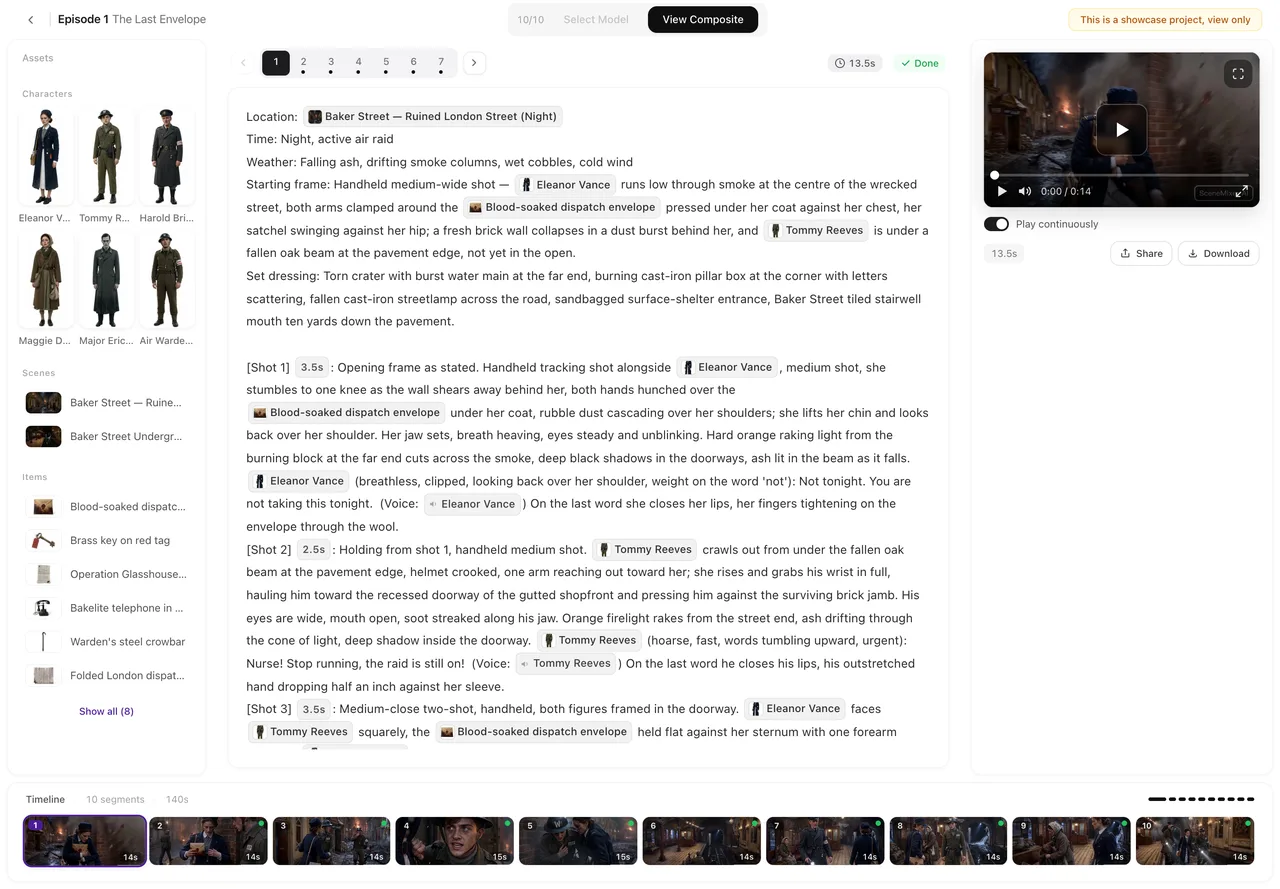
上面的劇照來自 Neon Debt,這是本站從劇本做到合成的一集;它的各個片段是逐片段選擇檔位後渲染的。
兩者都是與其他檔位同一個編輯器裡的影片檔位,逐個片段選擇:
| 檔位 | 解析度 | 片段長度 | 價格 |
|---|---|---|---|
| Kling 4.0 | 1080P | 最長 30 秒 | 每秒 38 點數 |
| Kling 4.0 Flash | 720P | 最長 20 秒 | 每秒 29 點數 |
這些數字會隨設定調整:每秒價格與片段上限取自本站自己的價格,所以你帳號的實際費率,就是生成按鈕上印的那個。你不需要記任何東西 — 按下之前,按鈕一定會顯示該片段的完整價格。
在哪裡選檔位
兩個入口,同一個設定。在集數編輯器中:頂端列上顯示目前檔位名稱的按鈕。按下它,選擇模型清單就會開啟,你可以選 Kling 4.0 或 Kling 4.0 Flash。在設定中: 模型偏好 → 視頻模型。兩者改的是同一件事:你接下來的片段所用的檔位。
三條規則,省得之後搞混:
- 這是逐個片段的選擇,不是整個專案鎖定。你可以一個片段用一個檔位渲染,下一個用另一個;合成會接起每個片段產出的結果。
- 已經做好的片段保留原本的檔位。切換選單不會重新渲染任何東西;每個版本都會記錄它是用哪個檔位做的。
- 兩個檔位都不是預設。預設是便宜的草稿檔位;新專案一開始用的就是它,直到你改掉為止。選擇 Kling 檔位是刻意的一步,這正是重點 — 用預設檔位打草稿,把留下來的片段用你想要的檔位完成。
第 1 步與第 2 步:專案與角色
如果專案已經存在,直接跳到分鏡。如果還沒有:
- 開始一個專案。在第 1 步設定格式 — 短劇、畫面比例(直式短劇用 9:16)和對白語言。這些會跟著專案走。
- 加入劇本,貼上或上傳 .txt、.docx 或 .md 檔案,然後讓系統讀入:它會回傳角色、場景、道具和逐集大綱。
- 在第 2 步生成設定圖:每個角色一張參考圖,外加場景與道具。不論用哪個檔位渲染,都靠它們讓每個片段裡的臉保持可辨識。用 Kling 檔位維持角色一致會詳細說明這一層。
帳號前 15 張參考圖免費(角色、場景和道具共用這份額度);超過之後,每張按圖片檔位的費率計費。
第 3 步:分鏡
在第 3 步生成一集的分鏡,然後在編輯器中修改。分鏡是由片段疊起來的;每個片段包含編號鏡頭,每個鏡頭帶有它的秒數、實際入鏡的角色,以及要說的台詞。片段長度是其中各鏡頭秒數的總和,而你付費的就是這個長度。
現在就依檔位上限規劃片段長度,不要等到之後。用 Kling 4.0 Flash 時,20 秒以內的片段可以渲染;用 Kling 4.0 則最長 30。如何寫好一個鏡頭談的是寫作這一面。
第 4 步:用 Kling 檔位生成片段
- 在模型清單中選好檔位(見上方)。
- 在時間軸上選取片段。生成按鈕會顯示該片段的檔位與價格:秒數進位到整數秒,乘以每秒費率,價格就在按鈕本身上。
- 按下生成視頻。點數先被凍結,還沒有花掉。
- 等待,或繼續工作。片段卡片會顯示進度;你可以處理其他片段,或關閉頁面。
- 交付時才扣款,這個鏡次成為該片段的使用中版本。之後重新生成不會覆蓋它 — 每個鏡次都會保留在版本歷史中。
如果要一次渲染一整批,生成全部會規劃每個還沒有影片的片段,並在確認視窗中顯示數量、總秒數、檔位與一個總價。每個片段各自扣款,失敗會自動退款。超出你同時處理上限的片段會排隊,並自動開始。
Kling 4.0 Flash 的 20 秒上限
這是唯一會卡人的硬規則。超過 20 秒的片段無法在 Flash 上渲染,編輯器會在三個地方告訴你:
- 在模型清單中,Flash 對該片段會變灰(停用、變暗),並附上一則簡短說明,表示該片段超出上限 — 該段 24 秒,超出上限。
- 在 生成全部 中,太長的片段會被排除在批次之外,並列在確認視窗裡:有 2 個片段超出此模型允許的長度,已排除。請換模型再生成它們。
- 如果你還是強行生成,提交會被拒絕,並顯示 該段超出所選模型時長上限,請換支持更長時長的模型。不會收取任何費用。
有兩條出路。縮短片段 — 減少其中鏡頭的秒數,讓總長落在 20 秒以內 — 或是把該片段改用 Kling 4.0,它最長可到 30。上限是以片段為單位,所以一場長戲拆成兩個 15 秒的片段,在 Flash 上正好可以渲染;而一個不間斷的 25 秒鏡次,就需要較大的檔位。
這些檔位上的聲音與台詞
和本站任何檔位一樣:分鏡裡寫好的台詞會在影片中演出,與畫面一起生成,而不是事後配音,環境音也來自同一次渲染。專案的對白語言就是角色說的語言;你在第 1 步設定一次。
如果某句台詞必須落在某個節拍上,就把它寫進鏡頭,並給角色足夠的秒數說完。寫台詞與說話角色的規則,見 如何寫好一個鏡頭 和 原生對白 vs 後期配音。
重新生成與修正片段
編輯分鏡文字是免費的。改一個字、挪動一秒、重新命名入鏡的人 — 在你再次渲染之前都不會扣費。重新生成會在選定的檔位上渲染新的鏡次,並再次對該片段計費;舊的鏡次會保留在版本歷史中,在版本之間切換是免費的。
對於已經完成的片段,播放器有 修改這條片,內含自己的工具 — 裁剪、重新配音某一句、修改畫面、提升清晰度。每一項在你確認之前都會顯示自己的價格。每一項的作用,見 修改這條片:該用哪種修正 和 只修一個鏡頭,不必重做整集。
有一個值得養成的習慣:先修分鏡,最後才渲染。一個讀起來不對的片段,在渲染之前修正最便宜。
費用
兩個檔位都按秒計費,就像本站每個影片檔位一樣。用 Kling 4.0 渲染 10 秒的片段,費用是 10 × 38;同樣 10 秒用 Kling 4.0 Flash 渲染,費用是 10 × 29。按鈕上顯示總價,點數紀錄則每個片段記一行。
- 按下時先凍結點數,交付後才扣款。生成失敗會自動退款;結果不明的生成會先保留待審查,而不是重複扣款。
- 兩個檔位都沒有免費額度。本站的影片從第一秒起就計費;帳號中免費的部分是參考圖,以及第一個專案的第 1 集分鏡。
- 修正工具的計價方式相同 — 確認之前,價格就顯示在按鈕上。
先在別處打草稿,再在這裡完成:故事還在變動時,先用便宜的預設檔位渲染整集,再把留下來的片段用你想要的 Kling 檔位重新渲染。用 480P 打草稿,用 1080P 出成品就是這個工作模式,而 Kling 4.0 與 Kling 4.0 Flash 比較則說明這兩個該選哪個來完成。
常見錯誤與處理方式
| 你看到的 | 代表什麼 | 該怎麼做 |
|---|---|---|
| 該段超出所選模型時長上限,請換支持更長時長的模型 | 該片段比這個檔位能渲染的長度還長(Flash 為 20 秒)。 | 縮短片段,或將它改用 Kling 4.0。 |
| 模型清單中 Flash 變灰,並附上類似 該段 24 秒,超出上限 的說明 | 同樣的上限,在你按下之前就先顯示。 | 這個片段改選另一個 Kling 檔位,或縮短它。 |
| 生成失敗,並顯示點數已退回 | 沒有交付任何內容。 | 再按一次生成;沒有收取任何費用。 |
| 生成被保留待審查 | 結果不明確。 | 請勿重新提交;保留的點數會轉為退款,或轉為已交付的結果。 |
| 生成被拒絕(內容檢查) | 文字或參考圖在渲染前被標記。 | 修改被標記的內容後重新渲染;被拒絕的會退款。 |
編輯器所有訊息的完整清單與原因,見 「修改這條片」的所有訊息 和 內容規則與檢查。
Kling 自己的規格是什麼,本站的檔位又是什麼
請把兩者分開,因為它們不是同一件事。你在編輯器裡選的檔位,給你的是本頁最上方那張表所寫的:1080P 或 720P、一個片段上限,以及每秒價格,全部即時取自本站的價格。
Kling 自己的模型公布內容才是模型的規格:依 Kling 官方公布,4.0 支援最高 4K、最多 10 個關鍵幀、最多 15 個參考素材的 Omni Reference、9 種語言的立體聲音訊,10-bit HDR 則標示為即將推出。這些是模型官方公布的功能,不是本站任一檔位實際提供的清單 — 本站的檔位,由選單、片段上限和價格來定義。
公布內容本身的摘要在 Kling 的 4.0 模型發布頁面,我們自己整理的內容則是 Kling 4.0:公布了什麼。
常見問題
Kling 4.0 和 Kling 4.0 Flash 是預設檔位嗎?
不是。新專案一開始用的是便宜的預設檔位;Kling 檔位要你自己選,逐個片段,從編輯器的模型清單,或在設定的模型偏好中選擇。
每個檔位的片段最長可以多長?
Kling 4.0 的片段最長 30 秒;Kling 4.0 Flash 最長 20 秒。上限是以片段為單位,超過上限的片段會在扣款前被編輯器擋下。
如果片段超過 20 秒,又選了 Flash,會怎樣?
Flash 在該片段上會變灰並註明超出上限,「生成全部」會略過該片段並說明,強行生成則會被拒絕,並顯示訊息要你換支持更長時長的模型。不會收取任何費用。
一個片段要多少錢?
秒數乘以該檔位的每秒費率。你的片段的費率與總價,在你按下之前就印在生成按鈕上;上面的表格把兩個檔位並排顯示。
兩個檔位的價格一樣嗎?
不一樣。Flash 是每秒較便宜的檔位;你用 1080P 解析度和多出來的 10 秒片段長度,換來這個價差。
免費的首個專案額度涵蓋這些檔位嗎?
不涵蓋。本站的影片從第一秒起、每個檔位都計費。新帳號免費的部分是 15 張參考圖,以及第一個專案的第 1 集分鏡。
台詞會被說出來,還是我要事後加聲音?
角色會在與畫面同一次渲染中演出分鏡裡寫好的台詞,環境音也來自同一次生成。沒有另外的配音步驟。
渲染之後還能修改片段嗎?
可以。編輯分鏡文字是免費的;重新生成會產生新的鏡次,並再次對該片段計費,舊的鏡次會保留在版本歷史中。已完成的片段也可以從「修改這條片」進行裁剪、重新配音、重新編輯或提升清晰度,確認之前會顯示各自的價格。
同一集裡可以把這些檔位與其他檔位混用嗎?
可以。檔位是逐個片段選擇的,合成會接起每個片段的使用中版本,不論是哪個檔位產出的。
官方公布的 4K、關鍵幀和 Omni Reference 數字從哪裡來?
來自 Kling 自己的模型公布內容:4K、最多 10 個關鍵幀和 Omni Reference 是官方公布的 4.0 規格。本站的 Kling 檔位實際提供什麼,以這裡的模型選單所顯示的為準,有它自己的上限與價格。
更新於 2026 年 10 月 15 日
價格方案·使用指南·作品範例·替代方案·常見問題·支援服務·隱私權政策·服務條款·法律資訊·聯絡我們·推廣夥伴計劃·© 2026 SceneMixer