Como fazer um drama curto com o Kling 4.0 ou o Kling 4.0 Flash

O que são os dois níveis
O quadro acima é de Neon Debt, um episódio que este site levou do roteiro à montagem final; seus segmentos foram renderizados escolhendo um nível por segmento.
Os dois são níveis de vídeo no mesmo editor que todos os outros níveis, escolhidos por segmento:
| Nível | Resolução | Duração do segmento | Preço |
|---|---|---|---|
| Kling 4.0 | 1080P | até 30 segundos | 38 créditos por segundo |
| Kling 4.0 Flash | 720P | até 20 segundos | 29 créditos por segundo |
Os números acompanham os ajustes: o preço por segundo e o limite do segmento vêm dos preços do próprio site, então a tarifa exata da sua conta é a que está impressa no botão de gerar. Você não precisa decorar nada — o botão sempre mostra o preço total daquele segmento antes de você pressionar.
Onde você escolhe um nível
Dois lugares, um só ajuste. No editor de episódios: o botão na barra superior que mostra o nome do nível atual. Pressione-o, a lista Selecionar modelo abre, e você escolhe Kling 4.0 ou Kling 4.0 Flash. Em Configurações: Preferências de modelo → Modelo de vídeo. Os dois mudam a mesma coisa: o nível em que seus próximos segmentos serão renderizados.
Três regras que evitam confusão depois:
- É uma escolha por segmento, não um travamento do projeto. Você pode renderizar um segmento em um nível e o seguinte em outro; a montagem final une o que cada segmento produziu.
- Segmentos já feitos mantêm o próprio nível. Trocar o seletor não renderiza nada de novo; cada versão registra o nível com que foi feita.
- Nenhum dos níveis é o padrão. O padrão é o nível barato de rascunho; um projeto novo começa nele até você mudar. Escolher um nível Kling é um passo deliberado, e esse é o ponto — rascunhe no padrão, finalize o que for aprovado no nível que quiser.
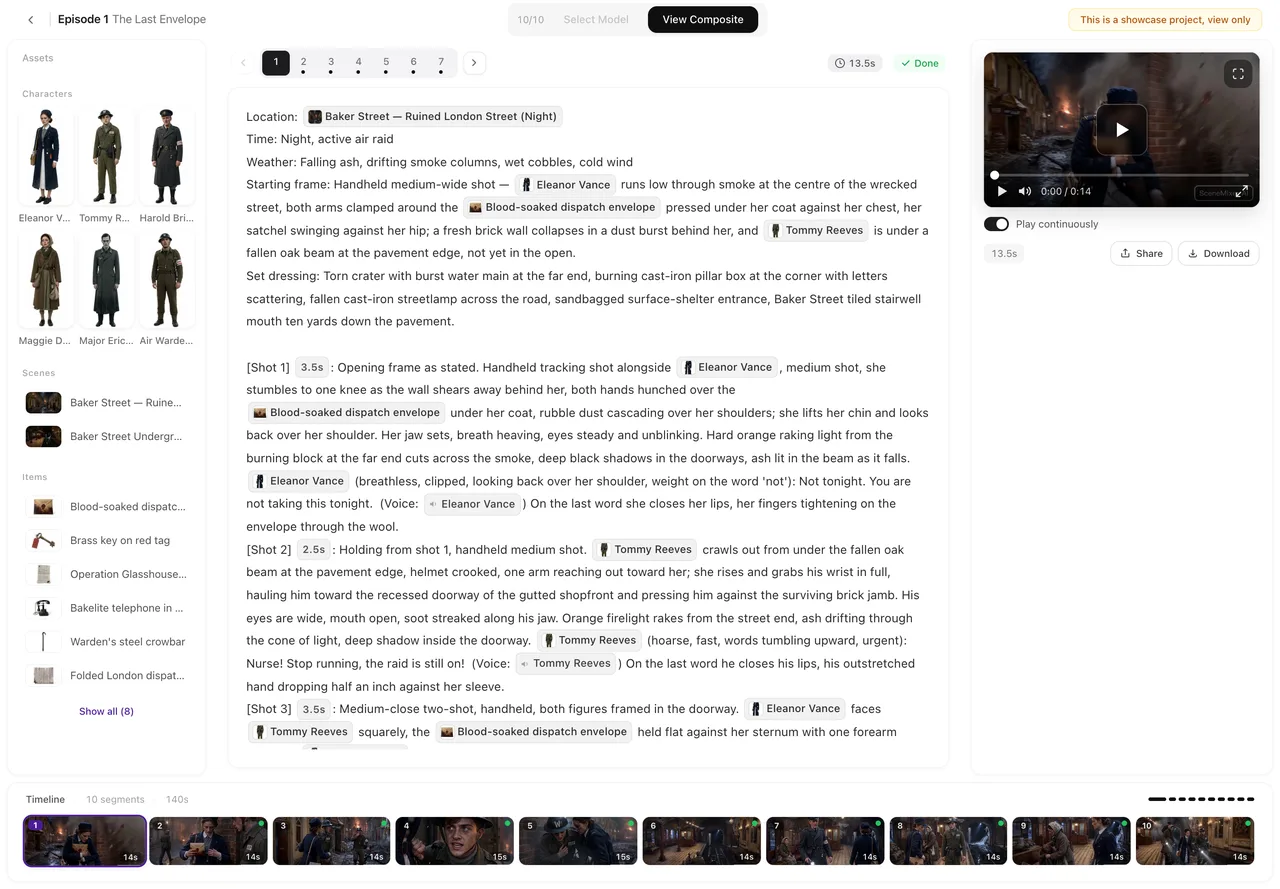
Etapas 1 e 2: o projeto e o elenco
Se o projeto já existe, pule para o storyboard. Se não:
- Comece um projeto. Na etapa 1, defina o formato — Drama Curto, a proporção de tela (9:16 para um drama vertical) e o idioma do diálogo. Isso acompanha o projeto.
- Adicione o roteiro colando-o ou enviando um arquivo .txt, .docx ou .md, e deixe a leitura rodar: ela devolve o elenco, os locais, os objetos e um esboço episódio por episódio.
- Gere as fichas na etapa 2: uma imagem de referência por personagem, mais os locais e objetos. É isso que mantém um rosto reconhecível em todo segmento, seja qual for o nível que o renderiza. Como manter personagens consistentes com os níveis do Kling percorre essa camada em detalhes.
Suas primeiras 15 imagens de referência são grátis na conta (personagens, cenários e objetos dividem esse mesmo grupo); depois disso, cada uma é cobrada pela tarifa do nível de imagem.
Etapa 3: o storyboard
Gere o storyboard de um episódio na etapa 3 e depois edite-o no editor. Um storyboard é uma pilha de segmentos; cada segmento guarda planos numerados, e cada plano traz seus segundos, os personagens que realmente estão em quadro e as falas a serem ditas. A duração do segmento é a soma dos segundos de seus planos, e é isso que você paga.
Planeje a duração do segmento em relação ao limite do nível agora, não depois. Em Kling 4.0 Flash renderiza um segmento de 20 segundos ou menos; em Kling 4.0, até 30. Como escrever um plano trata do lado da escrita.
Etapa 4: gerar um segmento em um nível Kling
- Escolha o nível na lista de modelos (veja acima).
- Selecione o segmento na linha do tempo. O botão de gerar mostra o nível e o preço daquele segmento: segundos arredondados para cima até o segundo inteiro, vezes a tarifa por segundo, com o preço no próprio botão.
- Pressione Gerar vídeo. Os créditos ficam reservados, ainda não gastos.
- Espere ou continue trabalhando. O cartão do segmento mostra o progresso; você pode trabalhar em outros segmentos ou fechar a página.
- Na entrega, os créditos são cobrados e o take passa a ser a versão ativa do segmento. Gerar de novo depois não o sobrescreve — todo take fica guardado no histórico de versões.
Para renderizar um lote inteiro, o Gerar todos planeja todos os segmentos que ainda não têm clipe e mostra, numa janela de confirmação, a contagem, o total de segundos, o nível e um preço total. Cada segmento é cobrado separadamente, e as falhas são reembolsadas automaticamente. Segmentos além do seu limite de simultaneidade esperam na fila e começam sozinhos.
O limite de 20 segundos do Kling 4.0 Flash
Esta é a única regra rígida que pega. Um segmento com mais de 20 segundos não pode ser renderizado no Flash, e o editor avisa em três lugares:
- Na lista de modelos, o Flash fica esmaecido para esse segmento (desativado, escurecido) e traz uma nota curta dizendo que o segmento está acima do limite — segmento 24s acima do limite.
- No Gerar todos, os segmentos longos demais ficam de fora do lote e são listados na janela de confirmação: 2 segmentos são mais longos do que este modelo permite e ficaram de fora. Troque de modelo para gerá-los.
- Se você forçar a geração mesmo assim, o envio é rejeitado com Este segmento excede o limite de duração do modelo selecionado — escolha um modelo que suporte clipes mais longos. Nada é cobrado.
Há dois caminhos. Encurte o segmento — corte os segundos de seus planos para que o total fique em 20 ou menos — ou passe esse segmento para Kling 4.0, que aceita até 30. O limite é por segmento, então uma cena longa dividida em dois segmentos de 15 segundos renderiza no Flash exatamente como deveria; um único take contínuo de 25 segundos exige o nível maior.
Som e falas nesses níveis
Igual a qualquer nível daqui: as falas escritas no storyboard são interpretadas no vídeo, geradas junto com a imagem e não dubladas depois, e o som ambiente sai da mesma renderização. O idioma de diálogo do projeto é o que o elenco fala; você o define uma vez na etapa 1.
Se uma fala precisa cair numa batida, escreva-a no plano com segundos suficientes para o personagem dizê-la. As regras para escrever falas e personagens que falam estão em Como escrever um plano e Diálogo nativo vs dublagem.
Gerar de novo e corrigir um segmento
Editar o texto do storyboard é grátis. Troque uma palavra, mova um segundo, renomeie quem está em quadro — nada é cobrado até você renderizar de novo. Gerar de novo renderiza um novo take no nível selecionado e custa o segmento outra vez; o take antigo fica no histórico de versões, e alternar entre versões é grátis.
Para um clipe que já está pronto, o player tem o Editar este clipe com ferramentas próprias — cortar, redublar uma fala, editar o visual, aumentar a nitidez. Cada uma mostra o próprio preço antes de você confirmar. O que cada uma faz está em Editar este clipe: qual correção usar e Corrigir um plano sem refazer o episódio.
Um hábito que vale manter: corrija o storyboard primeiro, renderize por último. Um segmento que lê errado é mais barato de corrigir antes de ser renderizado.
O que isso custa
Os dois níveis são cobrados por segundo, como todo nível de vídeo aqui. Um segmento de 10 segundos em Kling 4.0 custa 10 × 38; os mesmos 10 segundos em Kling 4.0 Flash custam 10 × 29. O botão mostra o total, e o histórico de créditos registra uma linha por segmento.
- Reservado quando você pressiona, cobrado na entrega. Uma geração que falha é reembolsada automaticamente; uma geração com resultado incerto fica retida para análise em vez de ser cobrada duas vezes.
- Nenhum nível tem cota gratuita. O vídeo é cobrado desde o primeiro segundo aqui; as partes gratuitas de uma conta são as imagens de referência e o storyboard do episódio 1 do primeiro projeto.
- As ferramentas de correção têm preço do mesmo jeito — no botão, antes de você confirmar.
Rascunhe em outro lugar, finalize aqui: renderize o episódio inteiro no nível padrão, mais barato, enquanto a história ainda está mudando, e depois renderize de novo só os segmentos que você aprovar no nível Kling que quiser. Rascunho em 480P, versão final em 1080P é esse jeito de trabalhar, e Kling 4.0 vs Kling 4.0 Flash mostra em qual dos dois finalizar.
Erros comuns e o que fazer
| O que você vê | O que significa | O que fazer |
|---|---|---|
| Este segmento excede o limite de duração do modelo selecionado — escolha um modelo que suporte clipes mais longos. | O segmento é mais longo do que este nível renderiza (20 s no Flash). | Encurte o segmento ou passe-o para o Kling 4.0. |
| Flash esmaecido na lista de modelos, com uma nota como segmento 24s acima do limite | O mesmo limite, mostrado antes de você pressionar. | Escolha o outro nível Kling para este segmento ou corte-o. |
| Uma geração que falha e informa que os créditos foram devolvidos | Nada foi entregue. | Pressione gerar de novo; nada foi cobrado. |
| Uma geração retida para análise | O resultado não ficou claro. | Não envie de novo; a retenção termina em reembolso ou em um take entregue. |
| Uma geração rejeitada (verificação de conteúdo) | Um texto ou uma imagem de referência foi sinalizado antes da renderização. | Edite o material sinalizado e renderize de novo; as rejeições são reembolsadas. |
A lista completa de mensagens do editor, com os motivos, está em todas as mensagens de Editar este clipe e regras e verificações de conteúdo.
O que é a especificação da própria Kling e o que é este nível
Mantenha as duas coisas separadas, porque não são a mesma. O nível que você escolhe no editor dá o que a tabela no topo desta página diz: 1080P ou 720P, um limite de segmento e um preço por segundo, tudo mostrado ao vivo a partir dos preços deste site.
Os anúncios de modelo da própria Kling são a especificação do modelo: conforme anunciado oficialmente pela Kling, o 4.0 aceita até 4K, até 10 keyframes, Omni Reference com até 15 referências, áudio estéreo em 9 idiomas e HDR de 10 bits marcado como em breve. Essas são as capacidades oficialmente anunciadas do modelo, não uma lista do que um nível específico daqui oferece — o nível deste site é definido pelo seletor, pelo limite do segmento e pelo preço.
O anúncio em si está resumido na página de lançamento do modelo 4.0 da Kling, e o nosso texto sobre o que ele diz é Kling 4.0: o que foi anunciado.
Perguntas frequentes
O Kling 4.0 e o Kling 4.0 Flash são os níveis padrão?
Não. Um projeto novo começa no nível padrão, mais barato; você mesmo escolhe um nível Kling, por segmento, na lista de modelos do editor ou em Configurações, em Preferências de modelo.
Quanto pode durar um segmento em cada nível?
O Kling 4.0 aceita segmentos de até 30 segundos; o Kling 4.0 Flash, até 20. O limite é por segmento, e o editor bloqueia um segmento acima dele antes de qualquer cobrança.
O que acontece se um segmento tem mais de 20 segundos e o Flash está selecionado?
O Flash fica esmaecido para esse segmento com uma nota de acima do limite, o Gerar todos deixa o segmento de fora e avisa, e forçar a geração é rejeitado com uma mensagem pedindo que você escolha um modelo que suporte clipes mais longos. Nada é cobrado.
Quanto custa um segmento?
Segundos vezes a tarifa por segundo do nível. A tarifa e o total do seu segmento aparecem impressos no botão de gerar antes de você pressionar; a tabela acima mostra os dois níveis lado a lado.
O preço é o mesmo nos dois níveis?
Não. O Flash é o nível mais barato por segundo; é isso que você troca pela resolução 1080P e pelos 10 segundos extras de duração do segmento.
A cota gratuita do primeiro projeto cobre esses níveis?
Não. O vídeo é cobrado desde o primeiro segundo aqui, em todos os níveis. As partes gratuitas de uma conta nova são as 15 imagens de referência e o storyboard do episódio 1 do primeiro projeto.
As falas são ditas ou eu adiciono o som depois?
O elenco interpreta as falas escritas no storyboard na mesma renderização da imagem, com som ambiente da mesma passada. Não há uma etapa separada de dublagem.
Posso mudar um segmento depois de renderizá-lo?
Sim. Editar o texto do storyboard é grátis; Gerar de novo cria um novo take e custa o segmento outra vez, mantendo o take antigo no histórico de versões. Um clipe pronto também pode ser cortado, redublado, reeditado ou melhorado em Editar este clipe, com o próprio preço mostrado antes de você confirmar.
Posso misturar esses níveis com outros níveis no mesmo episódio?
Sim. O nível é escolhido por segmento, e a montagem final une a versão ativa de cada segmento, seja qual for o nível que a produziu.
De onde vêm os números oficialmente anunciados de 4K, keyframes e Omni Reference?
Dos anúncios de modelo da própria Kling: 4K, até 10 keyframes e Omni Reference são a especificação oficialmente anunciada do 4.0. O que os níveis Kling deste site oferecem é o que o seletor de modelos daqui mostra, com limites e preços próprios.
Rascunhe barato, finalize no nível que você escolheu
Abra um projeto, leia o roteiro, escreva o storyboard - e então renderize os segmentos no Kling 4.0 ou no 4.0 Flash.
Atualizado em 15 de outubro de 2026
Preços·Guias·Amostras·Alternativas·Respostas·Suporte·Privacidade·Termos·Aviso legal·Contato·Programa de afiliados·© 2026 SceneMixer