Comment réaliser un drame court avec Kling 4.0 ou Kling 4.0 Flash

Ce que sont les deux niveaux
L'image fixe ci-dessus provient de Neon Debt, un épisode que ce site a mené du scénario à l'assemblage final ; ses segments ont été rendus en choisissant un niveau par segment.
Les deux sont des niveaux vidéo dans le même éditeur que tous les autres niveaux, choisis segment par segment :
| Niveau | Résolution | Durée du segment | Prix |
|---|---|---|---|
| Kling 4.0 | 1080P | jusqu'à 30 secondes | 38 crédits par seconde |
| Kling 4.0 Flash | 720P | jusqu'à 20 secondes | 29 crédits par seconde |
Les chiffres suivent les réglages : le prix à la seconde et la limite de segment viennent des tarifs du site, donc le tarif exact pour votre compte est celui affiché sur le bouton de génération. Vous n'avez rien à mémoriser — le bouton affiche toujours le prix total de ce segment avant que vous appuyiez.
Où choisir un niveau
Deux endroits, un seul réglage. Dans l'éditeur d'épisode : le bouton de la barre supérieure qui affiche le nom du niveau actuel. Appuyez dessus, la liste Choisir le modèle s'ouvre, et vous choisissez Kling 4.0 ou Kling 4.0 Flash. Dans les Paramètres : Préférences de modèle → Modèle vidéo. Les deux changent la même chose : le niveau sur lequel vos prochains segments seront rendus.
Trois règles qui évitent la confusion plus tard :
- C'est un choix par segment, pas un verrou par projet. Vous pouvez rendre un segment sur un niveau et le suivant sur un autre ; l'assemblage réunit ce que chaque segment a produit.
- Les segments déjà faits gardent leur niveau. Changer le sélecteur ne refait aucun rendu ; chaque version enregistre le niveau avec lequel elle a été faite.
- Aucun des deux niveaux n'est celui par défaut. Le niveau par défaut est le niveau d'ébauche, bon marché ; un nouveau projet y démarre jusqu'à ce que vous changiez. Choisir un niveau Kling est une étape délibérée, et c'est le but — ébauchez avec le niveau par défaut, finalisez les plans retenus avec le niveau que vous voulez.
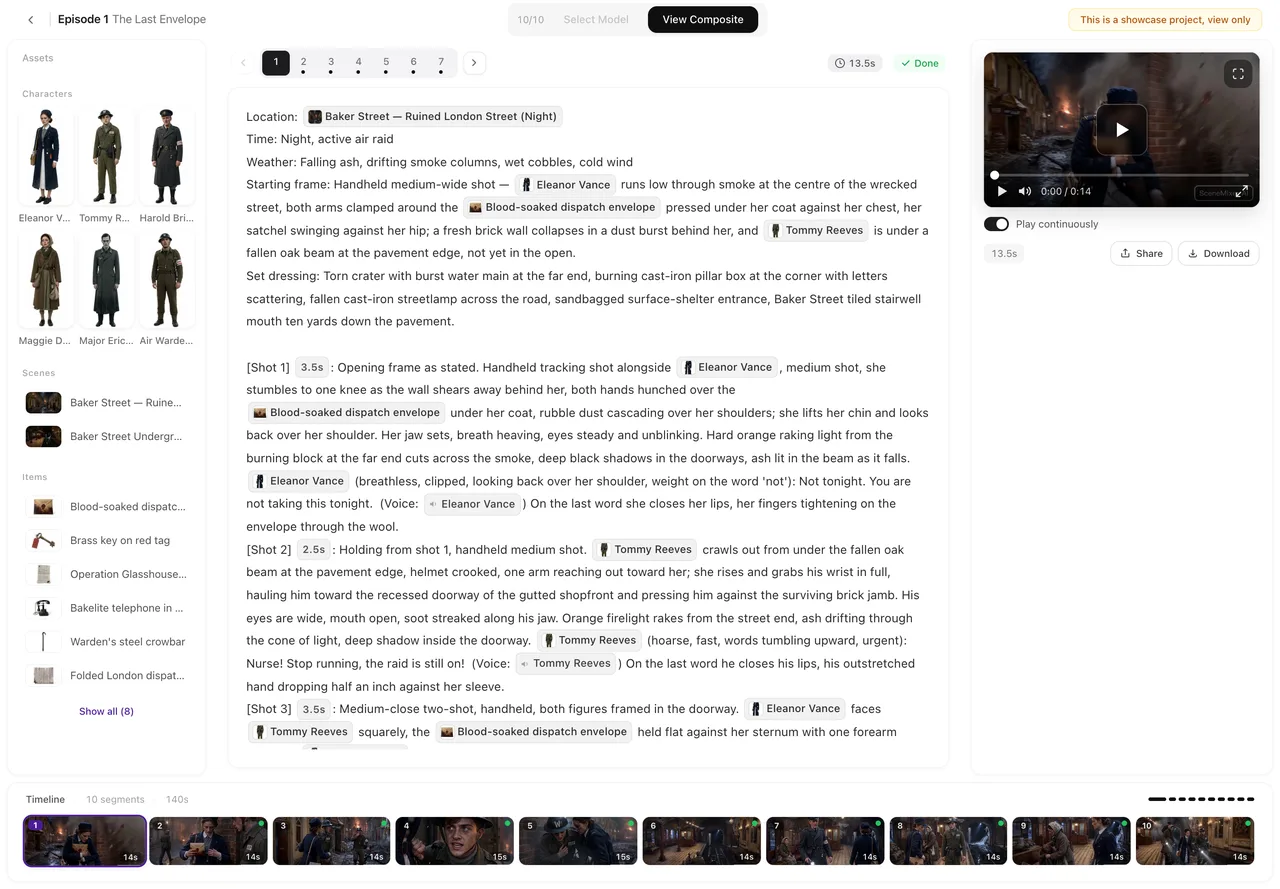
Étapes 1 et 2 : le projet et le casting
Si le projet existe déjà, passez au storyboard. Sinon :
- Démarrez un projet. À l'étape 1, réglez le format — Drame court, le format d'image (9:16 pour un drame vertical) et la langue des dialogues. Ces réglages suivent le projet.
- Ajoutez le scénario en le collant ou en important un fichier .txt, .docx ou .md, puis lancez la lecture : elle renvoie le casting, les lieux, les accessoires et un plan épisode par épisode.
- Générez les fiches à l'étape 2 : une image de référence par personnage, plus les lieux et les accessoires. Ce sont elles qui gardent un visage reconnaissable dans chaque segment, quel que soit le niveau qui le rend. Garder des personnages cohérents avec les niveaux Kling détaille cette couche.
Vos 15 premières images de référence sont gratuites sur le compte (personnages, décors et accessoires se partagent ce quota) ; ensuite, chacune est facturée au tarif du niveau image.
Étape 3 : le storyboard
Générez le storyboard d'un épisode à l'étape 3, puis modifiez-le dans l'éditeur. Un storyboard est une pile de segments ; chaque segment contient des plans numérotés, et chaque plan porte ses secondes, les personnages réellement dans le cadre et les répliques à prononcer. La durée du segment est la somme des secondes de ses plans, et c'est ce que vous payez.
Planifiez dès maintenant la durée du segment par rapport à la limite du niveau plutôt que plus tard. Sur Kling 4.0 Flash, un segment de 20 secondes ou moins se rend ; sur Kling 4.0, jusqu'à 30. Comment écrire un plan traite de l'écriture.
Étape 4 : générer un segment avec un niveau Kling
- Choisissez le niveau dans la liste des modèles (voir plus haut).
- Sélectionnez le segment sur la timeline. Le bouton de génération affiche le niveau et le prix de ce segment : les secondes arrondies à la seconde supérieure, multipliées par le tarif à la seconde, le prix figurant sur le bouton lui-même.
- Appuyez sur Générer la vidéo. Les crédits sont réservés, pas encore dépensés.
- Attendez ou continuez à travailler. La carte du segment affiche la progression ; vous pouvez travailler sur d'autres segments ou fermer la page.
- À la livraison, les crédits sont débités et la prise devient la version active du segment. Régénérer plus tard ne l'écrase pas — chaque prise est conservée dans l'historique des versions.
Pour rendre tout un lot à la place, Générer tout planifie chaque segment qui n'a pas encore de clip et affiche le nombre, le total de secondes, le niveau et un prix total dans une fenêtre de confirmation. Chaque segment est débité séparément, et les échecs sont remboursés automatiquement. Les segments au-delà de votre limite de simultanéité attendent leur tour et démarrent d'eux-mêmes.
La limite de 20 secondes de Kling 4.0 Flash
C'est la seule règle stricte qui pose problème. Un segment de plus de 20 secondes ne peut pas être rendu sur Flash, et l'éditeur vous le signale à trois endroits :
- Dans la liste des modèles, Flash est grisé pour ce segment (désactivé, atténué) et porte une courte note indiquant que le segment dépasse la limite — segment de 24 s au-dessus de la limite.
- Dans Générer tout, les segments trop longs sont exclus du lot et listés dans la fenêtre de confirmation : 2 segments sont plus longs que ce que ce modèle permet et sont exclus. Changez de modèle pour les générer.
- Si vous forcez quand même la génération, la soumission est refusée avec Ce segment dépasse la limite de durée du modèle sélectionné — choisissez un modèle prenant en charge des clips plus longs. Rien n'est débité.
Deux issues. Raccourcir le segment — réduisez les secondes de ses plans pour que le total tombe à 20 ou moins — ou passer ce segment sur Kling 4.0, qui accepte jusqu'à 30. La limite est par segment : une longue scène découpée en deux segments de 15 secondes se rend sur Flash exactement comme il faut ; une prise unique sans coupe de 25 secondes demande le niveau supérieur.
Son et répliques sur ces niveaux
Comme sur tout niveau ici : les répliques écrites dans le storyboard sont jouées dans la vidéo, générées avec l'image plutôt que doublées après coup, et le son d'ambiance sort du même rendu. La langue des dialogues du projet est celle que parle le casting ; vous la définissez une fois à l'étape 1.
Si une réplique doit tomber sur un moment précis, écrivez-la dans le plan avec assez de secondes pour que le personnage puisse la dire. Les règles pour écrire les répliques et faire parler les personnages se trouvent dans Comment écrire un plan et Dialogue natif ou doublage.
Régénérer et corriger un segment
Modifier le texte du storyboard est gratuit. Changez un mot, déplacez une seconde, renommez qui est dans le cadre — rien n'est débité tant que vous ne rendez pas de nouveau. Régénérer rend une nouvelle prise sur le niveau sélectionné et coûte de nouveau le prix du segment ; l'ancienne prise reste dans l'historique des versions et passer d'une version à l'autre est gratuit.
Pour un clip déjà terminé, le lecteur propose Modifier cette vidéo avec ses propres outils — couper, redoubler une réplique, modifier l'image, améliorer la netteté. Chacun affiche son propre prix avant que vous confirmiez. Ce que fait chacun est détaillé dans Modifier cette vidéo : quelle correction utiliser et Corriger un plan sans refaire l'épisode.
Une habitude à garder : corrigez d'abord le storyboard, rendez en dernier. Un segment qui se lit mal est le moins cher à corriger avant d'être rendu.
Ce que cela coûte
Les deux niveaux sont facturés à la seconde, comme tous les niveaux vidéo ici. Un segment de 10 secondes sur Kling 4.0 coûte 10 × 38 ; les mêmes 10 secondes sur Kling 4.0 Flash coûtent 10 × 29. Le bouton affiche le total, et l'historique des crédits enregistre une ligne par segment.
- Réservé quand vous appuyez, débité à la livraison. Une génération échouée est remboursée automatiquement ; une génération dont le résultat n'est pas clair est mise en attente pour examen au lieu d'être débitée deux fois.
- Aucun quota gratuit sur l'un ou l'autre niveau. La vidéo est facturée dès la première seconde ici ; les éléments gratuits d'un compte sont les images de référence et le storyboard de l'épisode 1 du premier projet.
- Les outils de correction sont facturés de la même façon — sur le bouton, avant que vous confirmiez.
Ébauchez ailleurs, finalisez ici : rendez l'épisode entier avec le niveau par défaut, bon marché, tant que l'histoire bouge encore, puis refaites seulement les segments que vous gardez avec le niveau Kling de votre choix. Ébauche en 480P, finition en 1080P est cette méthode de travail, et Kling 4.0 vs Kling 4.0 Flash vous dit lequel des deux utiliser pour finaliser.
Erreurs courantes, et que faire
| Ce que vous voyez | Ce que cela signifie | Que faire |
|---|---|---|
| Ce segment dépasse la limite de durée du modèle sélectionné — choisissez un modèle prenant en charge des clips plus longs. | Le segment est plus long que ce que ce niveau peut rendre (20 s sur Flash). | Raccourcissez le segment ou passez-le sur Kling 4.0. |
| Flash grisé dans la liste des modèles, avec une note du type segment de 24 s au-dessus de la limite | Même limite, affichée avant que vous appuyiez. | Choisissez l'autre niveau Kling pour ce segment, ou coupez-le. |
| Une génération qui échoue et indique que les crédits ont été rendus | Rien n'a été livré. | Relancez la génération ; rien n'a été débité. |
| Une génération mise en attente pour examen | Le résultat n'était pas clair. | Ne la renvoyez pas ; la mise en attente se règle par un remboursement ou une prise livrée. |
| Une génération refusée (contrôle de contenu) | Un texte ou une image de référence a été signalé avant le rendu. | Modifiez l'élément signalé et rendez de nouveau ; les refus sont remboursés. |
La liste complète des messages de l'éditeur, avec leurs raisons, se trouve dans tous les messages de Modifier cette vidéo et les règles et contrôles de contenu.
Ce qui relève de la spécification de Kling, et ce qui relève de ce niveau
Gardez les deux séparés, car ce n'est pas la même chose. Le niveau que vous choisissez dans l'éditeur vous donne ce que dit le tableau en haut de cette page : 1080P ou 720P, une limite de segment et un prix à la seconde, le tout affiché en direct d'après les tarifs de ce site.
Les annonces de modèles de Kling sont la spécification du modèle : comme Kling l'a officiellement annoncé, la 4.0 prend en charge jusqu'à la 4K, jusqu'à 10 images clés, Omni Reference avec jusqu'à 15 références, un audio stéréo en 9 langues, et le HDR 10 bits marqué comme bientôt disponible. Ce sont les capacités officiellement annoncées du modèle, pas la liste de ce que propose un niveau particulier d'ici — le niveau de ce site est défini par le sélecteur, la limite de segment et le prix.
L'annonce elle-même est résumée sur la page de lancement du modèle 4.0 de Kling, et notre propre synthèse de son contenu est Kling 4.0 : ce qui a été annoncé.
FAQ
Kling 4.0 et Kling 4.0 Flash sont-ils les niveaux par défaut ?
Non. Un nouveau projet démarre sur le niveau par défaut, bon marché ; vous choisissez vous-même un niveau Kling, segment par segment, dans la liste des modèles de l'éditeur ou dans Paramètres, sous Préférences de modèle.
Quelle peut être la durée d'un segment sur chaque niveau ?
Kling 4.0 accepte des segments jusqu'à 30 secondes ; Kling 4.0 Flash jusqu'à 20. La limite est par segment, et l'éditeur bloque un segment qui la dépasse avant tout débit.
Que se passe-t-il si un segment dépasse 20 secondes et que Flash est sélectionné ?
Flash est grisé pour ce segment avec une note de dépassement, Générer tout laisse le segment de côté et le signale, et forcer la génération est refusé avec un message qui vous demande de choisir un modèle prenant en charge des clips plus longs. Rien n'est débité.
Combien coûte un segment ?
Les secondes multipliées par le tarif à la seconde du niveau. Le tarif et le total de votre segment sont affichés sur le bouton de génération avant que vous appuyiez ; le tableau ci-dessus montre les deux niveaux côte à côte.
Le prix est-il le même sur les deux niveaux ?
Non. Flash est le niveau le moins cher à la seconde ; c'est ce contre quoi vous échangez la résolution 1080P et les 10 secondes supplémentaires de durée de segment.
Le quota gratuit du premier projet couvre-t-il ces niveaux ?
Non. La vidéo est facturée dès la première seconde ici, sur tous les niveaux. Les éléments gratuits d'un nouveau compte sont les 15 images de référence et le storyboard de l'épisode 1 du premier projet.
Les répliques sont-elles prononcées, ou dois-je ajouter le son après coup ?
Le casting joue les répliques écrites dans le storyboard lors du même rendu que l'image, avec le son d'ambiance issu de la même passe. Il n'y a pas d'étape de doublage séparée.
Puis-je modifier un segment après l'avoir rendu ?
Oui. Modifier le texte du storyboard est gratuit ; Régénérer crée une nouvelle prise et coûte de nouveau le prix du segment, l'ancienne prise restant dans l'historique des versions. Un clip terminé peut aussi être coupé, redoublé, retouché ou amélioré depuis Modifier cette vidéo, avec son propre prix affiché avant que vous confirmiez.
Puis-je mélanger ces niveaux avec d'autres niveaux dans un même épisode ?
Oui. Le niveau se choisit par segment et l'assemblage réunit la version active de chaque segment, quel que soit le niveau qui l'a produite.
D'où viennent les chiffres officiellement annoncés pour la 4K, les images clés et Omni Reference ?
Des annonces de modèles de Kling lui-même : la 4K, jusqu'à 10 images clés et Omni Reference sont la spécification officiellement annoncée de la 4.0. Ce que les niveaux Kling de ce site proposent, c'est ce que montre le sélecteur de modèle ici, avec ses propres plafonds et prix.
Ébauchez à bas coût, finalisez avec le niveau choisi
Ouvrez un projet, faites lire le scénario, écrivez le storyboard - puis rendez les segments avec Kling 4.0 ou 4.0 Flash.
Mis à jour le 15 octobre 2026
Tarifs·Guides·Exemples·Alternatives·Réponses·Assistance·Confidentialité·Conditions·Mentions légales·Contact·Programme d'affiliation·© 2026 SceneMixer