Kling 4.0 または Kling 4.0 Flash でショートドラマを作る方法

2つのティアとは
上のスチールは、脚本から合成まで当サイトで仕上げたエピソードNeon Debtのものです。セグメントごとにティアを選んで生成しました。
どちらも他のティアと同じエディターで使える動画ティアで、セグメントごとに選びます:
| ティア | 解像度 | セグメントの長さ | 価格 |
|---|---|---|---|
| Kling 4.0 | 1080P | 最大30秒 | 1秒あたり38クレジット |
| Kling 4.0 Flash | 720P | 最大20秒 | 1秒あたり29クレジット |
数字は設定に応じて動きます。秒単価とセグメントの上限はサイト自身の料金から取られるため、お使いのアカウントの正確な単価は、生成ボタンに表示されているものです。何も覚える必要はありません — ボタンには、押す前にそのセグメントの全額が常に表示されます。
ティアを選ぶ場所
場所は2つ、設定は1つです。エピソードエディター:上部バーにある、現在のティア名が表示されたボタンです。押すとモデルを選択の一覧が開くので、Kling 4.0かKling 4.0 Flashを選びます。設定:モデル設定 → 動画モデル。どちらも同じものを変更します。次に生成するセグメントのティアです。
あとで混乱しないための3つのルール:
- プロジェクトごとの固定ではなく、セグメントごとの選択です。あるセグメントは1つのティアで、次のセグメントは別のティアで生成できます。合成では、各セグメントが生成したものがそのままつながれます。
- すでに作ったセグメントは、元のティアのままです。選択を切り替えても何も再生成されません。各バージョンは、作られたときのティアを記録しています。
- どちらのティアも標準ではありません。標準は安価な下書き用ティアで、変更するまで新しいプロジェクトはそこから始まります。Kling のティアを選ぶのは意図的な操作で、それが狙いです — 標準で下書きし、残すものを選んだティアで仕上げます。
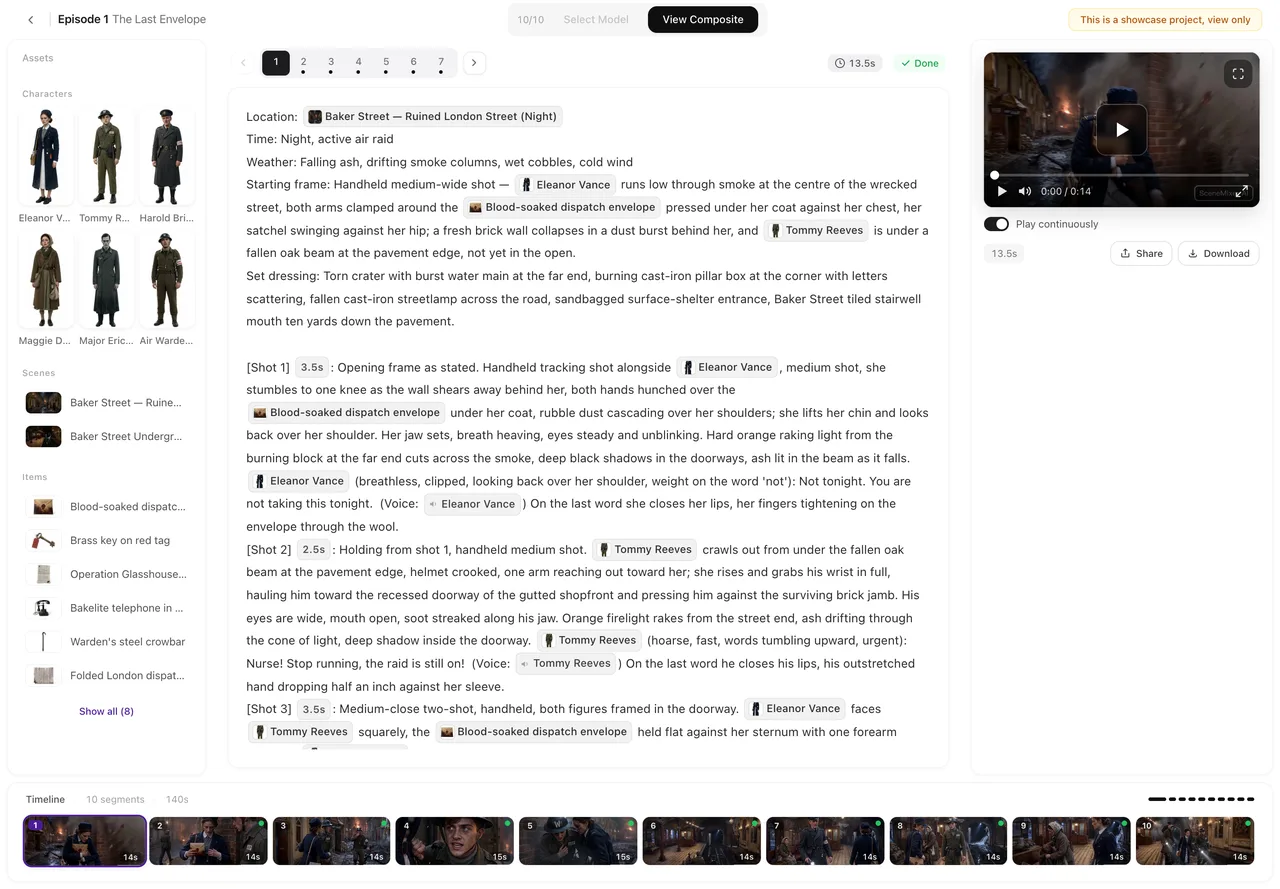
ステップ1と2:プロジェクトとキャスト
プロジェクトがすでにあれば、絵コンテまで進んでください。なければ:
- プロジェクトを始める。ステップ1で、フォーマット — ショートドラマ、アスペクト比(縦型ドラマなら9:16)、セリフの言語 — を設定します。これらはプロジェクトに引き継がれます。
- 脚本を追加する:貼り付けるか、.txt、.docx、.md ファイルをアップロードして、読み込みを実行します。キャスト、ロケーション、小道具、エピソードごとのあらすじが返されます。
- 設定画を生成する:ステップ2で、キャラクターごとに参照画像を1枚、ロケーションと小道具の画像も作ります。どのティアで生成しても、すべてのセグメントで顔の見分けがつくようにするのは、これらです。Kling のティアでキャラクターの一貫性を保つで、その層を詳しく説明しています。
アカウントの最初の15枚の参照画像は無料です(キャラクター、シーン、小道具で共通の枠です)。それ以降は、1枚ごとに画像ティアの料金で課金されます。
ステップ3:絵コンテ
ステップ3でエピソードの絵コンテを生成し、エディターで編集します。絵コンテはセグメントの積み重ねで、各セグメントに番号付きのショットが入り、各ショットが秒数、実際にフレームに入るキャラクター、話されるセリフを持ちます。セグメントの長さは、そのショットの秒数の合計で、それが課金される分です。
セグメントの長さは、あとではなく今、ティアの上限に合わせて計画してください。Kling 4.0 Flashでは20秒以下のセグメントが生成でき、Kling 4.0では最大30秒まで生成できます。1つのショットの書き方で、書き方の面を説明しています。
ステップ4:Kling のティアでセグメントを生成する
- ティアを選ぶ:モデル一覧で選びます(上記参照)。
- セグメントを選ぶ:タイムラインで選択します。生成ボタンには、そのセグメントのティアと価格が表示されます。秒数は整数秒に切り上げられ、秒単価をかけた金額が、ボタン自体に表示されます。
- 動画を生成を押します。クレジットは確保されるだけで、まだ消費されません。
- 待つか、作業を続ける。セグメントカードに進捗が表示されます。ほかのセグメントの作業をしたり、ページを閉じたりしても構いません。
- 納品時にクレジットが課金され、そのテイクがセグメントの有効なバージョンになります。あとで再生成しても上書きされません — すべてのテイクがバージョン履歴に残ります。
まとめて生成する場合は、すべて生成が、まだクリップがないすべてのセグメントを計画し、件数、合計秒数、ティア、合計価格を確認ウィンドウに表示します。各セグメントは個別に課金され、失敗した分は自動で返金されます。同時実行の上限を超えたセグメントは順番待ちになり、自動で開始されます。
Kling 4.0 Flash の20秒上限
これが唯一の厳しいルールです。20秒を超えるセグメントは、Flash では生成できません。エディターは3か所でそれを知らせます:
- モデル一覧では、そのセグメントで Flash がグレーアウト(無効、薄く表示)され、セグメントが上限を超えているという短い注記が付きます — セグメント24秒・上限超過。
- すべて生成では、長すぎるセグメントはバッチから除外され、確認ウィンドウに一覧されます:2つのセグメントが、このモデルの許容する長さを超えているため除外されました。生成するにはモデルを切り替えてください。
- それでも強制的に生成した場合、送信は拒否され、このセグメントは、選択したモデルの長さの上限を超えています — 長いクリップに対応するモデルを選んでください。と表示されます。課金はされません。
出口は2つあります。セグメントを短くする — ショットの秒数を詰めて、合計を20秒以下にする — か、そのセグメントをKling 4.0に切り替えるかです。後者は最大30秒に対応します。上限はセグメントごとなので、長いシーンを15秒のセグメント2つに分ければ、Flash でそのまま生成できます。途切れのない25秒の1テイクには、上位のティアが必要です。
これらのティアでの音とセリフ
ここにあるほかのティアと同じです。絵コンテに書かれたセリフは動画の中で演じられ、あとから吹き替えるのではなく絵と一緒に生成され、環境音も同じ処理から出ます。プロジェクトのセリフの言語は、キャストが話す言語で、ステップ1で一度だけ設定します。
セリフをビートに合わせて着地させたい場合は、キャラクターが言い切れるだけの秒数をショットに取って書いてください。セリフと話すキャラクターの書き方は、1つのショットの書き方とネイティブ生成と吹き替えにあります。
セグメントの再生成と修正
絵コンテのテキストの編集は無料です。言葉を変える、秒数を動かす、フレームに入る人を書き換える — もう一度生成するまで、何も課金されません。再生成は、選択したティアで新しいテイクを生成し、そのセグメントの料金が再びかかります。古いテイクはバージョン履歴に残り、バージョンの切り替えは無料です。
すでに完成したクリップには、プレーヤーに独自のツールを備えたこのクリップを編集があります — トリミング、セリフの吹き替え直し、映像の編集、鮮明化です。どれも確定する前にそれぞれの価格が表示されます。それぞれの内容は、このクリップを編集:どの修正を使うかとエピソードをやり直さずに1つのショットを直すにあります。
続けておきたい習慣がひとつあります。先に絵コンテを直し、最後に生成する。読んでおかしいセグメントは、生成する前に直すのがいちばん安上がりです。
かかる費用
ここにあるすべての動画ティアと同様に、どちらのティアも秒単位で課金されます。Kling 4.0での10秒のセグメントは 10 × 38 かかり、同じ10秒をKling 4.0 Flashで生成すると 10 × 29 かかります。ボタンに合計が表示され、クレジット履歴にはセグメントごとに1行が記録されます。
- 押した時点で確保され、納品時に課金されます。生成に失敗した場合は自動で返金され、結果が不明な生成は二重に課金されず、確認のために保留されます。
- どちらのティアにも無料枠はありません。動画は、ここでは最初の1秒から課金されます。アカウントで無料なのは、参照画像と、最初のプロジェクトの1話目の絵コンテです。
- 修正ツールも同じ形で価格が付きます — 確定する前に、ボタンに表示されます。
下書きは別のところで、仕上げはここで:物語がまだ動いているうちは、安い標準のティアでエピソード全体を生成し、残すセグメントだけを、使いたい Kling ティアで再生成します。480P で下書きし、1080P で仕上げるがその進め方で、Kling 4.0 と Kling 4.0 Flash の比較はどちらで仕上げるかを説明しています。
よくあるエラーと対処
| 表示される内容 | 意味すること | 対処 |
|---|---|---|
| このセグメントは、選択したモデルの長さの上限を超えています — 長いクリップに対応するモデルを選んでください。 | セグメントが、このティアで生成できる長さを超えています(Flash では20秒)。 | セグメントを短くするか、Kling 4.0 に切り替えてください。 |
| モデル一覧で Flash がグレーアウトされ、セグメント24秒・上限超過のような注記が表示される | 同じ上限が、押す前に表示されます。 | このセグメントにはもう一方の Kling ティアを選ぶか、セグメントを短くしてください。 |
| 生成が失敗し、クレジットが返却されたと表示される | 何も納品されませんでした。 | もう一度生成を押してください。課金はされていません。 |
| 確認のために保留された生成 | 結果が明確ではありませんでした。 | 再送信しないでください。保留は、返金か納品されたテイクのどちらかで解消されます。 |
| 拒否された生成(コンテンツチェック) | 生成前に、テキストまたは参照画像にフラグが立ちました。 | フラグが立った内容を直して、もう一度生成してください。拒否された分は返金されます。 |
エディターのメッセージの全一覧と理由は、クリップ編集のすべてのメッセージとコンテンツルールとチェックにあります。
Kling 自身のスペックと、このサイトのティアの違い
この2つは別のものなので、分けて考えてください。エディターで選ぶティアで得られるのは、このページ冒頭の表に書かれたものです。1080P または 720P、セグメントの上限、秒単価で、すべてこのサイトの料金からリアルタイムに表示されます。
Kling 自身のモデル発表は、モデルのスペックです。Kling が公式に発表したところでは、4.0 は最大4K、最大10個のキーフレーム、最大15件の参照に対応する Omni Reference、9言語のステレオ音声に対応し、10-bit HDR は近日対応予定とされています。これらはモデルの公式に発表された機能であり、ここでの特定のティアで使えるものの一覧ではありません — このサイトのティアは、モデル選択、セグメントの上限、価格で決まります。
発表自体はKling の 4.0 モデルのリリースページにまとめられており、その内容を当サイトでまとめたものがKling 4.0:発表された内容です。
FAQ
Kling 4.0 と Kling 4.0 Flash は標準のティアですか?
いいえ。新しいプロジェクトは安価な標準のティアから始まります。Kling のティアは、エディターのモデル一覧か、設定のモデル設定から、セグメントごとにご自身で選びます。
各ティアでセグメントはどれくらいの長さにできますか?
Kling 4.0 は最大30秒、Kling 4.0 Flash は最大20秒のセグメントに対応します。上限はセグメントごとで、上限を超えるセグメントは、課金される前にエディターがブロックします。
Flash を選んでいて、セグメントが20秒を超えるとどうなりますか?
そのセグメントでは Flash がグレーアウトされて上限超過の注記が付き、「すべて生成」はそのセグメントを除外してその旨を表示し、強制的に生成しようとすると、長いクリップに対応するモデルを選ぶよう促すメッセージとともに拒否されます。課金はされません。
1セグメントの費用はいくらですか?
秒数に、そのティアの秒単価をかけた金額です。単価と、そのセグメントの合計は、押す前に生成ボタンに表示されます。上の表では2つのティアを並べて比較しています。
両方のティアで価格は同じですか?
いいえ。Flash のほうが秒単価の安いティアです。1080P の解像度と、セグメントあと10秒分の長さをあきらめる代わりの安さです。
最初のプロジェクトの無料枠は、これらのティアにも使えますか?
いいえ。動画は、どのティアでもここでは最初の1秒から課金されます。新規アカウントで無料なのは、15枚の参照画像と、最初のプロジェクトの1話目の絵コンテです。
セリフは話されますか?それとも、あとから音を追加しますか?
キャストは、絵コンテに書かれたセリフを、絵と同じ生成の中で演じます。環境音も同じ処理から出ます。吹き替えの別工程はありません。
生成したあとにセグメントを変更できますか?
はい。絵コンテのテキストの編集は無料です。再生成は新しいテイクを作り、そのセグメントの料金が再びかかり、古いテイクはバージョン履歴に残ります。完成したクリップは、「このクリップを編集」からトリミング、吹き替え直し、再編集、高画質化もでき、確定する前にそれぞれの価格が表示されます。
1つのエピソードで、これらのティアとほかのティアを混ぜられますか?
はい。ティアはセグメントごとに選び、合成では、どのティアで生成したかに関係なく、各セグメントの有効なバージョンがつながれます。
公式に発表された4K、キーフレーム、Omni Reference の数字はどこから来ていますか?
Kling 自身のモデル発表からです。4K、最大10個のキーフレーム、Omni Reference は、公式に発表された 4.0 のスペックです。このサイトの Kling ティアで使えるのは、ここのモデル選択画面に表示されるもので、独自の上限と価格があります。
2026年10月15日更新
料金プラン·ガイド·サンプル·代替ツール·回答·サポート·プライバシーポリシー·利用規約·法的情報·お問い合わせ·アフィリエイトプログラム·© 2026 SceneMixer