Come fare un drama breve con Kling 4.0 o Kling 4.0 Flash

Cosa sono i due livelli
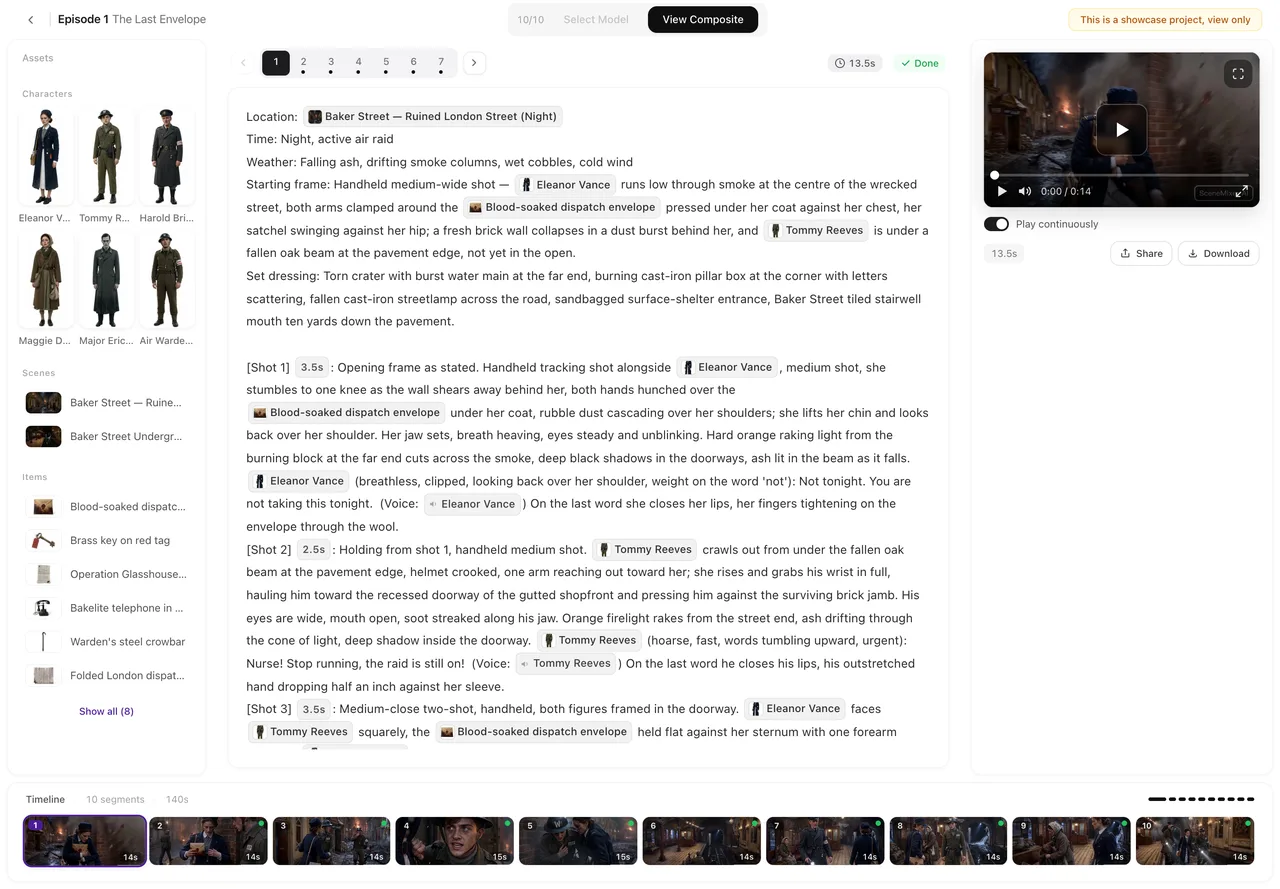
Il fotogramma qui sopra viene da Neon Debt, un episodio che questo sito ha portato dal copione al montaggio finale; i suoi segmenti sono stati renderizzati scegliendo un livello per segmento.
Sono entrambi livelli video nello stesso editor di tutti gli altri livelli, scelti per segmento:
| Livello | Risoluzione | Durata del segmento | Prezzo |
|---|---|---|---|
| Kling 4.0 | 1080P | fino a 30 secondi | 38 crediti al secondo |
| Kling 4.0 Flash | 720P | fino a 20 secondi | 29 crediti al secondo |
I numeri si muovono con le manopole: il prezzo al secondo e il limite del segmento vengono dai prezzi del sito stesso, quindi la tariffa esatta per il tuo account è quella stampata sul pulsante di generazione. Non devi memorizzare nulla — il pulsante mostra sempre il prezzo completo di quel segmento prima che tu prema.
Dove si sceglie un livello
Due posti, una sola impostazione. Nell'editor degli episodi: il pulsante nella barra superiore che mostra il nome del livello attuale. Premilo, si apre l'elenco Seleziona modello, e scegli Kling 4.0 o Kling 4.0 Flash. In Impostazioni: Preferenze modello → Modello video. Entrambi cambiano la stessa cosa: il livello su cui verranno renderizzati i tuoi prossimi segmenti.
Tre regole che evitano confusione più avanti:
- È una scelta per segmento, non un blocco per progetto. Puoi renderizzare un segmento su un livello e il successivo su un altro; il montaggio unisce ciò che ogni segmento ha prodotto.
- I segmenti già fatti mantengono il loro livello. Cambiare il selettore non renderizza di nuovo nulla; ogni versione registra il livello con cui è stata fatta.
- Nessuno dei due livelli è il predefinito. Il predefinito è il livello economico per le bozze; un nuovo progetto parte da lì finché non lo cambi. Scegliere un livello Kling è un passo deliberato, ed è il punto — bozza sul predefinito, rifinisci quelle da tenere sul livello che vuoi.
Passaggi 1 e 2: il progetto e il cast
Se il progetto esiste già, passa allo storyboard. Altrimenti:
- Inizia un progetto. Nel passaggio 1 imposta il formato — Drama breve, le proporzioni (9:16 per un drama verticale) e la lingua dei dialoghi. Seguono il progetto.
- Aggiungi il copione incollandolo o caricando un file .txt, .docx o .md, poi lascia girare la lettura: restituisce il cast, i luoghi, gli oggetti di scena e una scaletta episodio per episodio.
- Genera le schede nel passaggio 2: un'immagine di riferimento per personaggio, più i luoghi e gli oggetti. Sono ciò che mantiene riconoscibile un volto in ogni segmento, qualunque livello lo renderizzi. Personaggi coerenti con i livelli Kling spiega nel dettaglio quello strato.
Le tue prime 15 immagini di riferimento sono gratuite sull'account (personaggi, scene e oggetti condividono quel gruppo); dopo, ciascuna viene addebitata alla tariffa del livello immagine.
Passaggio 3: lo storyboard
Genera lo storyboard di un episodio nel passaggio 3, poi modificalo nell'editor. Uno storyboard è una pila di segmenti; ogni segmento contiene inquadrature numerate, e ogni inquadratura porta i suoi secondi, i personaggi davvero nel campo e le battute da pronunciare. La durata del segmento è la somma dei secondi delle sue inquadrature, ed è ciò che paghi.
Pianifica ora la durata del segmento in base al limite del livello, non dopo. Su Kling 4.0 Flash si renderizza un segmento di 20 secondi o meno; su Kling 4.0, fino a 30. Come scrivere un'inquadratura tratta il lato della scrittura.
Passaggio 4: genera un segmento su un livello Kling
- Scegli il livello nell'elenco dei modelli (vedi sopra).
- Seleziona il segmento sulla timeline. Il pulsante di generazione mostra il livello e il prezzo di quel segmento: secondi arrotondati per eccesso ai secondi interi, per la tariffa al secondo, con il prezzo sul pulsante stesso.
- Premi Genera video. I crediti sono trattenuti, non ancora spesi.
- Aspetta o continua a lavorare. La scheda del segmento mostra l'avanzamento; puoi lavorare su altri segmenti o chiudere la pagina.
- Alla consegna i crediti vengono addebitati e la clip diventa la versione attiva del segmento. Rigenerare più tardi non la sovrascrive — ogni clip resta nella cronologia delle versioni.
Per renderizzare invece un intero lotto, Genera tutto pianifica ogni segmento che non ha ancora una clip e mostra in una finestra di conferma il conteggio, i secondi totali, il livello e un unico prezzo totale. Ogni segmento viene addebitato a sé, e i fallimenti vengono rimborsati automaticamente. I segmenti oltre il tuo limite di concorrenza aspettano in coda e partono da soli.
Il limite di 20 secondi di Kling 4.0 Flash
È l'unica regola rigida che morde. Un segmento più lungo di 20 secondi non può essere renderizzato su Flash, e l'editor te lo dice in tre punti:
- Nell'elenco dei modelli, Flash è disattivato per quel segmento (disabilitato, attenuato) e porta una breve nota che il segmento supera il limite — segmento di 24s oltre il limite.
- In Genera tutto, i segmenti troppo lunghi vengono lasciati fuori dal lotto ed elencati nella finestra di conferma: 2 segmenti sono più lunghi di quanto consenta questo modello e vengono esclusi. Cambia modello per generarli.
- Se forzi comunque la generazione, l'invio viene respinto con Questo segmento supera il limite di durata del modello selezionato — scegli un modello che supporti clip più lunghi. Non viene addebitato nulla.
Due vie d'uscita. Accorcia il segmento — riduci i secondi delle sue inquadrature in modo che il totale arrivi a 20 o meno — oppure passa quel segmento a Kling 4.0, che arriva fino a 30. Il limite è per segmento, quindi una lunga scena divisa in due segmenti da 15 secondi si renderizza su Flash esattamente come deve; una singola clip continua da 25 secondi richiede il livello più grande.
Suono e battute su questi livelli
Come su qualsiasi livello qui: le battute scritte nello storyboard vengono recitate nel video, generate insieme all'immagine e non doppiate dopo, e il suono ambientale esce dallo stesso rendering. La lingua del dialogo del progetto è quella che parla il cast; la imposti una volta sola nel passaggio 1.
Se una battuta deve cadere su un momento preciso, scrivila nell'inquadratura con abbastanza secondi perché il personaggio possa dirla. Le regole per scrivere battute e personaggi che parlano sono in Come scrivere un'inquadratura e Dialogo nativo o doppiaggio.
Rigenerare e correggere un segmento
Modificare il testo dello storyboard è gratis. Cambia una parola, sposta un secondo, rinomina chi è nel campo — non viene addebitato nulla finché non renderizzi di nuovo. Rigenera renderizza una nuova clip sul livello selezionato e costa di nuovo il segmento; la vecchia clip resta nella cronologia delle versioni e passare da una versione all'altra è gratis.
Per una clip già finita, il player ha Modifica questa clip con i suoi strumenti — taglia, ridoppia una battuta, modifica le immagini, migliora la nitidezza. Ognuno mostra il proprio prezzo prima di confermare. Cosa fa ciascuno è spiegato in Modifica questa clip: quale correzione usare e Correggere una sola inquadratura senza rifare l'episodio.
Un'abitudine che vale la pena tenere: correggi prima lo storyboard, renderizza per ultimo. Un segmento che si legge male costa meno da correggere prima di essere renderizzato.
Quanto costa
Entrambi i livelli si pagano al secondo, come ogni livello video qui. Un segmento di 10 secondi su Kling 4.0 costa 10 × 38; gli stessi 10 secondi su Kling 4.0 Flash costano 10 × 29. Il pulsante mostra il totale, e lo storico dei crediti registra una riga per segmento.
- Trattenuti quando premi, addebitati alla consegna. Una generazione fallita viene rimborsata automaticamente; una generazione dall'esito poco chiaro viene tenuta in revisione invece di essere addebitata due volte.
- Nessuna quota gratuita su nessuno dei due livelli. Qui il video si paga dal primo secondo; le parti gratuite di un account sono le immagini di riferimento e lo storyboard dell'episodio 1 del primo progetto.
- Anche gli strumenti di correzione hanno un prezzo allo stesso modo — sul pulsante, prima di confermare.
Fai la bozza altrove, rifinisci qui: renderizza l'intero episodio sul livello predefinito economico mentre la storia è ancora in movimento, poi renderizza di nuovo solo i segmenti che tieni sul livello Kling che vuoi. Bozza a 480P, versione finale a 1080P è questo schema di lavoro, e Kling 4.0 vs Kling 4.0 Flash spiega su quale dei due finire.
Errori comuni, e cosa fare
| Cosa vedi | Cosa significa | Cosa fare |
|---|---|---|
| Questo segmento supera il limite di durata del modello selezionato — scegli un modello che supporti clip più lunghi. | Il segmento è più lungo di quanto questo livello renderizzi (20 s su Flash). | Accorcia il segmento o passalo a Kling 4.0. |
| Flash disattivato nell'elenco dei modelli, con una nota tipo segmento di 24s oltre il limite | Stesso limite, mostrato prima che tu prema. | Scegli l'altro livello Kling per questo segmento, oppure accorcialo. |
| Una generazione che fallisce e dice che i crediti sono stati restituiti | Non è stato consegnato nulla. | Premi di nuovo genera; non è stato addebitato nulla. |
| Una generazione trattenuta in revisione | L'esito non era chiaro. | Non rinviare; il blocco si risolve in un rimborso o in una clip consegnata. |
| Una generazione rifiutata (controllo dei contenuti) | Un testo o un'immagine di riferimento è stato segnalato prima del rendering. | Modifica il materiale segnalato e renderizza di nuovo; i rifiuti vengono rimborsati. |
L'elenco completo dei messaggi dell'editor, con i motivi, è in ogni messaggio di Modifica questa clip e regole e controlli sui contenuti.
Cos'è la specifica di Kling e cos'è questo livello
Tieni distinte le due cose, perché non sono la stessa. Il livello che scegli nell'editor ti dà ciò che dice la tabella in cima a questa pagina: 1080P o 720P, un limite di segmento e un prezzo al secondo, tutto mostrato in tempo reale dai prezzi di questo sito.
Gli annunci dei modelli di Kling sono la specifica del modello: come annunciato ufficialmente da Kling, la 4.0 supporta fino al 4K, fino a 10 keyframe, Omni Reference con fino a 15 riferimenti, audio stereo in 9 lingue e 10-bit HDR segnato come in arrivo. Sono le capacità annunciate ufficialmente del modello, non un elenco di ciò che espone un particolare livello qui — il livello di questo sito è definito dal selettore, dal limite di segmento e dal prezzo.
L'annuncio stesso è riassunto nella pagina di rilascio del modello 4.0 di Kling, e la nostra sintesi di ciò che dice è Kling 4.0: cosa è stato annunciato.
FAQ
Kling 4.0 e Kling 4.0 Flash sono i livelli predefiniti?
No. Un nuovo progetto parte sul livello predefinito economico; il livello Kling lo scegli tu, per segmento, dall'elenco dei modelli nell'editor o in Impostazioni sotto Preferenze modello.
Quanto può durare un segmento su ciascun livello?
Kling 4.0 accetta segmenti fino a 30 secondi; Kling 4.0 Flash fino a 20. Il limite è per segmento, e l'editor blocca un segmento che lo supera prima che venga addebitato qualcosa.
Cosa succede se un segmento è più lungo di 20 secondi e Flash è selezionato?
Flash è disattivato per quel segmento con una nota di superamento del limite, Genera tutto lascia fuori il segmento e lo dice, e forzare la generazione viene respinto con un messaggio che ti dice di scegliere un modello che supporti clip più lunghi. Non viene addebitato nulla.
Quanto costa un segmento?
I secondi per la tariffa al secondo del livello. La tariffa e il totale del tuo segmento sono stampati sul pulsante di generazione prima di premerlo; la tabella qui sopra mostra i due livelli affiancati.
Il prezzo è lo stesso su entrambi i livelli?
No. Flash è il livello più economico al secondo; è ciò per cui scambi la risoluzione 1080P e i 10 secondi in più di durata del segmento.
La quota gratuita del primo progetto copre questi livelli?
No. Qui il video si paga dal primo secondo, su ogni livello. Le parti gratuite di un nuovo account sono le 15 immagini di riferimento e lo storyboard dell'episodio 1 del primo progetto.
Le battute vengono pronunciate, o devo aggiungere il suono dopo?
Il cast recita le battute scritte nello storyboard nello stesso rendering dell'immagine, con il suono ambientale della stessa passata. Non c'è un passaggio di doppiaggio separato.
Posso cambiare un segmento dopo averlo renderizzato?
Sì. Modificare il testo dello storyboard è gratis; Rigenera crea una nuova clip e costa di nuovo il segmento, mantenendo la vecchia nella cronologia delle versioni. Una clip finita si può anche tagliare, ridoppiare, rimontare o migliorare da Modifica questa clip, con il suo prezzo mostrato prima di confermare.
Posso mescolare questi livelli con altri livelli nello stesso episodio?
Sì. Il livello si sceglie per segmento e il montaggio unisce la versione attiva di ciascun segmento, qualunque livello l'abbia prodotta.
Da dove vengono le cifre ufficialmente annunciate su 4K, keyframe e Omni Reference?
Dagli annunci dei modelli di Kling: 4K, fino a 10 keyframe e Omni Reference sono la specifica 4.0 annunciata ufficialmente. Ciò che i livelli Kling di questo sito espongono è ciò che mostra il selettore dei modelli qui, con i suoi limiti e prezzi.
Fai le bozze a basso costo, rifinisci sul livello che hai scelto
Apri un progetto, leggi il copione, scrivi lo storyboard - poi renderizza i segmenti con Kling 4.0 o 4.0 Flash.
Aggiornato il 15 ottobre 2026
Prezzi·Guide·Esempi·Alternative·Risposte·Supporto·Privacy·Termini·Note legali·Contatti·Programma di affiliazione·© 2026 SceneMixer